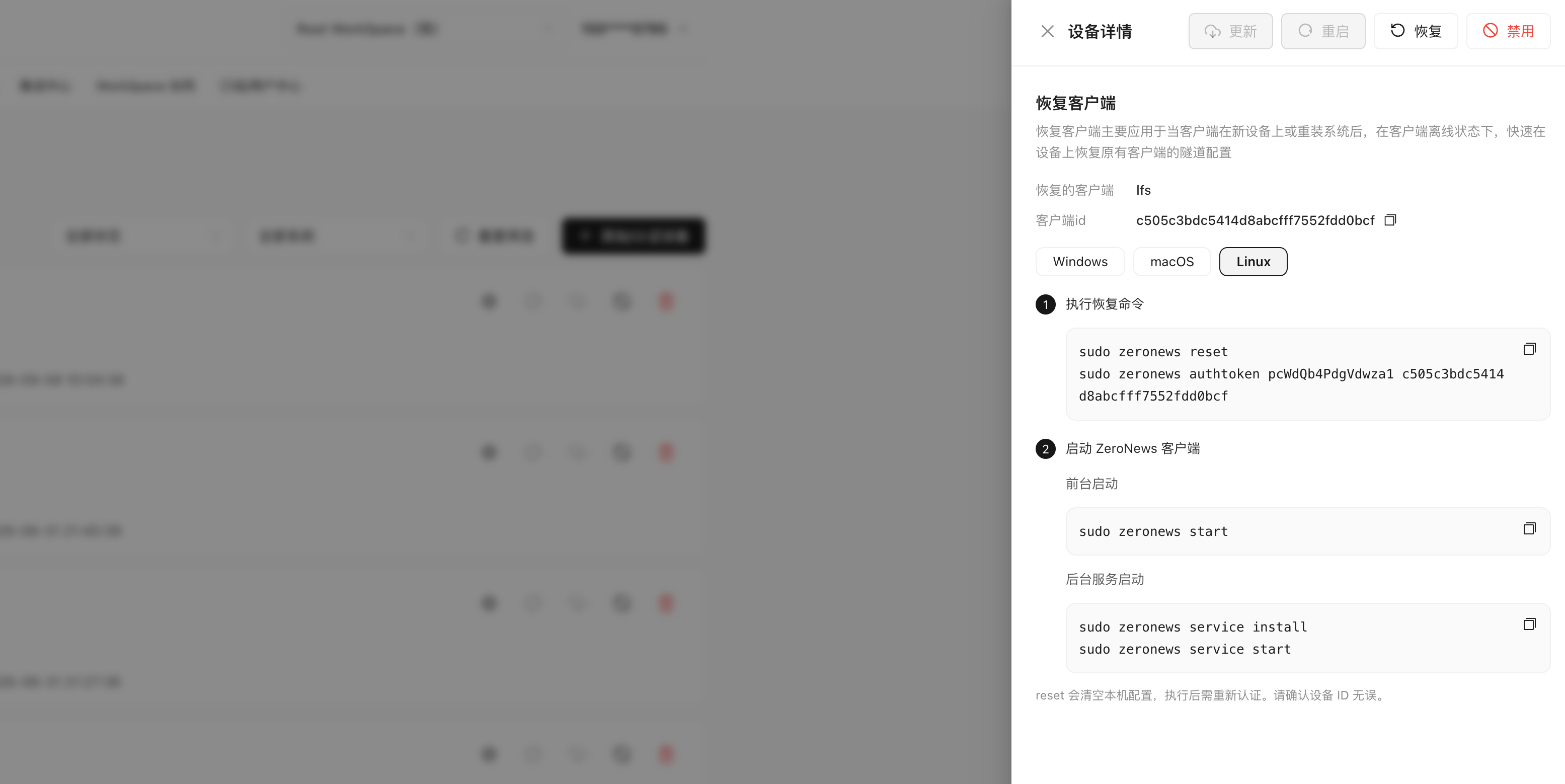
恢复只适用于离线客户端。在线设备详情中的「恢复」按钮不可用。订阅到期导致的「已禁用」请参见 已禁用状态说明与恢复方法,与本文不是同一件事。若只需清空本机配置并重新认证,而不恢复已有隧道,参见 重置客户端。
适用场景
- 设备更换:原机器报废或换成新电脑 / 新服务器
- 系统重装:操作系统重装后本地 ZeroNews 配置被清空
- 环境迁移:把同一台客户端的映射配置迁到另一台机器
恢复页客户端
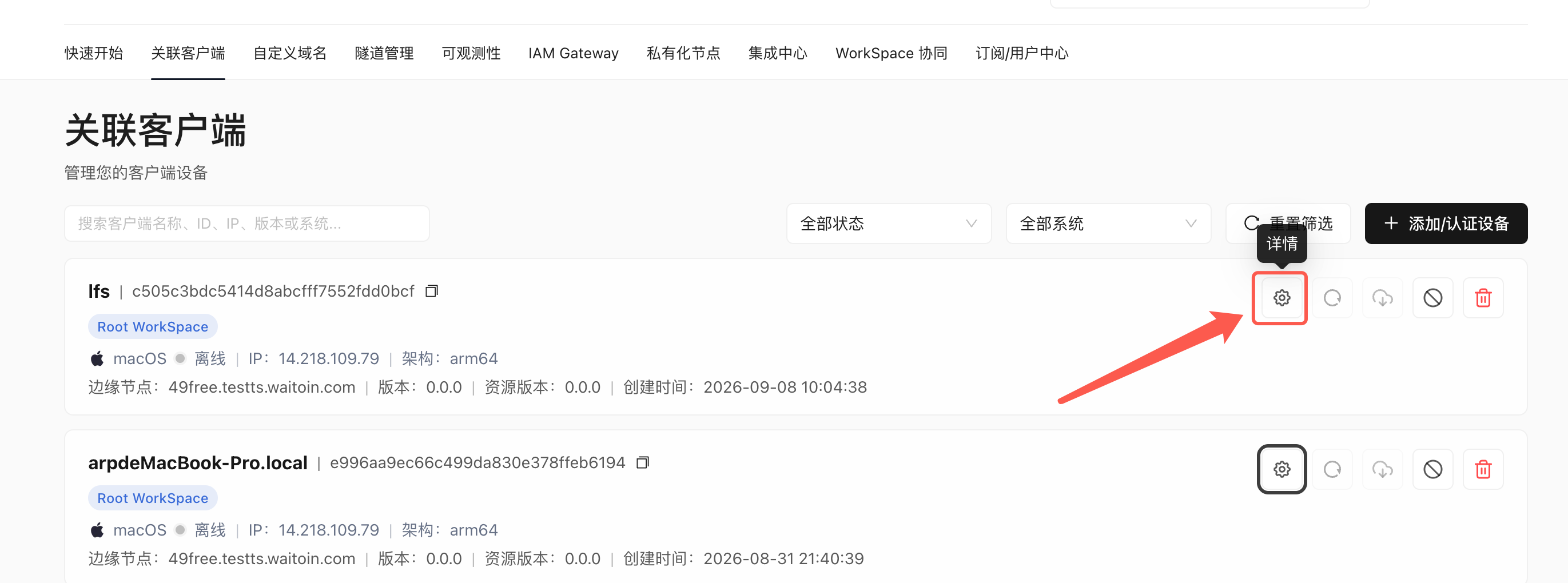
在 ZeroNews 用户控制的关联客户端页面,完成对已经离线的客户端进行恢复设备操作- 登录 ZeroNews 控制台
- 打开顶部导航 关联客户端
- 在列表中找到要恢复的离线设备,打开设备详情
- 点击详情右上角 恢复
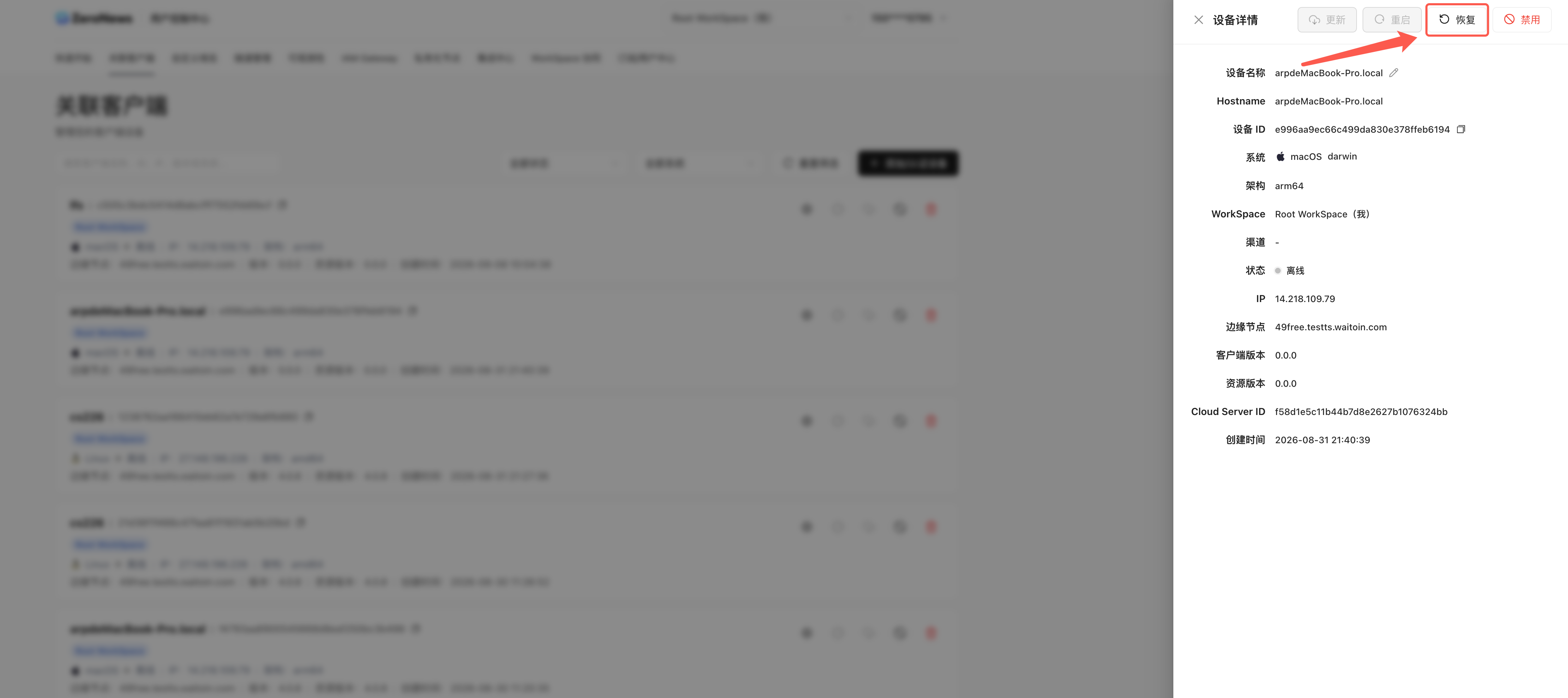
进行客户端恢复操作
根据要恢复客户端的系统类型,选择对应的操作系统进行恢复Windows
先以管理员身份运行zeronews.exe,再依次执行恢复与启动。
1. 以管理员方式运行
右键zeronews.exe,选择「以管理员身份运行」。安装或启动 Windows 服务也需要管理员权限。
2. 执行恢复命令
3. 启动客户端
前台启动(关闭窗口后进程会退出):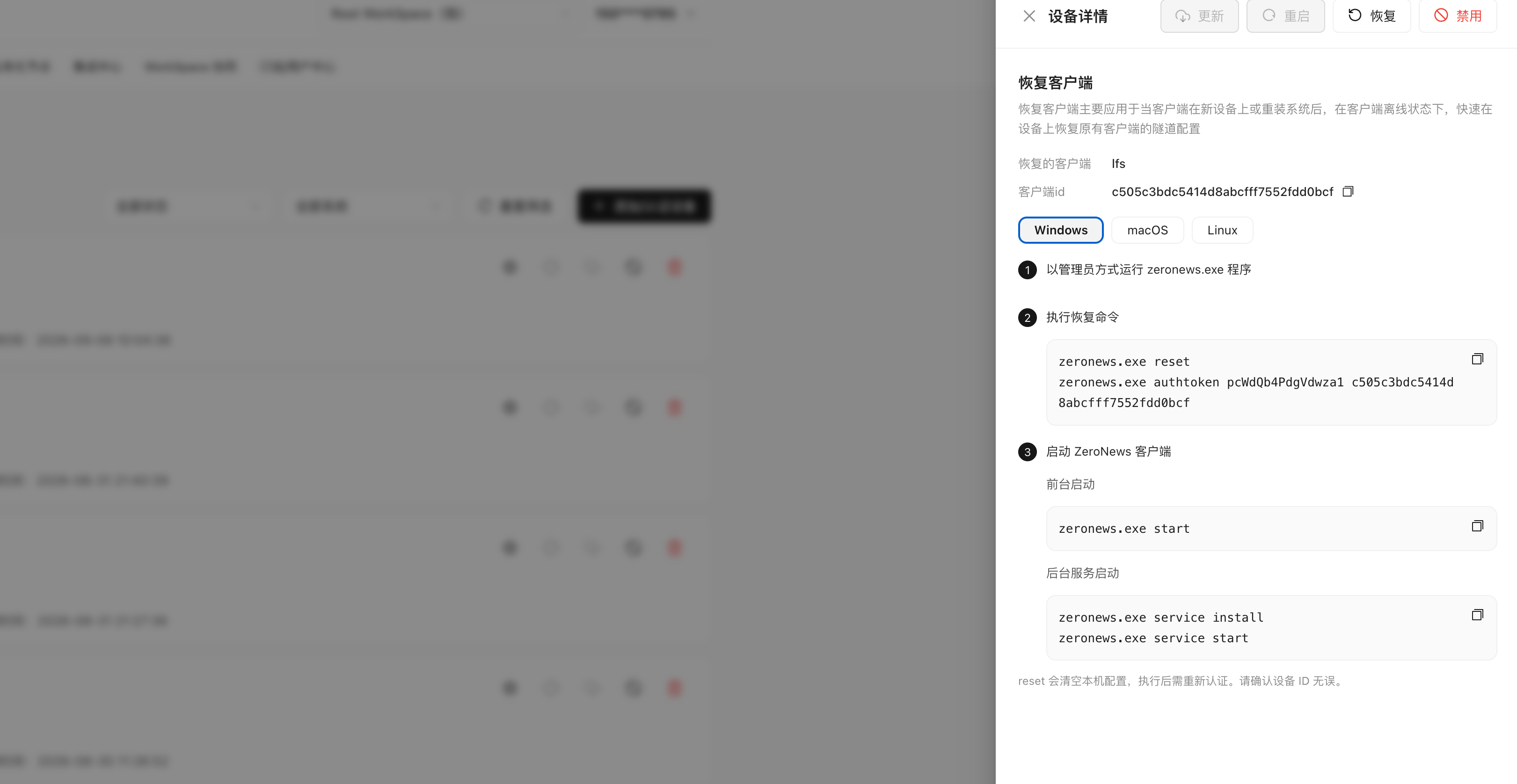
macOS
在终端进入客户端安装目录后执行。1. 执行恢复命令
2. 启动客户端
前台启动: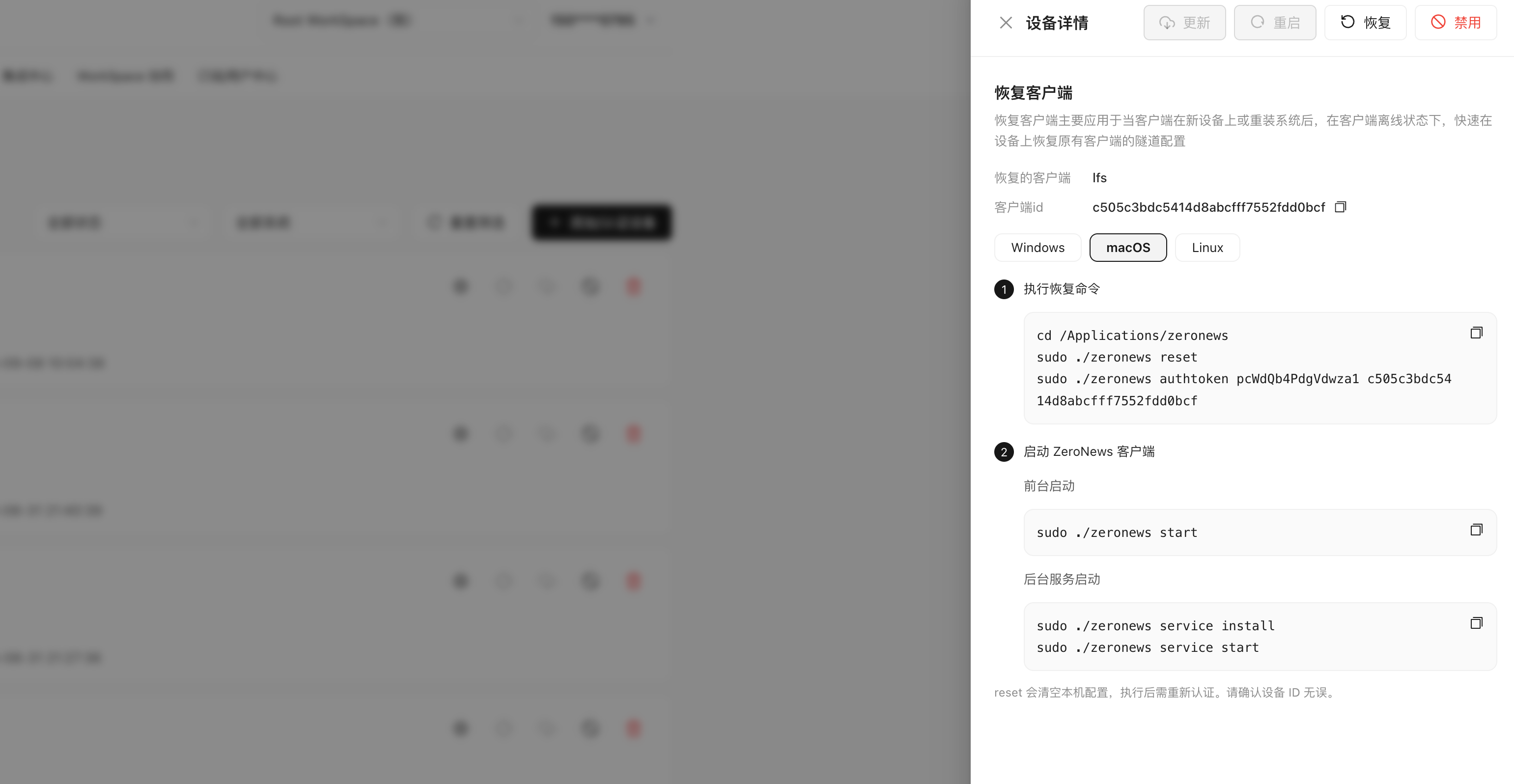
Linux
适用于 Linux 主机,以及控制台按 Linux 处理的 Docker、OpenWrt、NAS 等环境。命令需使用sudo。
1. 执行恢复命令
2. 启动客户端
前台启动: