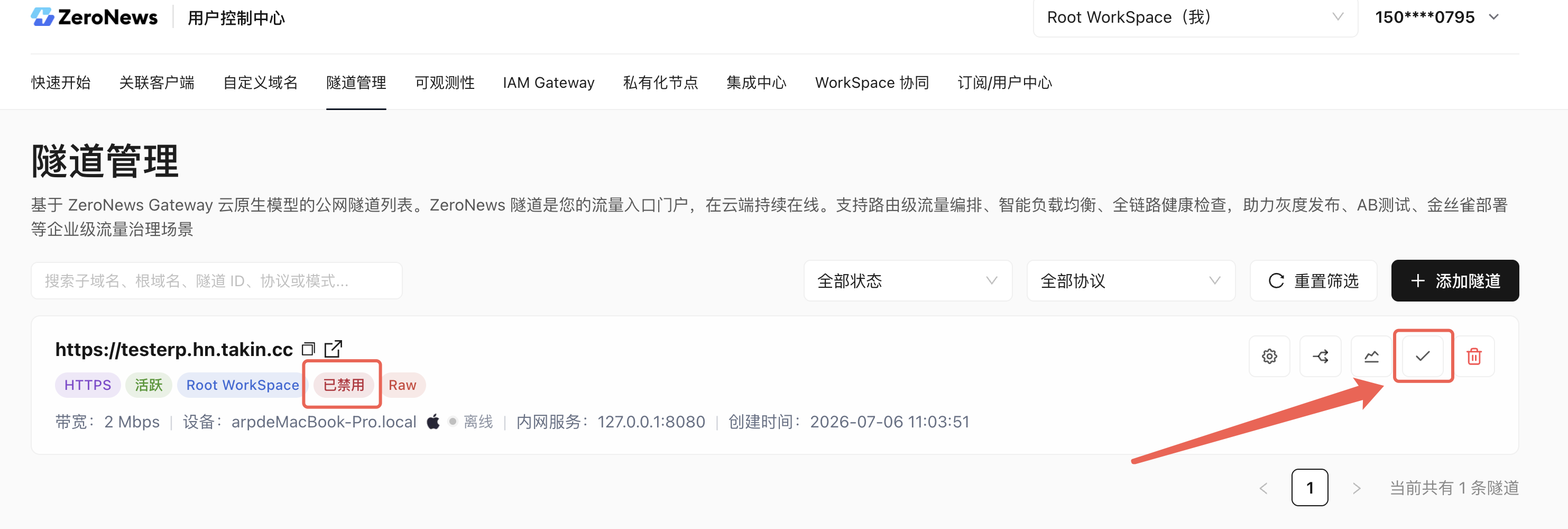
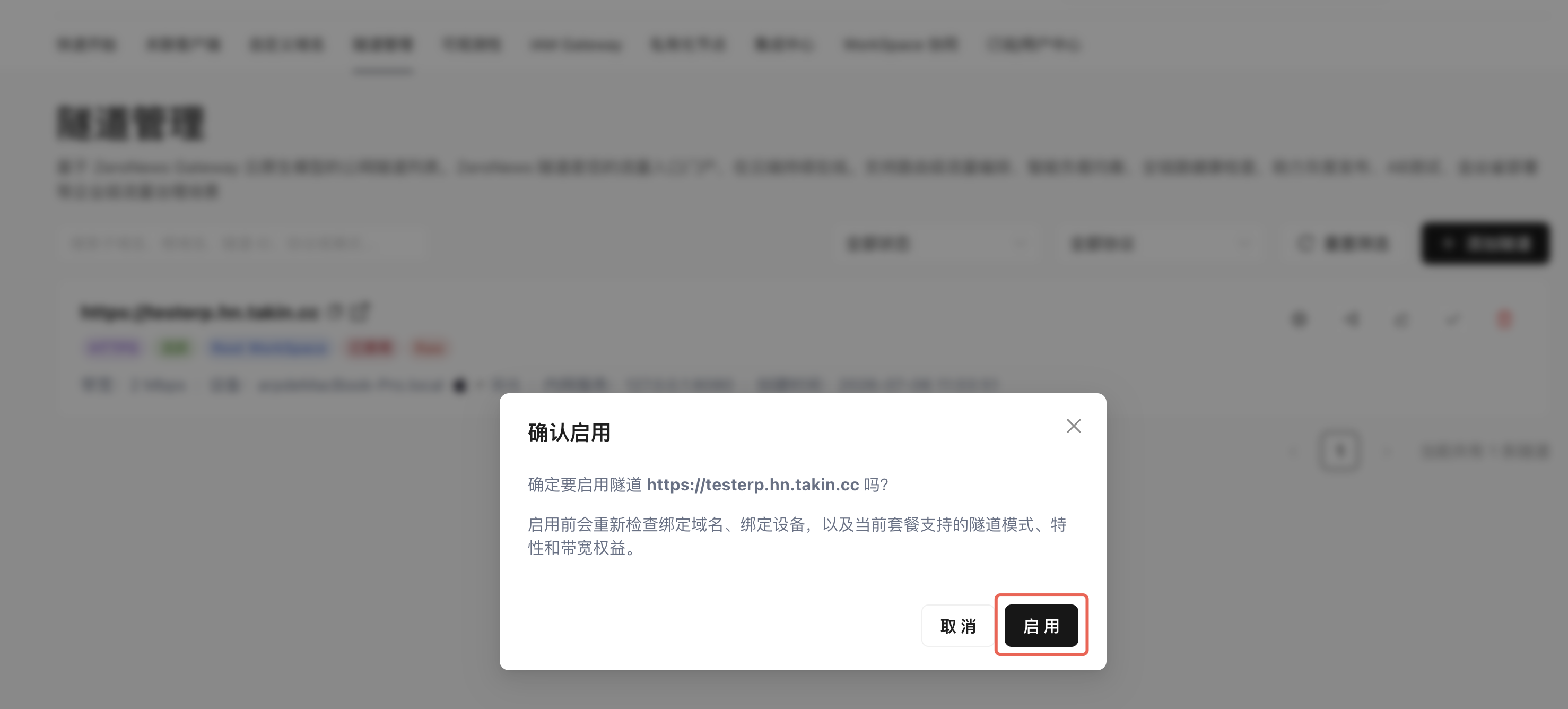
付费订阅到期后,账户会降为免费计划,原有客户端、自定义域名及超出免费权益的隧道会进入已禁用状态。重新订阅付费计划后,这些资源配置会保留,按以下步骤依次恢复即可,无需重新创建。 按以下步骤顺序启用客户端与隧道

第一步:先启用客户端

  1. 登录 ZeroNews 控制台
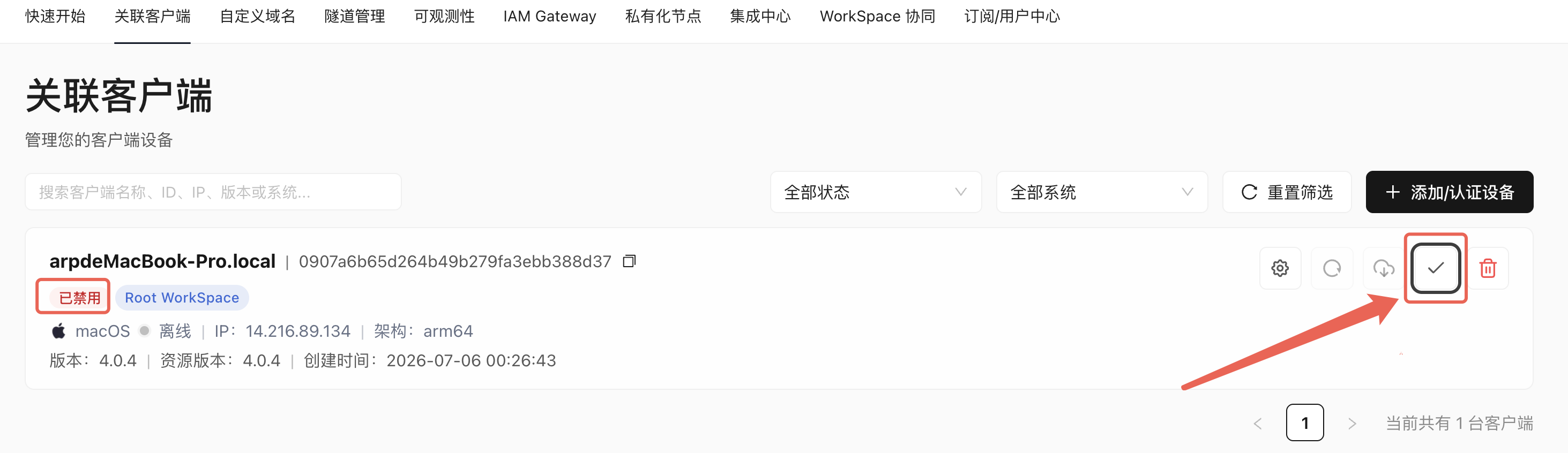
  2. 进入 关联客户端 页面
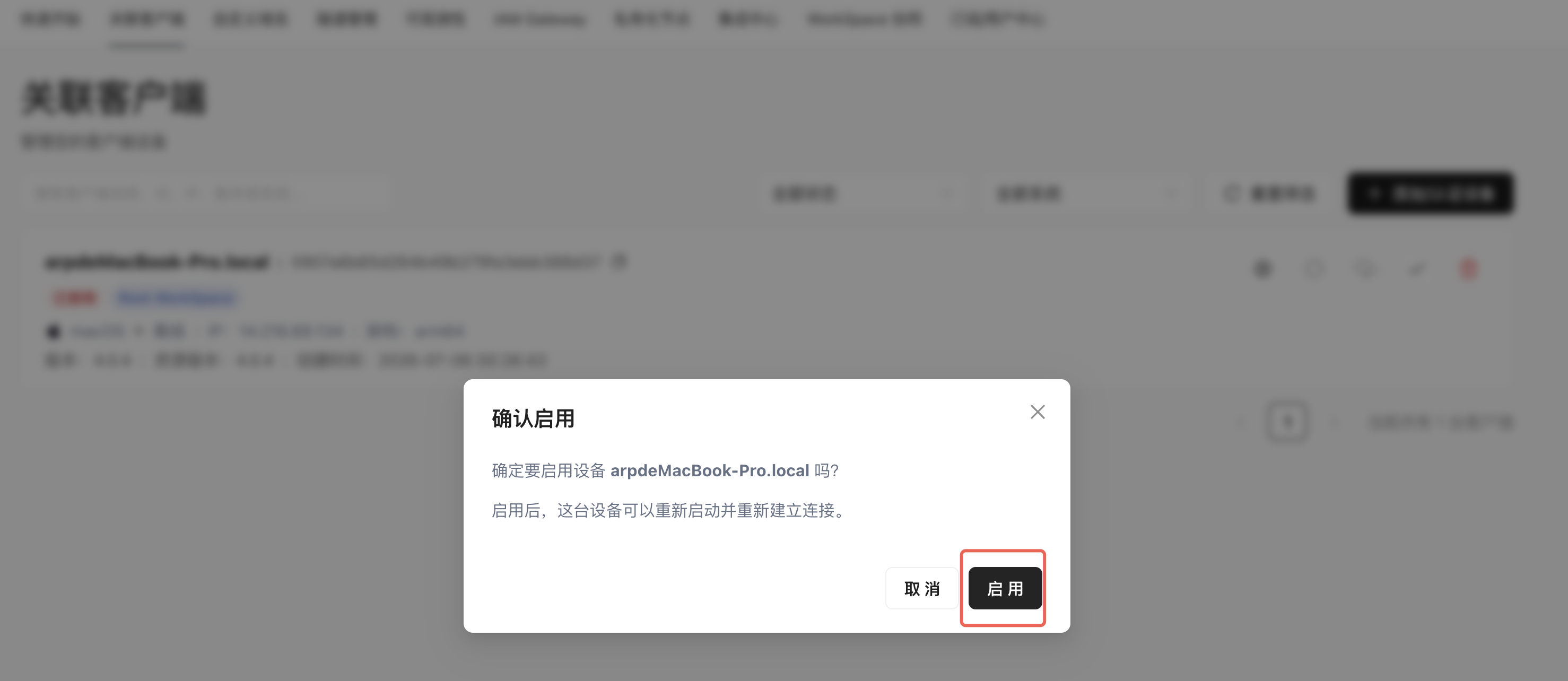
  3. 找到需要启用的已处于”已禁用”状态的客户端,点击 启用

第二步:启用自定义域名

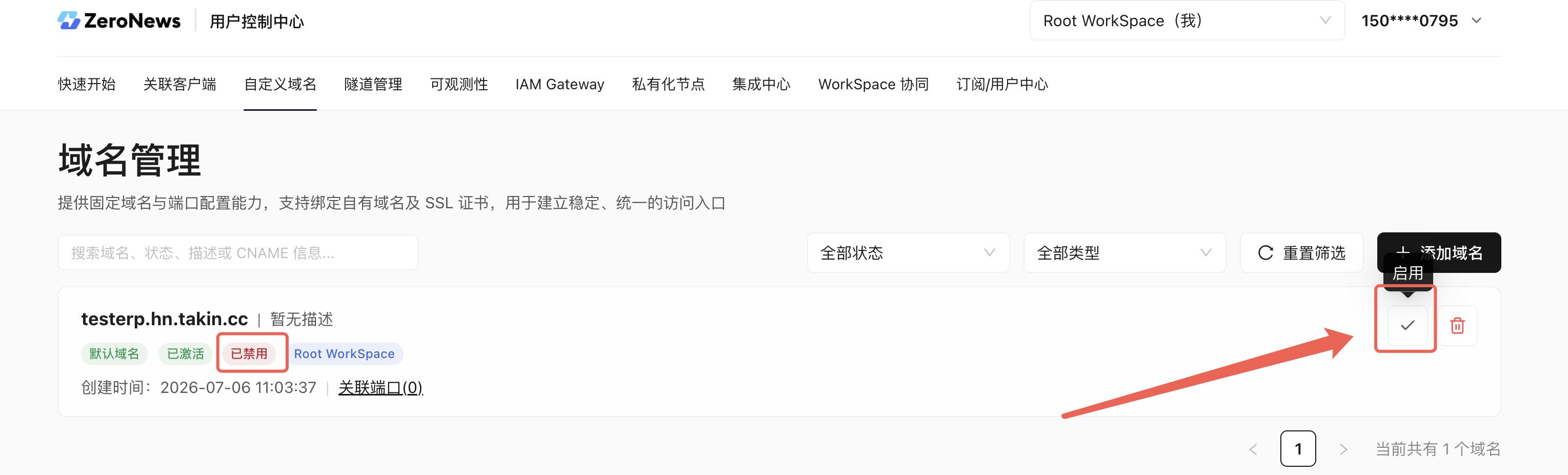
  1. 进入 自定义域名 页面
  2. 找到状态为「已禁用」的域名,点击右侧操作菜单中的 启用
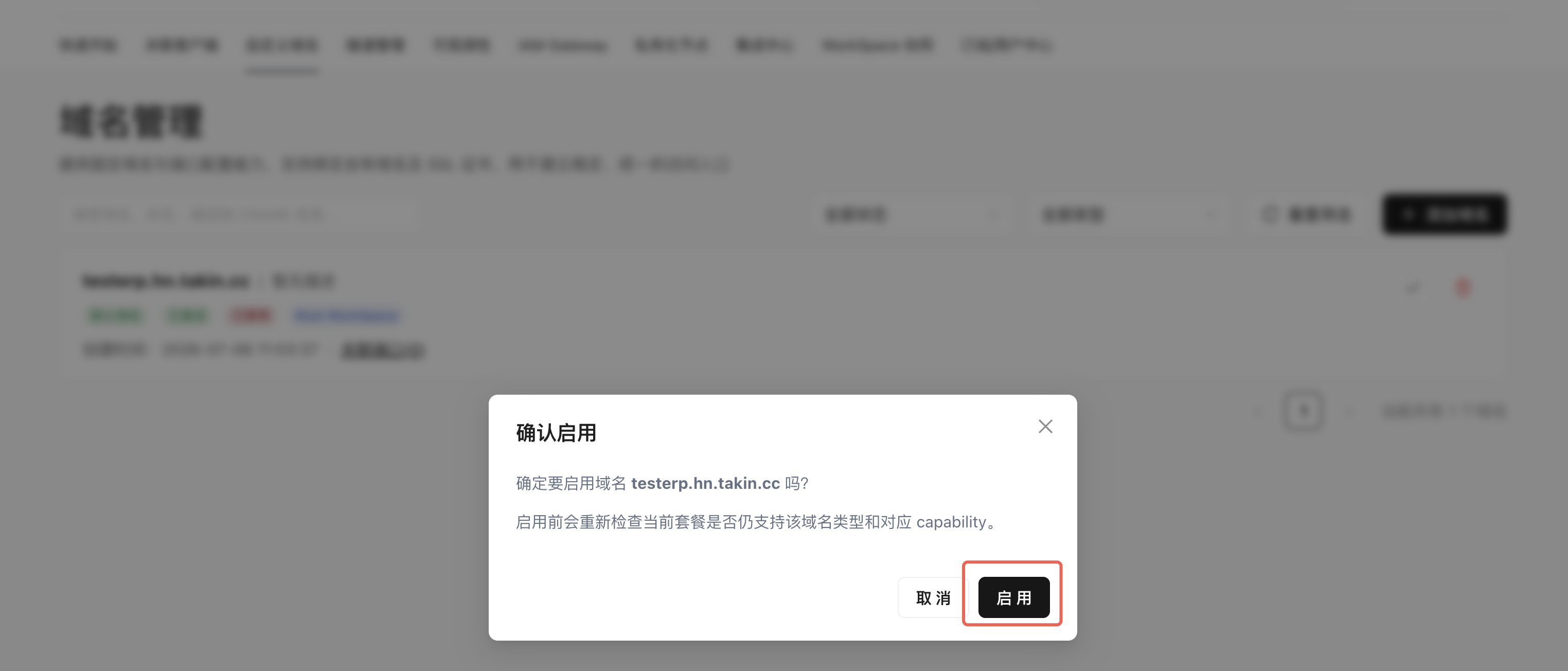
  3. 系统会校验当前套餐是否仍支持该域名类型及对应能力,校验通过后域名恢复可用

第三步:启用隧道

  1. 进入 隧道管理 页面
  2. 找到状态为「已禁用」的隧道,点击 启用
  3. 确认隧道绑定的客户端、域名、内网地址与端口配置无误

第四步:重启客户端程序

在客户端所在的电脑或设置中,重启启动客户端程序

Windows

前台运行:
zeronews.exe start
后台服务方式运行(需以管理员身份运行):
zeronews.exe service restart
若尚未安装为系统服务,先执行 zeronews.exe service installservice start

Linux

前台运行:
zeronews start
系统服务方式运行:
sudo zeronews service restart
若服务未安装,先执行 sudo zeronews service install

macOS

前台运行:
cd /Applications/zeronews && ./zeronews start
系统服务方式运行:
cd /Applications/zeronews
sudo ./zeronews service restart
若服务未安装,先执行 sudo ./zeronews service install

Docker

docker run 方式: 使用原有挂载参数重新启动容器(挂载宿主机目录到 /etc/zeronews),例如:
sudo docker restart zeronews
若容器已删除,需用相同配置重新创建并启动,务必保留原挂载目录,否则会生成新客户端身份。 docker compose 方式:
sudo docker compose up -d

NAS

飞牛 NAS 中,在应用中心中先停止 ZeroNews 客户端应用,再启动 群晖 NAS 中,先应用社区中先停止 ZeroNews 客户端套件,再重新启动 其他以容器方式运行在 NAS 中的客户端,重启容器即可