

第 1 步:ROS 软路由中启用 Container 容器功能
需要用户在 ROS 软路由的控制台通过命令开启容器功能,开启命令: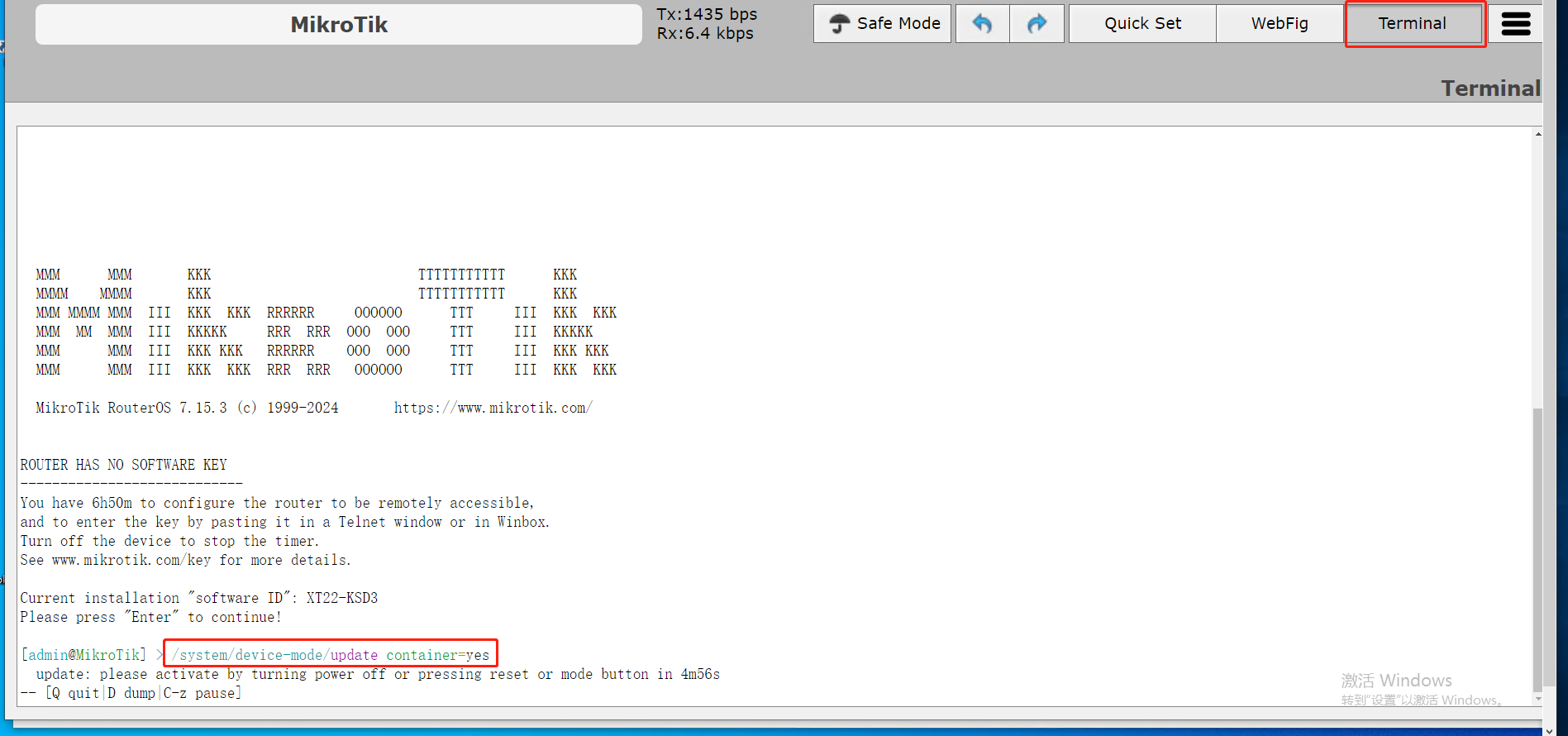 开启容器功能后,重启软路由,重启完成后查看容器功能是否生效,显示 container=yes,表示容器功能开启成功

第 2 步:ROS 软路由中添加容器网络
添加 Docker 网络网桥,并配置 IP 地址 先在 ROS 软路由的 Bridge - Bridge 菜单下添加网桥,添加容器网络用的网桥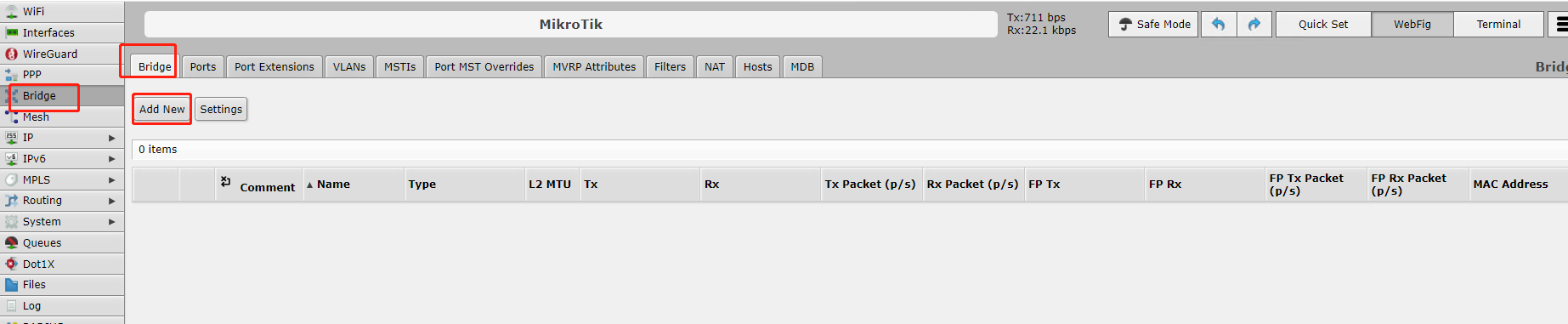 点击 “Add New” 添加网桥,输入网桥名称,如 bridge1
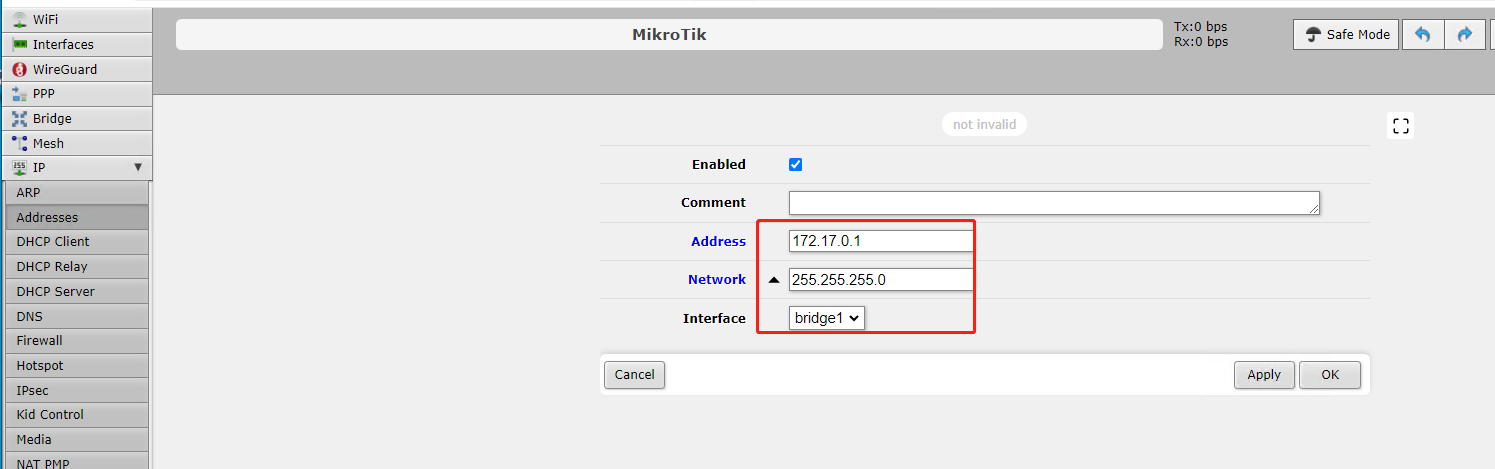
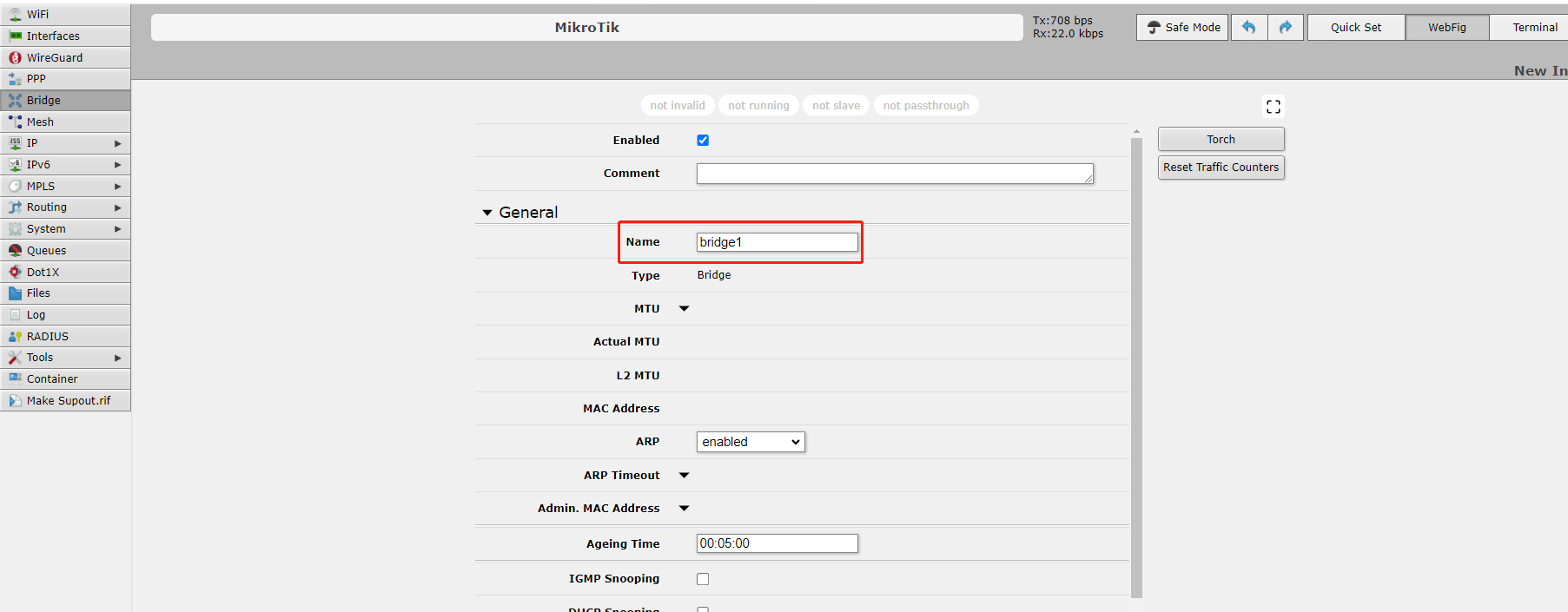 网桥添加成功后,在 IP - Address 菜单,给 bridge1 网桥添加 IP 地址
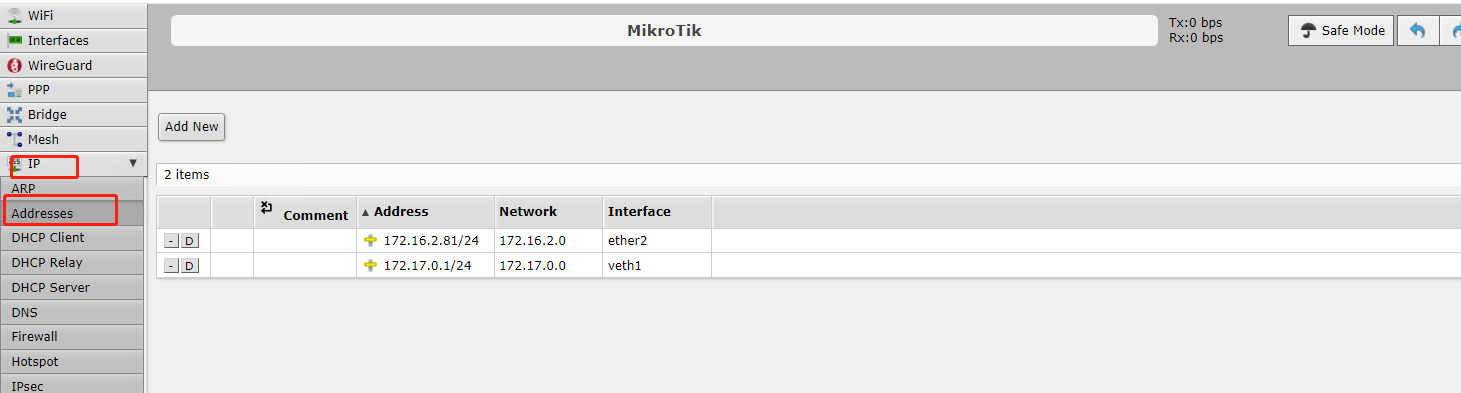 点击 “Add New” 添加 IP,如给 bridge1 分配
 172.17.0.1/24 的地址
Address:输入 172.17.0.1
Netmask:输入 255.255.255.0
Interface:选择 bridge1 网桥
 添加 VETH 接口,并将接口添加到容器网络网桥中
在 Interface - VETH 菜单下,添加 VETH 接口,该接口后面会作为 ZeroNews 容器的网卡
添加 VETH 接口,并将接口添加到容器网络网桥中
在 Interface - VETH 菜单下,添加 VETH 接口,该接口后面会作为 ZeroNews 容器的网卡
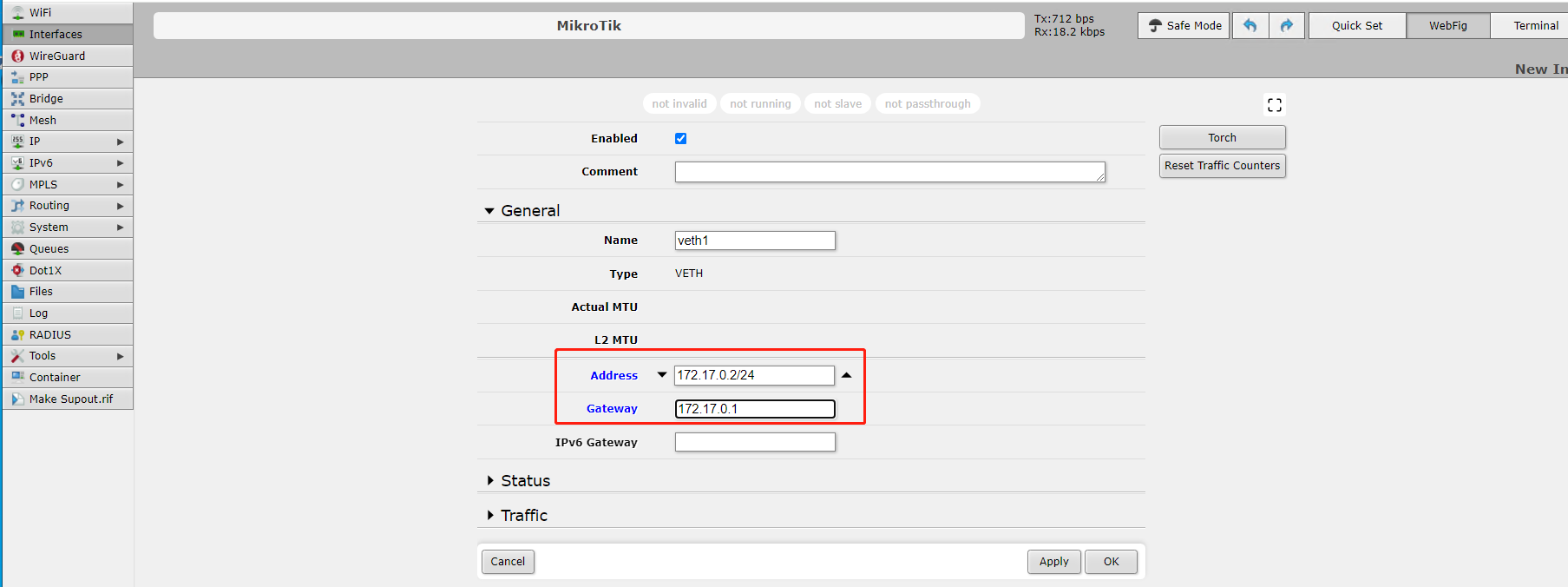
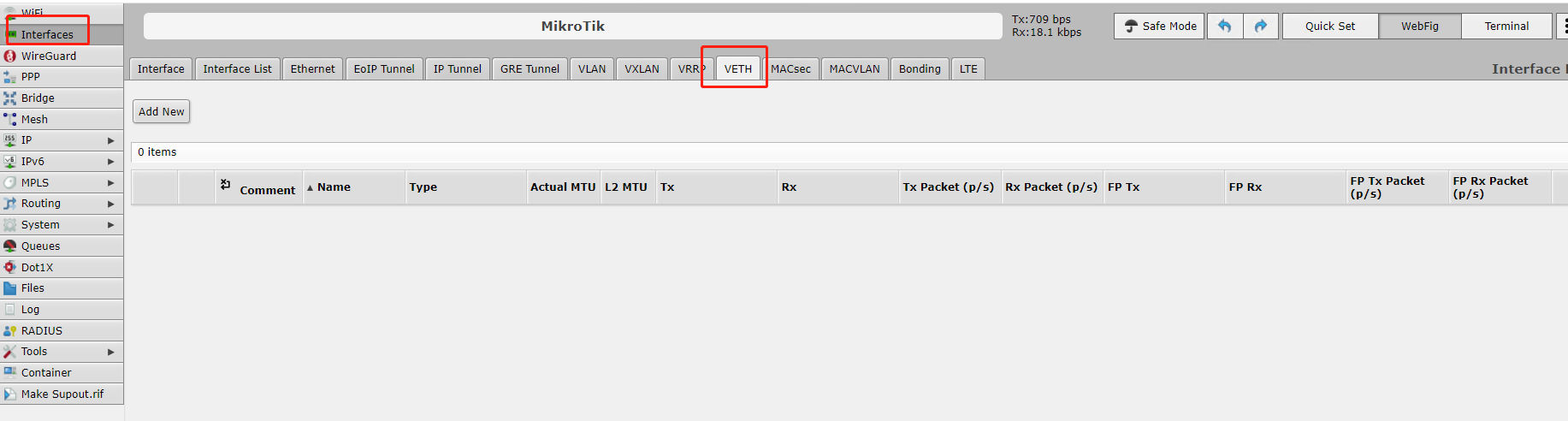 点击 “Add New” 添加 VETH 接口,设置 IP 地址
 172.17.0.2/24
Name:输入接口名称,如 veth1
Address:输入接口 IP 地址 172.17.0.2/24
Gateway:输入网关地址 172.17.0.1,bridge1 作为 veth1 接口的网关
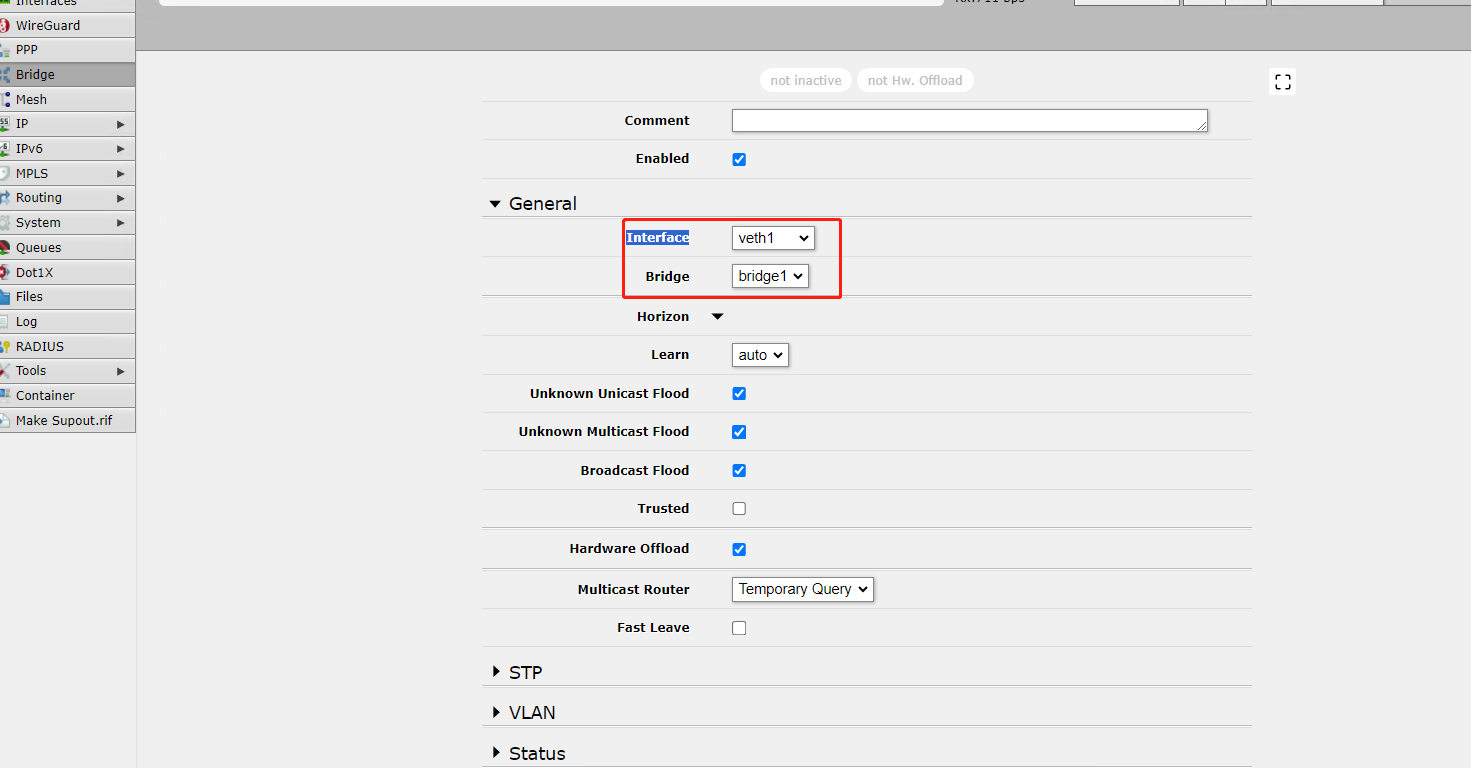
 在 Bridge - Port 菜单下,将 veth1 接口添加到 bridge1 网桥
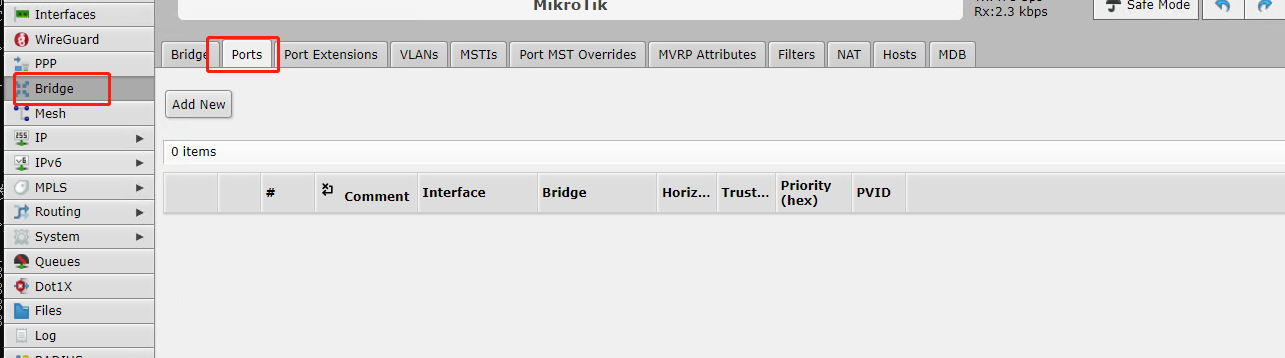 点击 “Add New”,Interface 选择 veth1,Bridge 选择 bridge1
第 3 步:容器网络配置 NAT 规则
在 Firewall - NAT 菜单下添加容器网络的 NAT 规则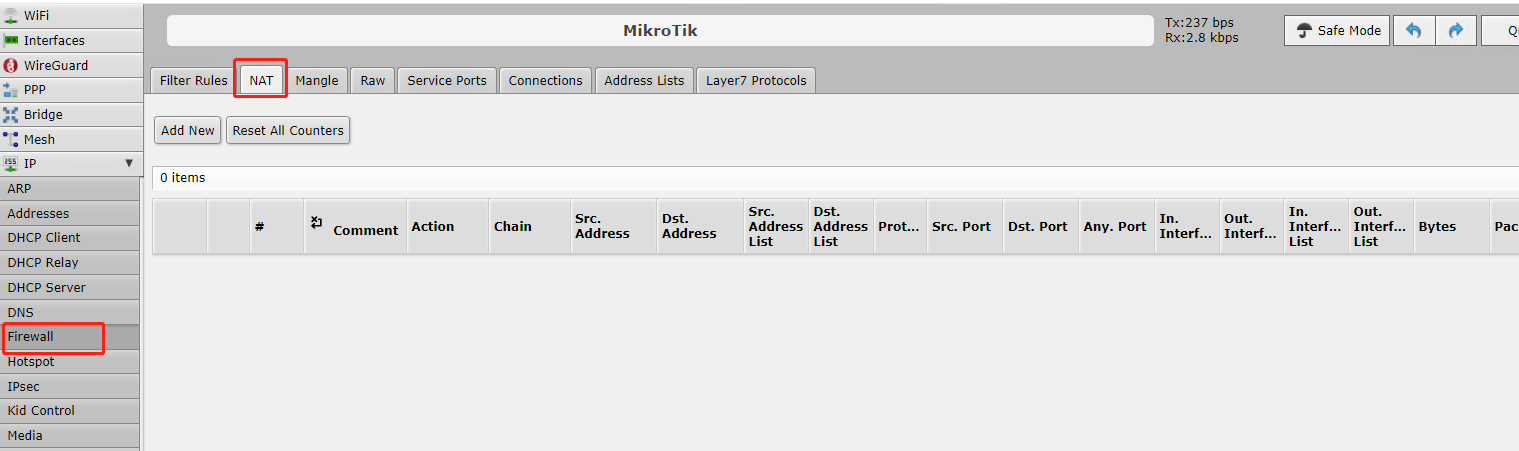 点击 “Add New” 添加 NAT 规则
Chain:默认选择 srcnat
Src.Address:输入容器网络的网段
点击 “Add New” 添加 NAT 规则
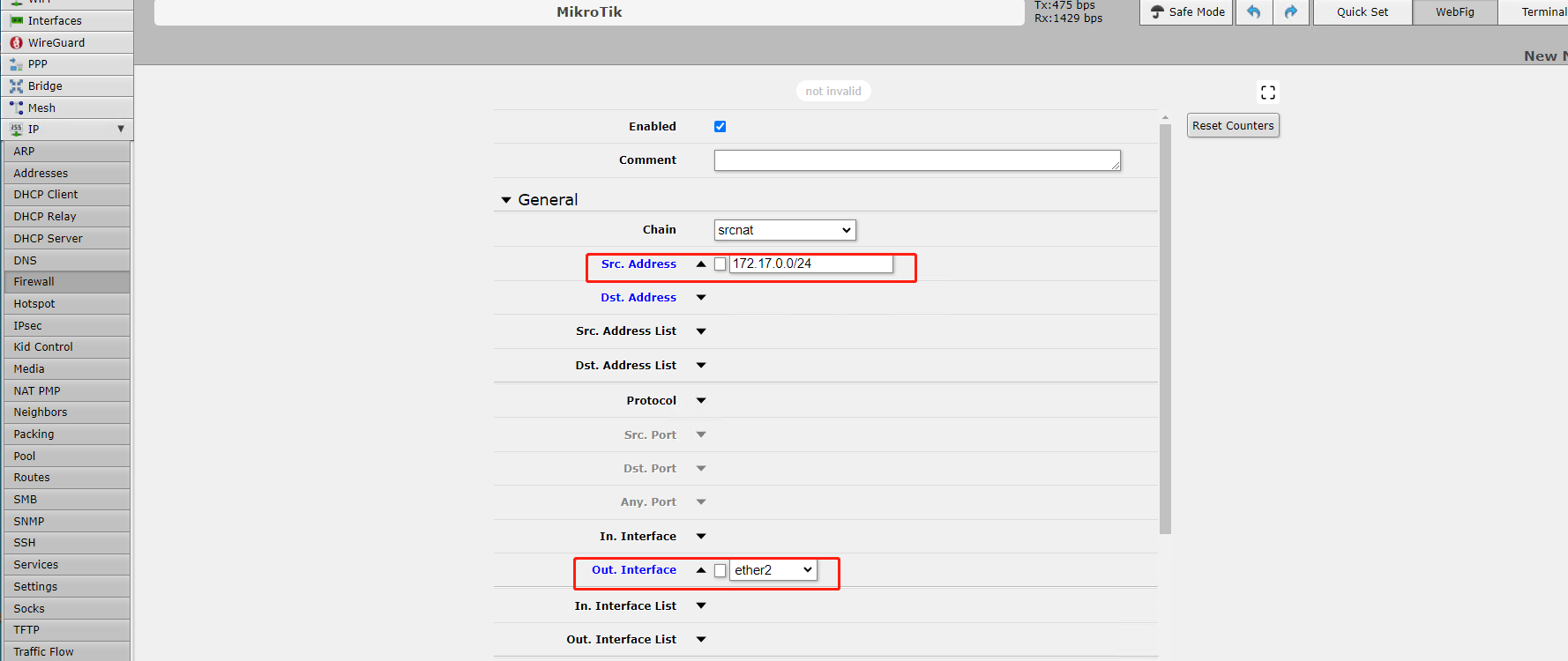
Chain:默认选择 srcnat
Src.Address:输入容器网络的网段 172.17.0.0/24
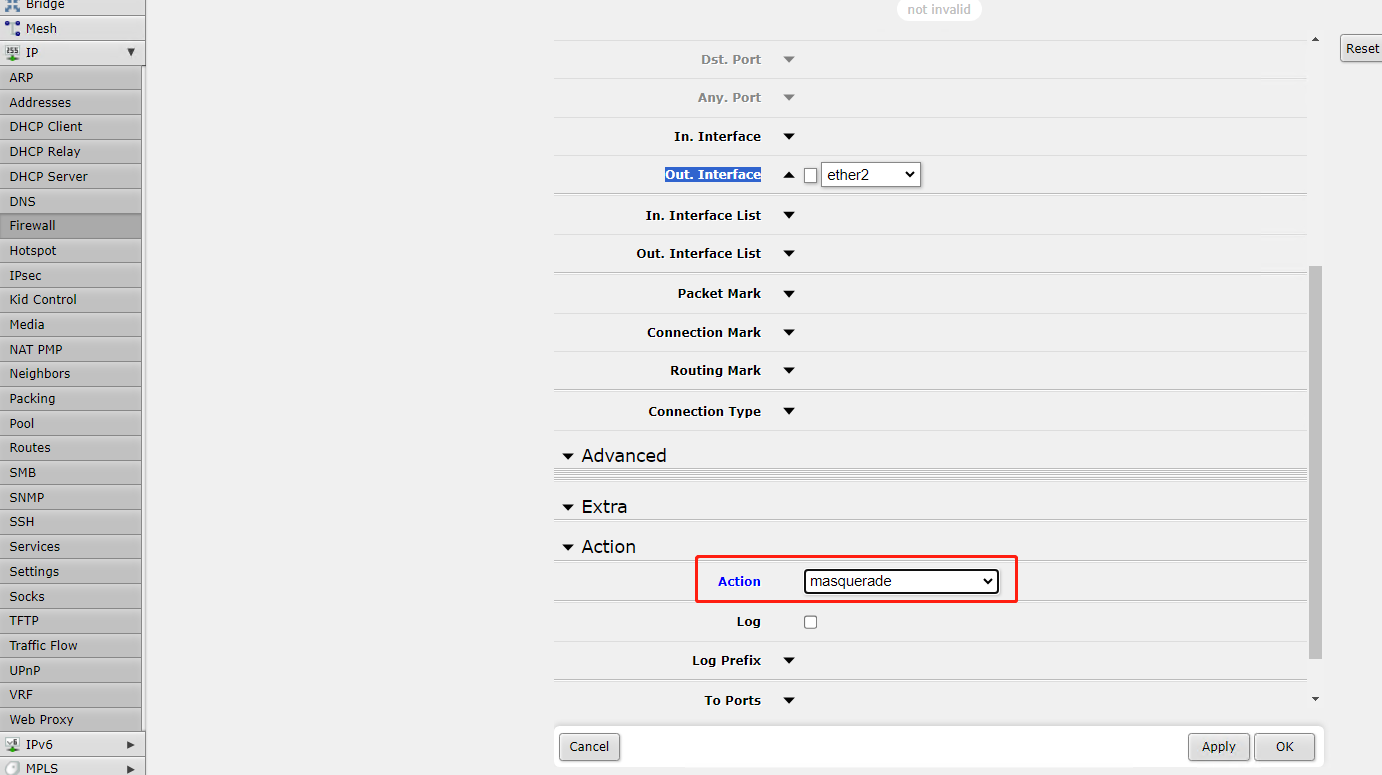
Out.Interface:选择 ROS 软路由的互联网接口,这里是 ether2
Action:Action 选择 Masquerade
 到此为止,容器网络设置完成,接下来配置 ZeroNews 容器
第 4 步:复制 AuthToken
登录 ZeroNews 平台,在 “快速开始” 页面复制 AuthToken 备用。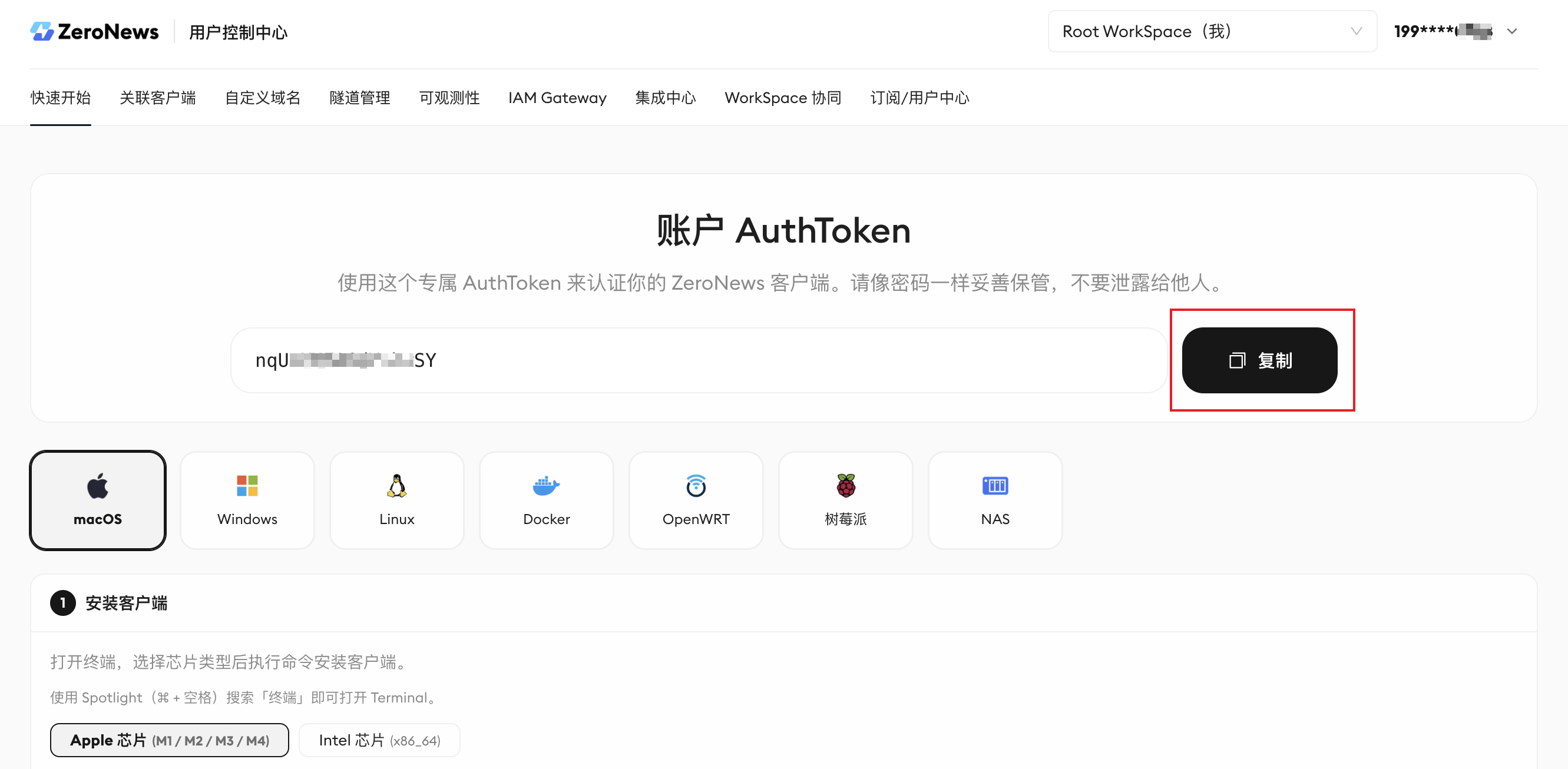
第 5 步:运行 ZeroNews 容器
Mikrotik 上运行容器需要先添加容器仓库地址 进入到 Container 菜单,点击 Config 设置仓库地址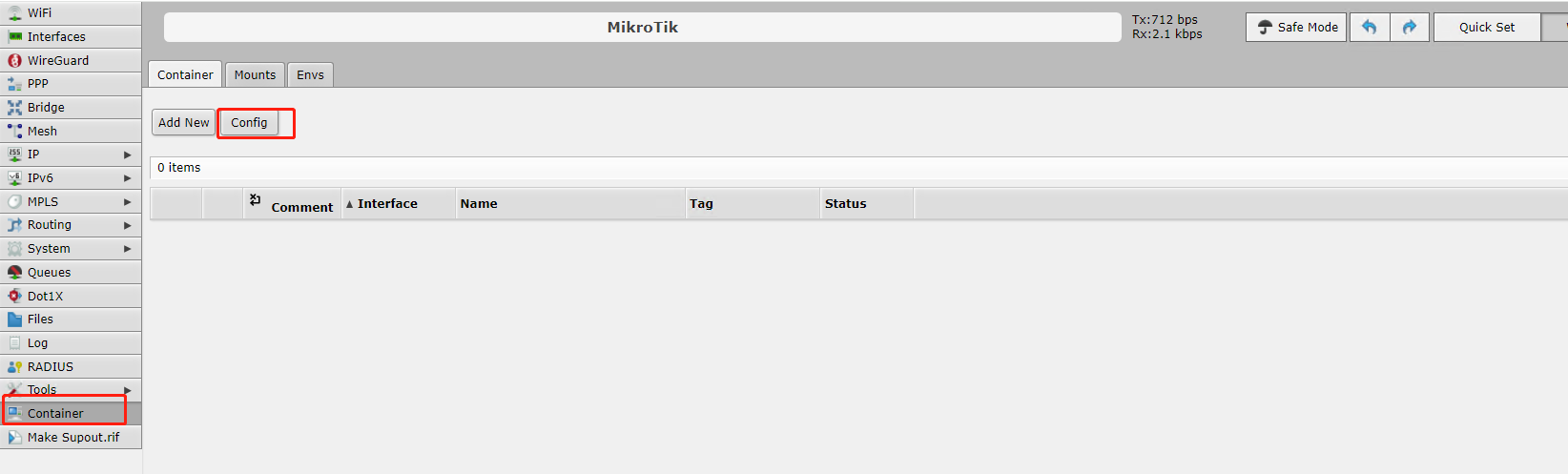 输入仓库地址:
https://registry-1.docker.io
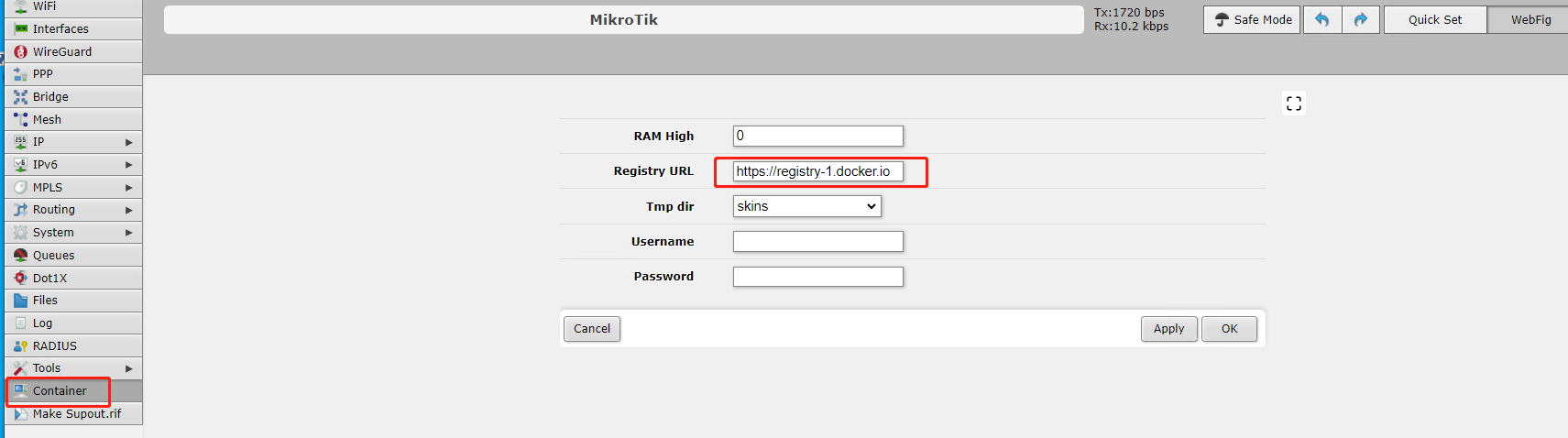 仓库地址设置成功后,点击 Add New,添加 ZeroNews 容器
Remote Image:输入框输入 ZeroNews 容器地址,
仓库地址设置成功后,点击 Add New,添加 ZeroNews 容器
Remote Image:输入框输入 ZeroNews 容器地址,zeronews/zeronews:latest
Interface:选择前面添加的 veth1 接口
CMD:粘贴前面复制的 AuthToken
Start On Boot:勾选,开启开机自启动
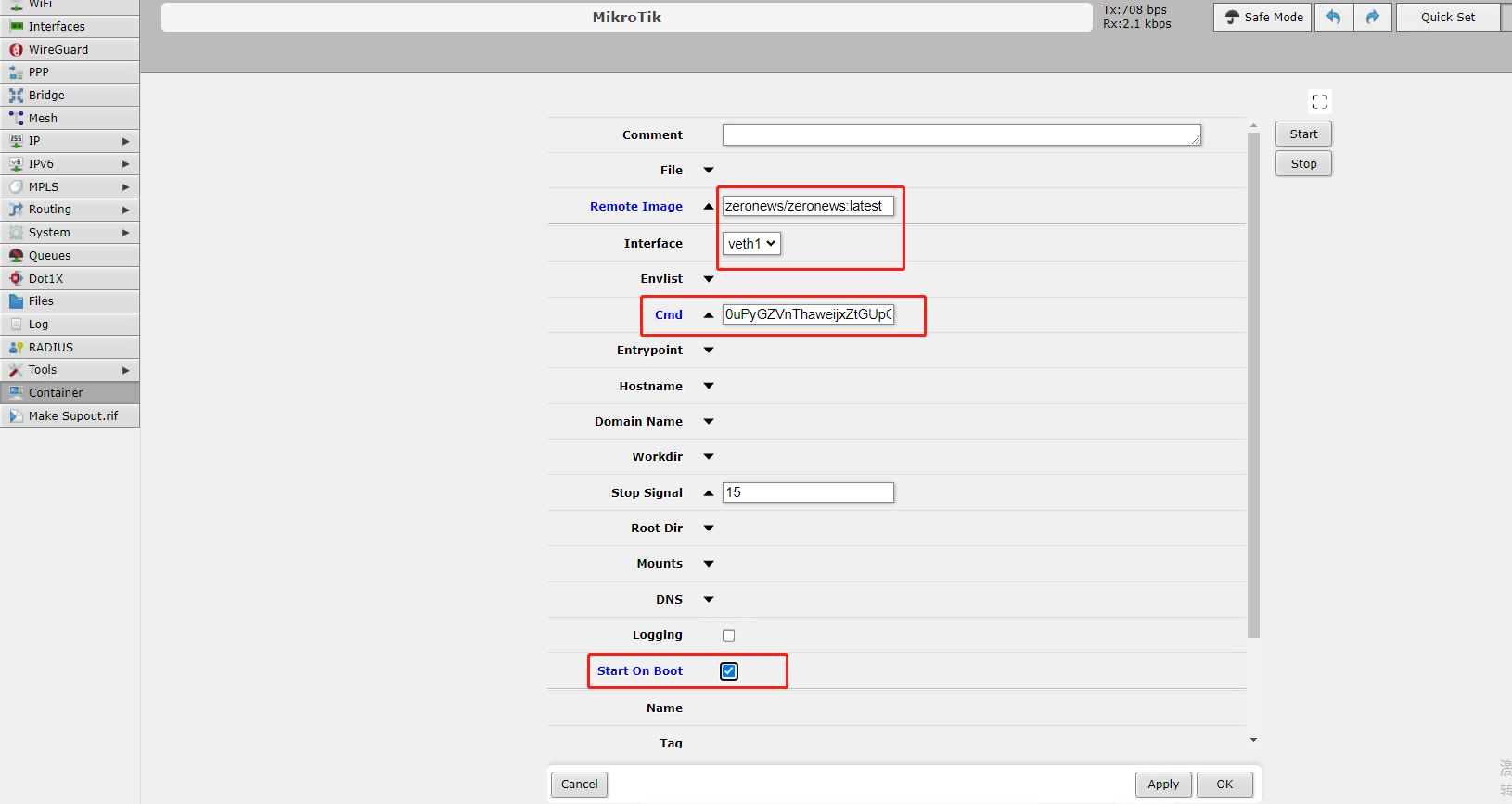 然后点击 apply 保存配置,等待镜像下载完成,最后点击 start,启动容器,当容器显示 running,表示容器启动正常
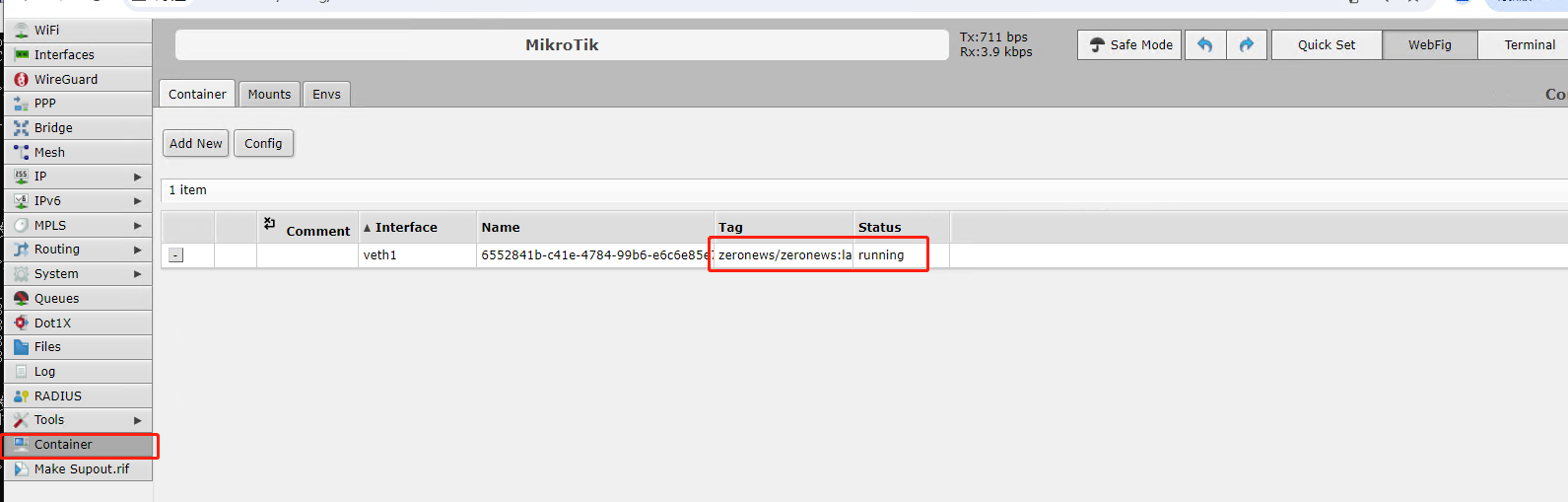 ZeroNews 容器启动后,在 ZeroNews 控制台「关联客户端」页面可以查看在运行的 Mikrotik ROS 设备,表示 ZeroNews 已成功运行在 Mikrotik ROS 软路由中。