Documentation IndexFetch the complete documentation index at: /llms.txtUse this file to discover all available pages before exploring further.
Fetch the complete documentation index at: /llms.txt
Use this file to discover all available pages before exploring further.
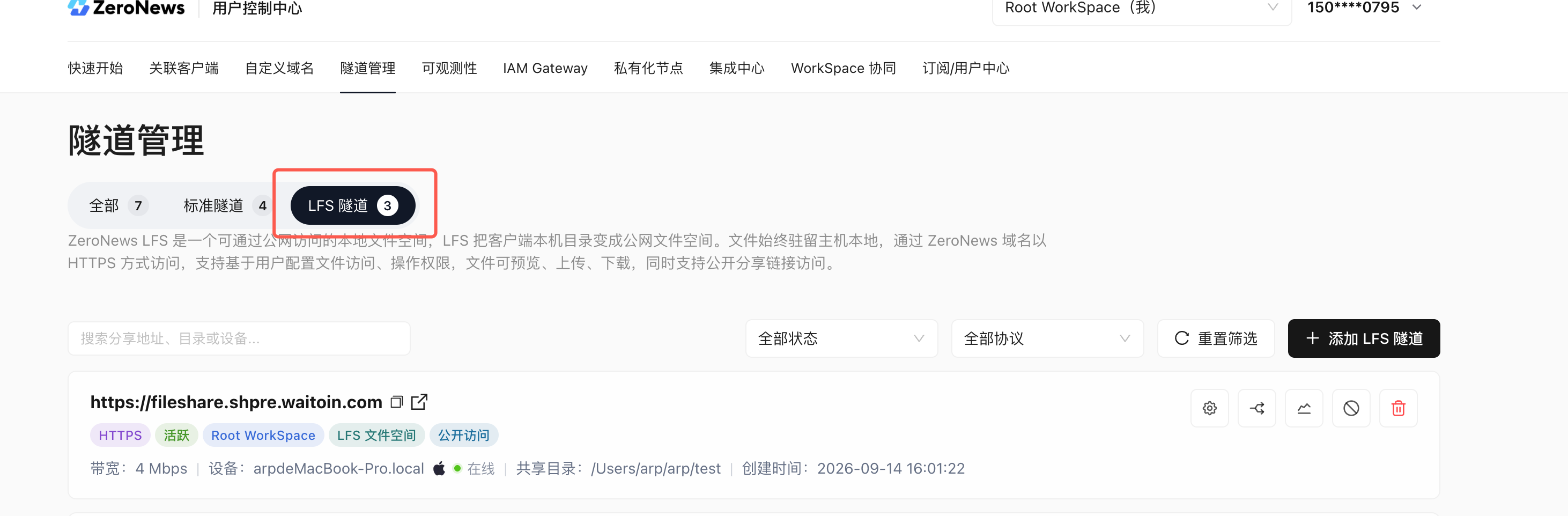
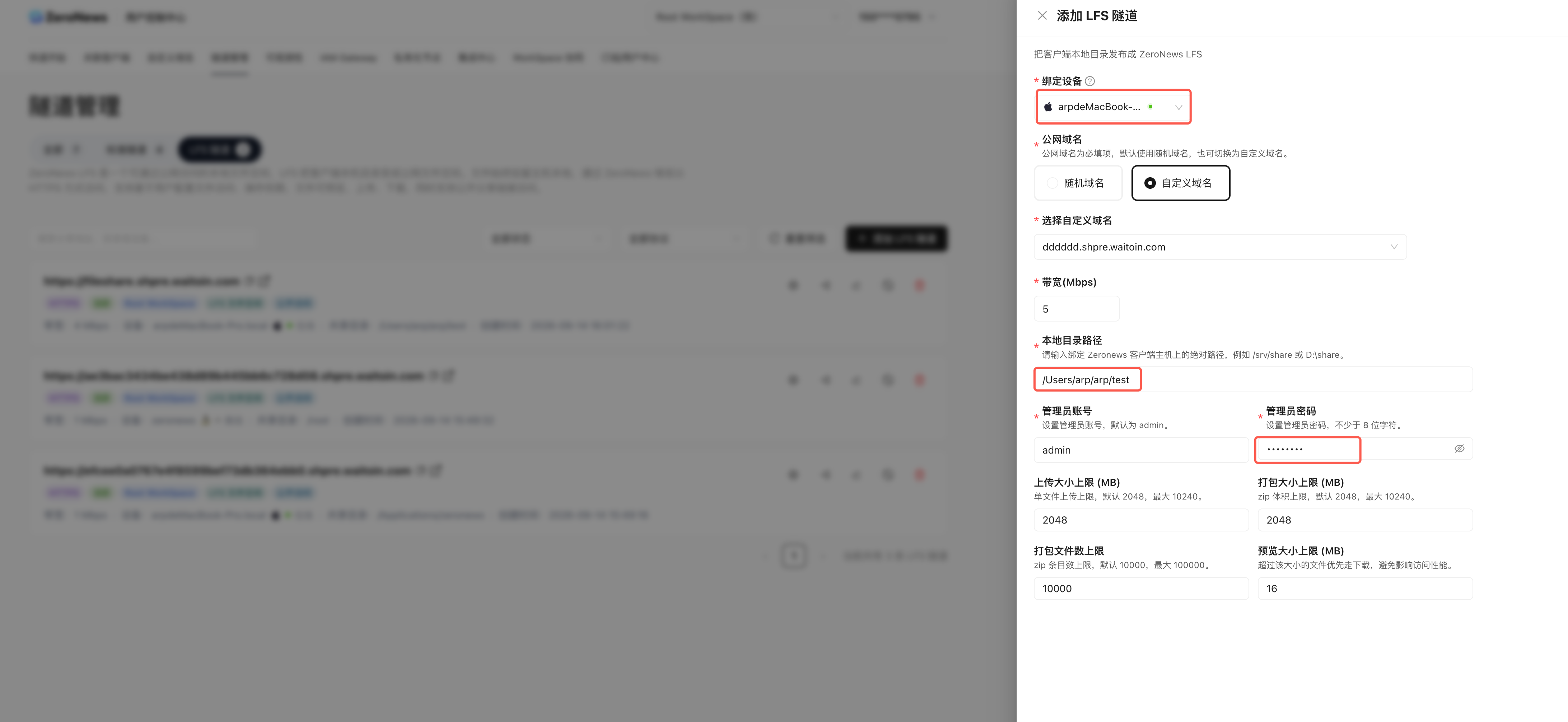
在 ZeroNews 控制台创建 LFS 隧道,配置本地目录、管理员账号与上传预览限制。
*.takin.cc
/srv/share
D:\share
admin