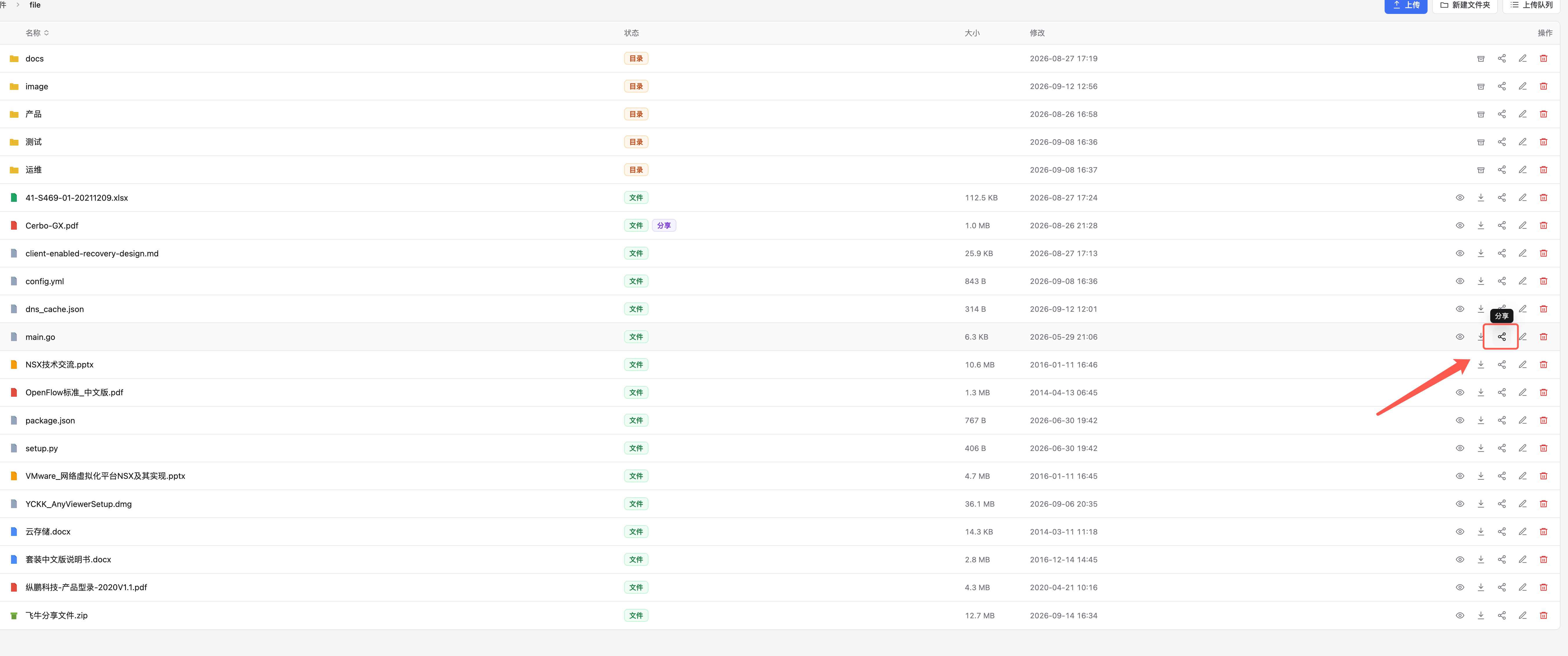
浏览与搜索
- 路径导航:顶部面包屑显示当前目录,点击可快速返回上级
- 文件搜索:左侧搜索框按文件名过滤当前列表
- 排序:点击「名称」列标题切换升序/降序
- 全选:表头复选框可批量选中当前页文件
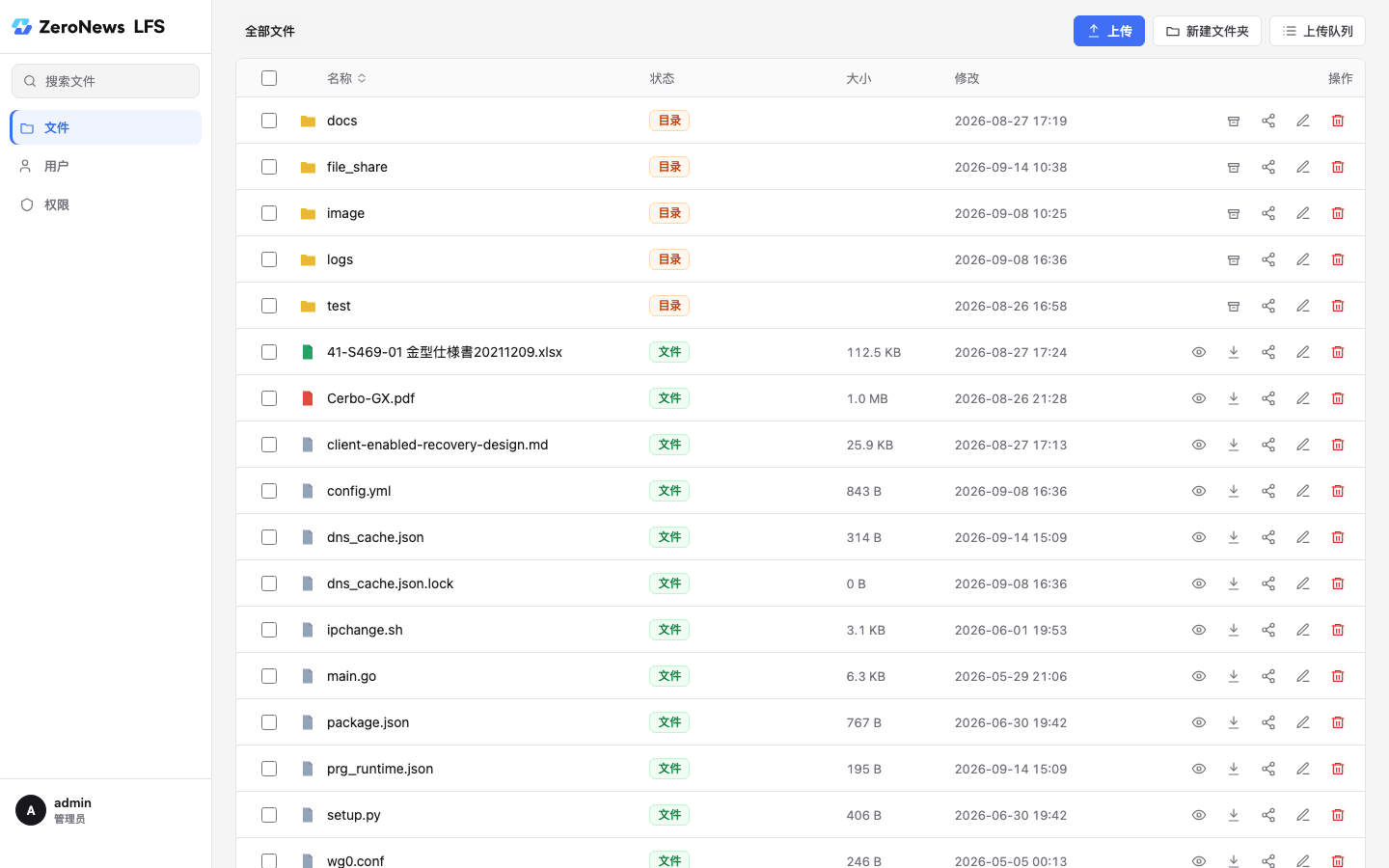
上传文件
- 进入目标目录(需具备 上传 权限)
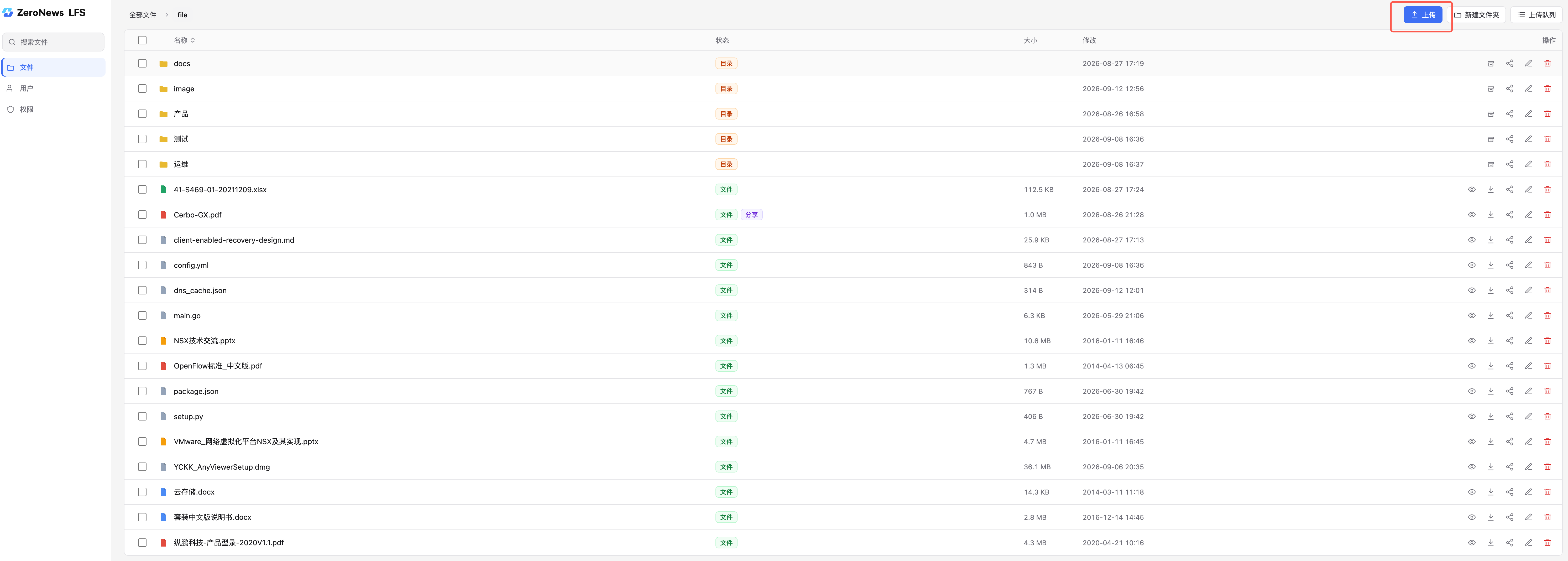
- 点击工具栏 上传 或将文件拖入页面
- 右下角 上传队列 抽屉显示进度,可查看成功/失败状态
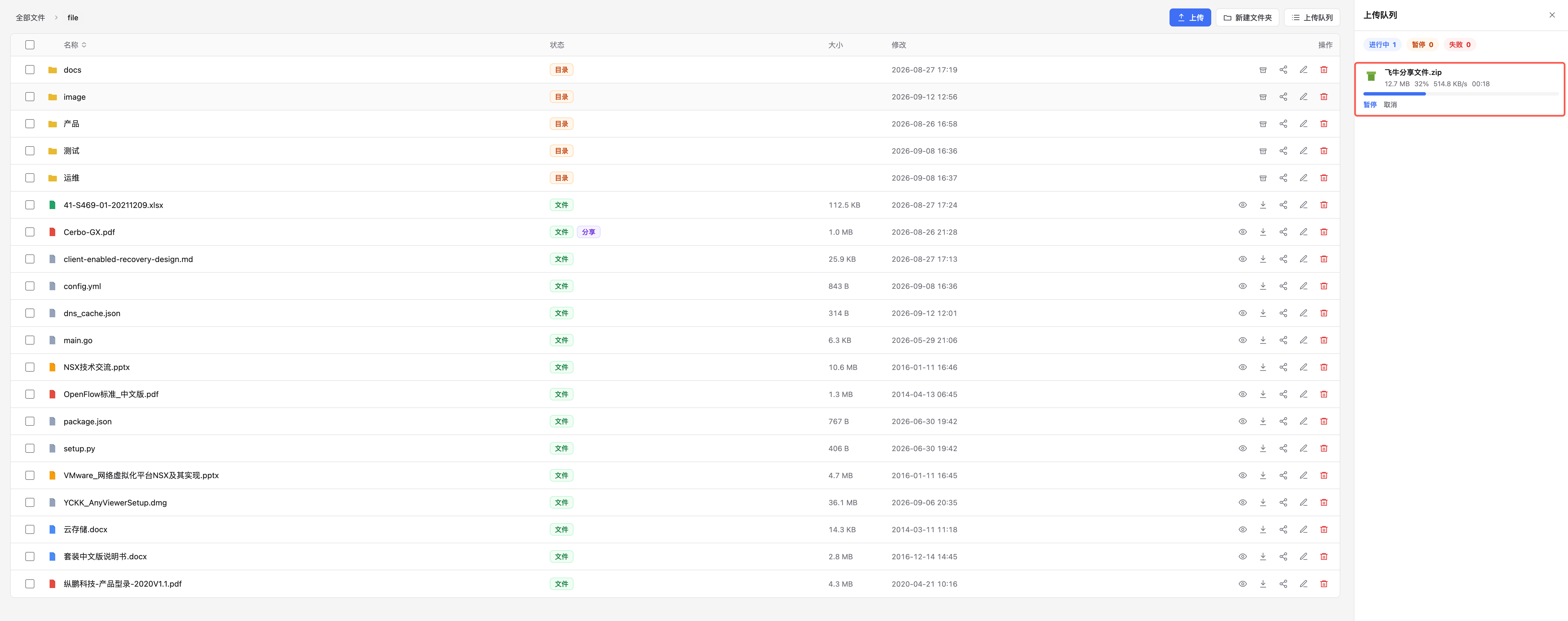 单文件大小受隧道配置中的 上传大小上限 约束。大文件采用分块上传,请保持页面与网络连接稳定。
下载文件
- 点击文件行的 下载,或选中后使用批量操作
- 无预览权限但有下载权限的用户仍可下载
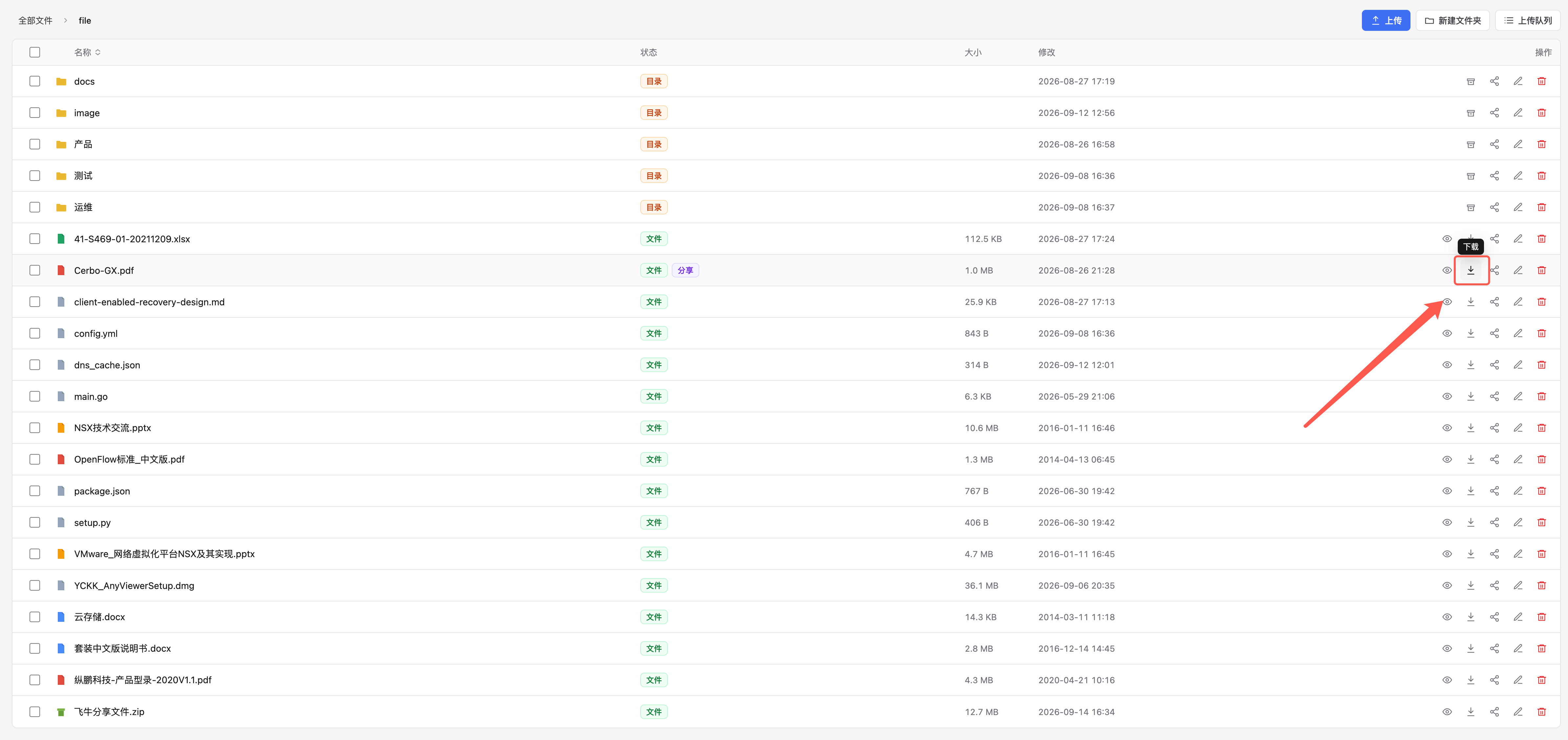
新建文件夹
在具备 新建 权限的目录下,点击 新建文件夹,输入名称后确认。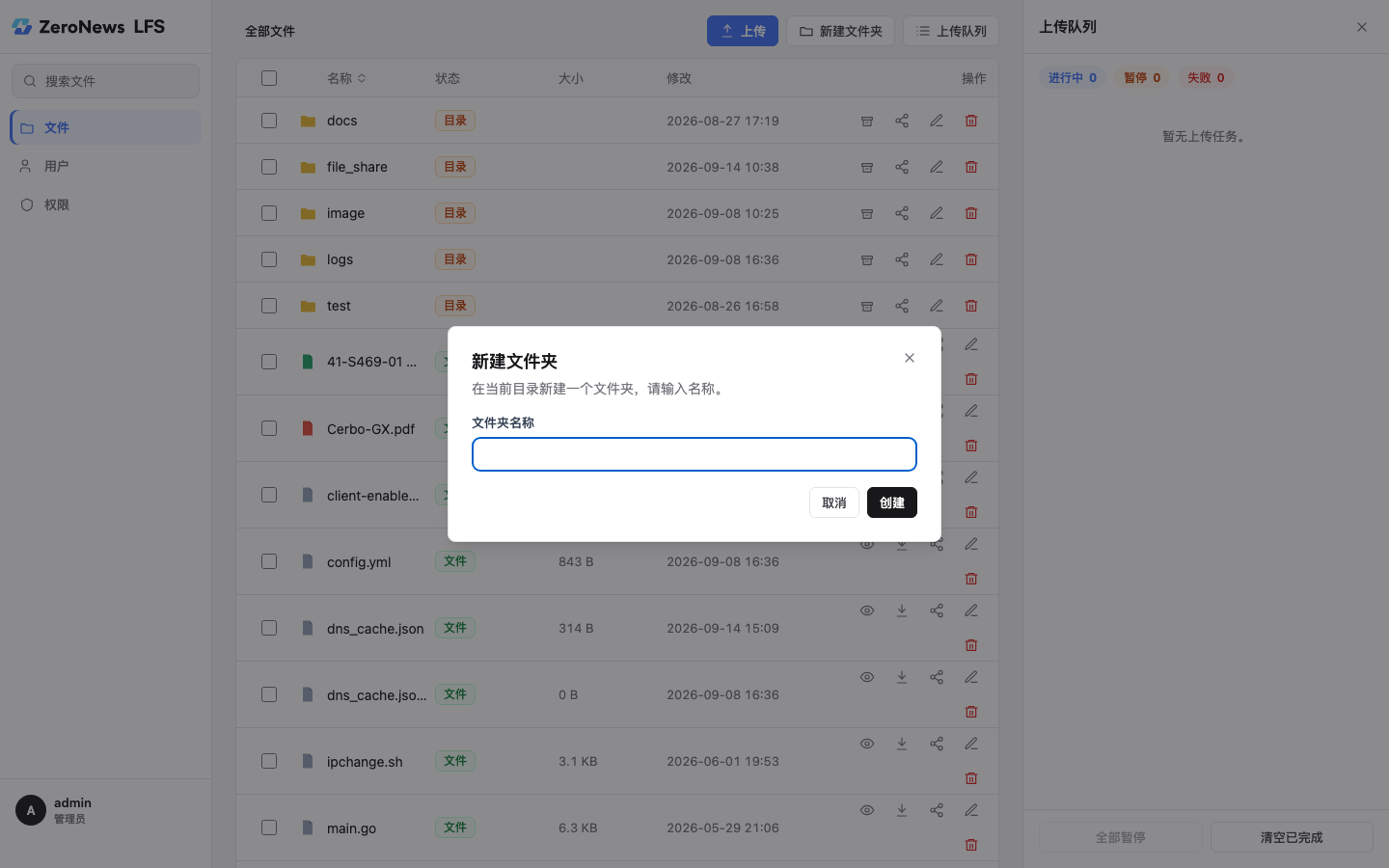
重命名与删除
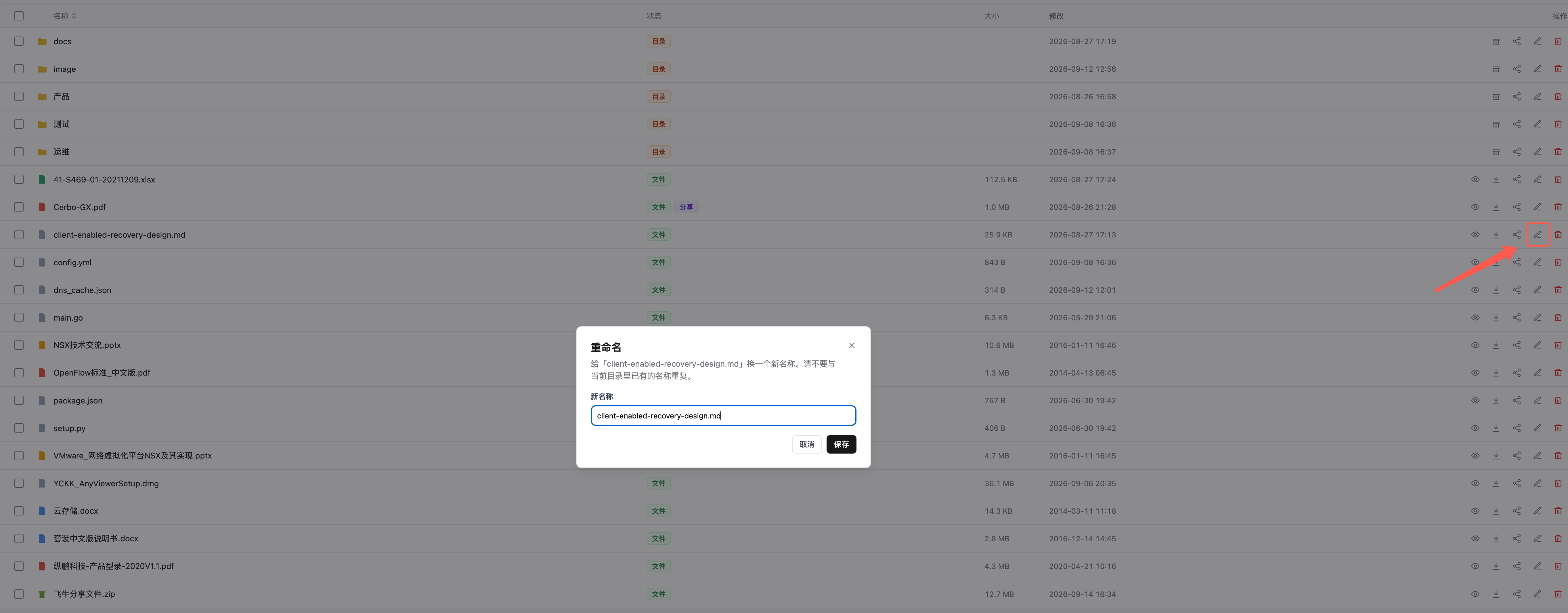
- 改名:选中文件或文件夹后执行重命名(需 改名 权限)
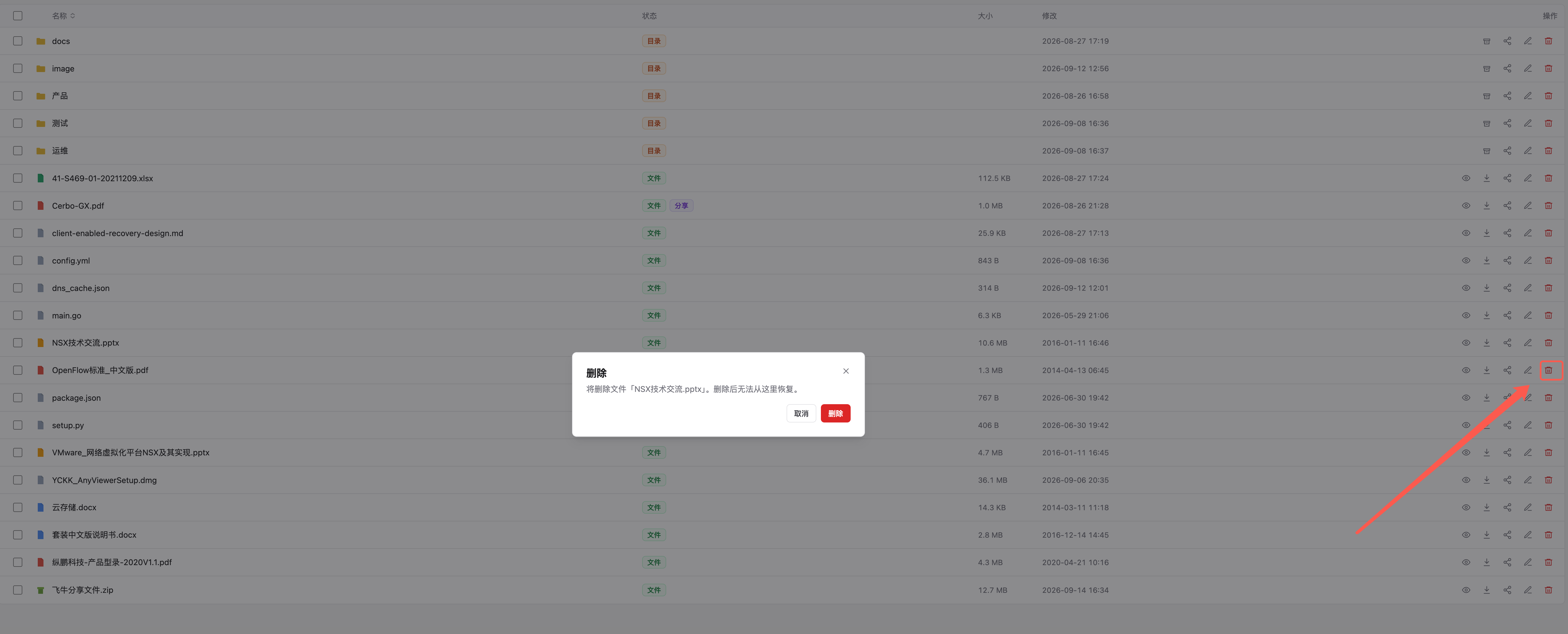
- 删除:选中后删除(需 删除 权限);删除后不可通过 LFS 文件空间界面恢复
打包下载
对文件夹可执行 打包(需 打包 权限),系统生成 zip 供下载。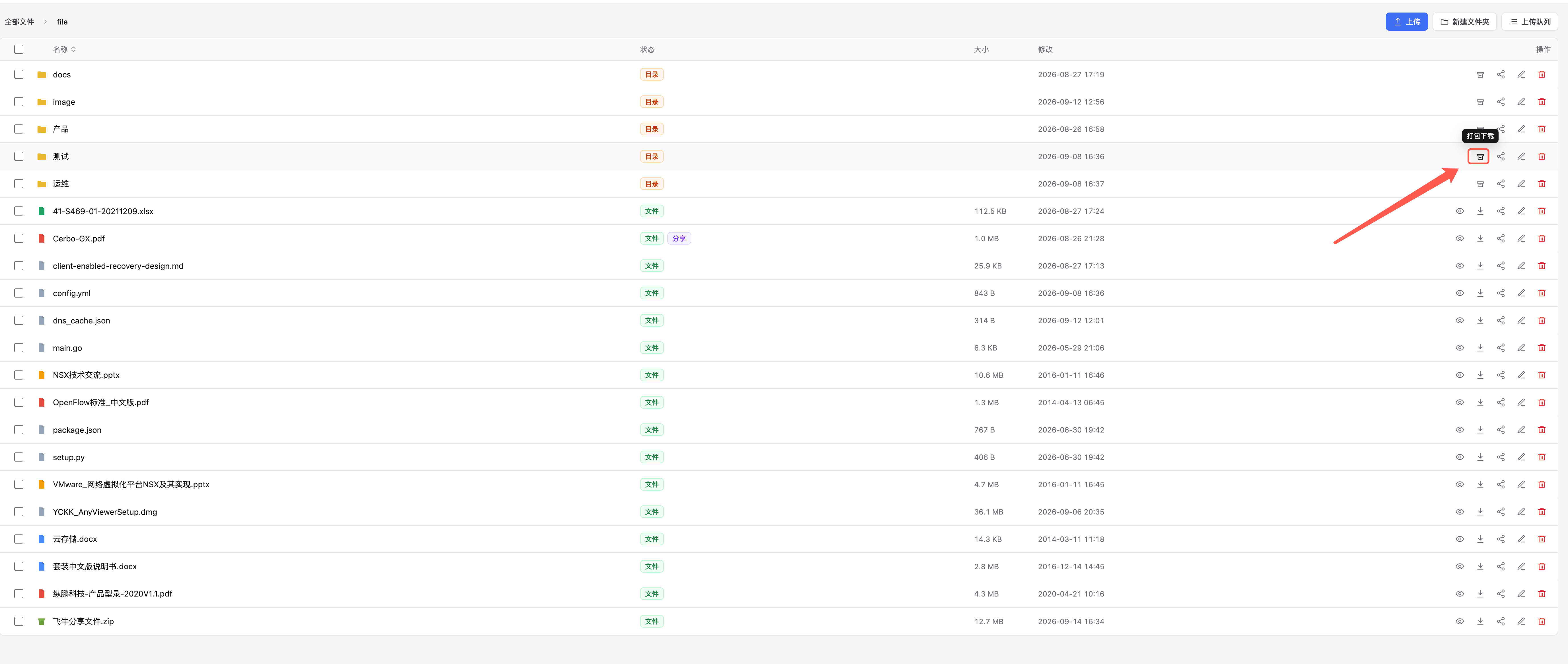 打包受以下限制:
- 打包总体积不超过隧道配置的 打包大小上限
- 打包文件数不超过 打包文件数上限
在线预览
支持预览的文件可点击 预览 打开预览窗口。支持的格式与操作见 在线预览。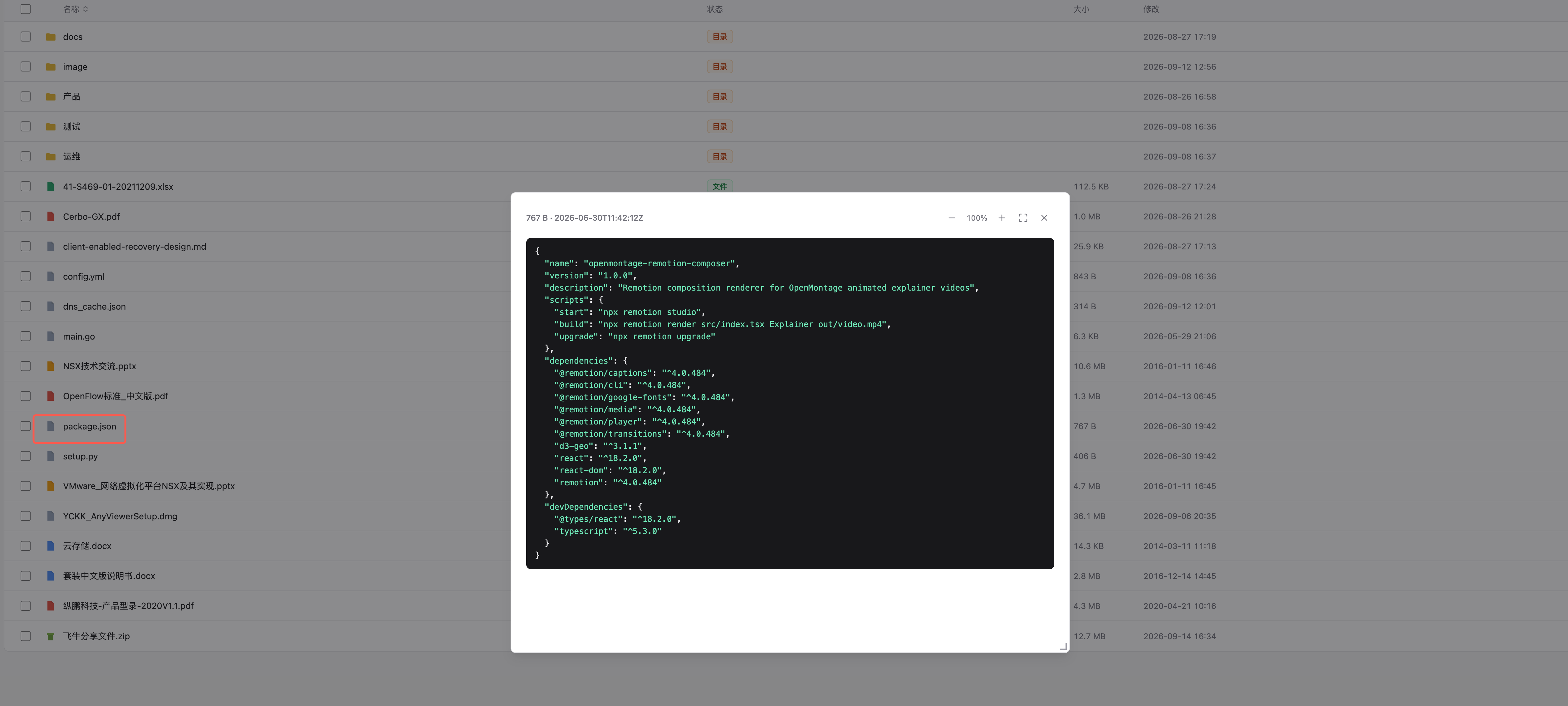
分享入口
管理员或具备分享能力的用户,可在文件行操作中打开 分享设置,配置 公开分享。