操作步骤
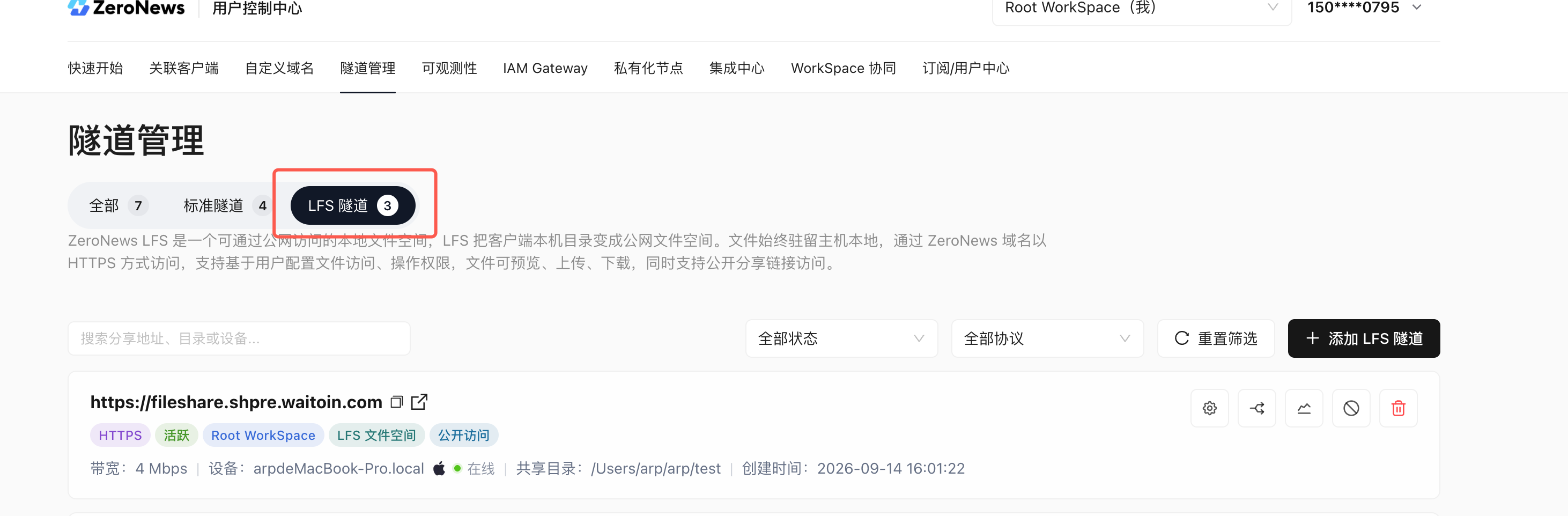
1. 进入 LFS 隧道列表
进入 控制台 → 隧道管理,在顶部切换至 LFS 隧道 分段,点击 添加 LFS 隧道。
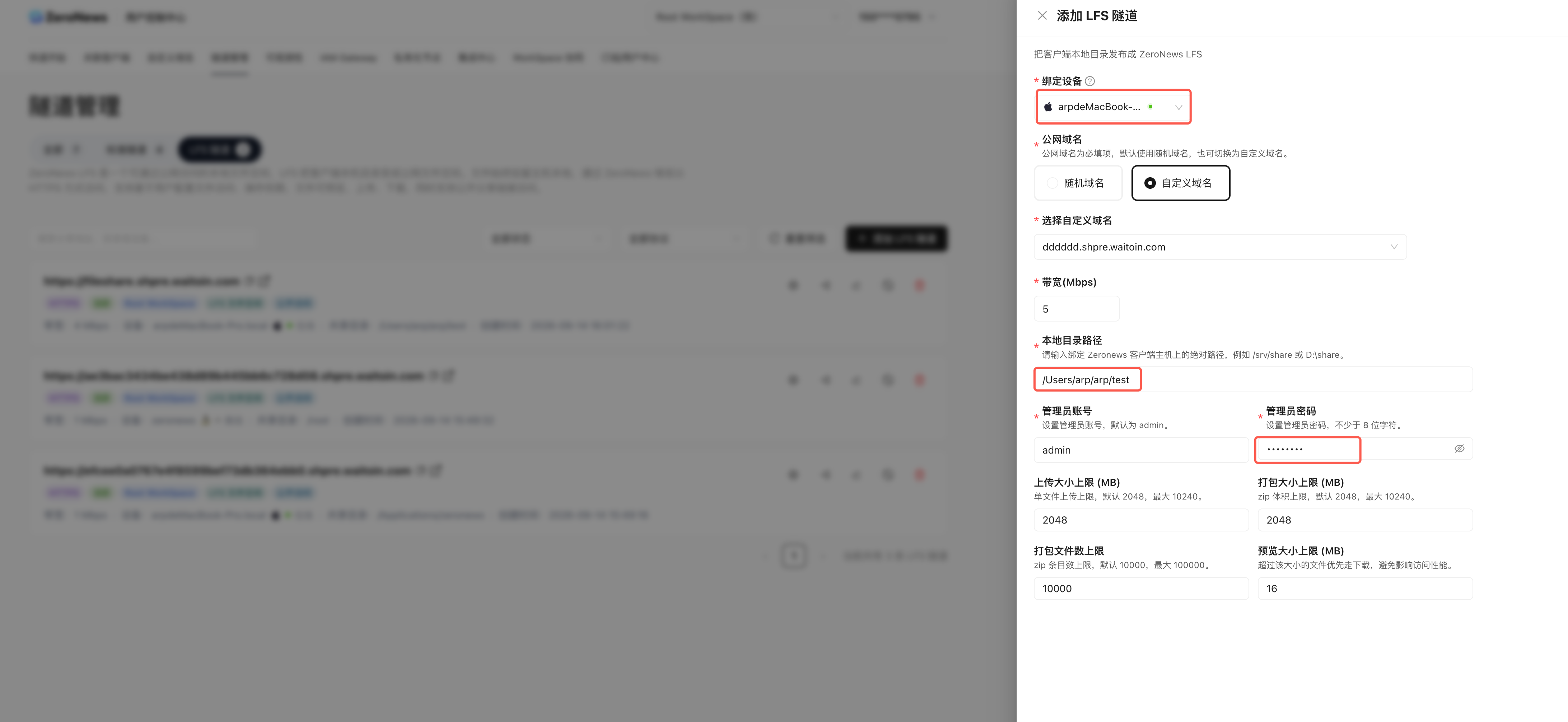
2. 配置公网域名与带宽
LFS 隧道固定为 标准隧道 + HTTPS 协议,无需手动选择隧道模式或协议。
3. 绑定设备
选择运行 ZeroNews 客户端、且目录所在的那台在线设备。4. 配置文件共享参数
填写完成后点击 创建,等待隧道构建完成。
Documentation Index
Fetch the complete documentation index at: /llms.txt
Use this file to discover all available pages before exploring further.
在 ZeroNews 控制台创建 LFS 隧道,配置本地目录、管理员账号与上传预览限制。
| 配置项 | 说明 |
|---|---|
| 公网域名 | 选择随机域名(*.takin.cc)或已添加的自定义域名 |
| 带宽(Mbps) | 该隧道允许使用的最大带宽;每条 LFS 隧道占用 1 条隧道额度 |
| 配置项 | 说明 |
|---|---|
| 本地目录路径 | 客户端主机上的绝对路径,如 /srv/share 或 D:\share。创建后不可修改 |
| 管理员账号 | LFS 文件空间管理员登录名,默认 admin |
| 管理员密码 | 至少 8 位;设置后进入 LFS 文件空间模式(支持多用户与权限) |
| 上传大小上限 (MB) | 单文件上传上限,默认 2048,最大 10240 |
| 打包大小上限 (MB) | 目录打包为 zip 的体积上限,默认 2048,最大 10240 |
| 打包文件数上限 | zip 内文件条目数上限,默认 10000,最大 100000 |
| 预览大小上限 (MB) | 超过该大小的文件不走在线预览,默认 16,最大 128 |