

谁可以配置分享
管理员可在 文件 列表中对文件或文件夹打开 分享设置。普通用户是否能看到分享入口,取决于其在该路径上的 ACL 权限。配置步骤
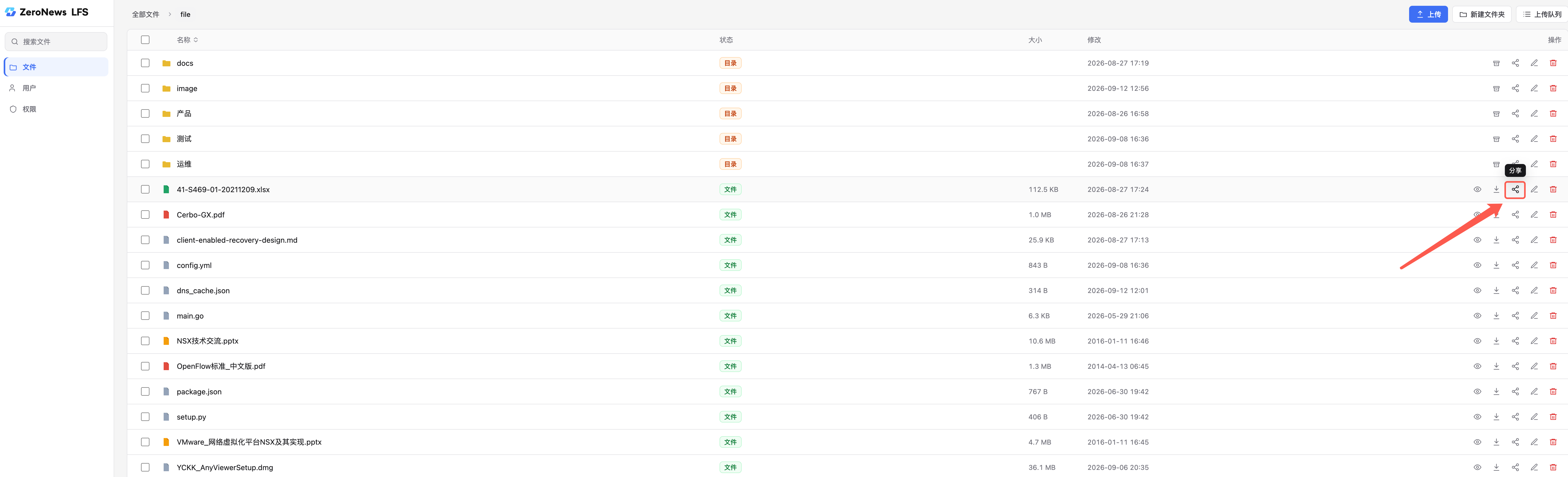
- 在 文件 列表中找到目标文件或目录
- 点击 分享设置 打开对话框
- 打开 分享 开关(开启后自动生成公网 URL)
- 配置 访问权限:
- 预览:允许访客在浏览器中预览(格式见 在线预览)
- 下载:允许访客下载文件;目录可 打包下载
- 点击 复制 图标复制分享地址
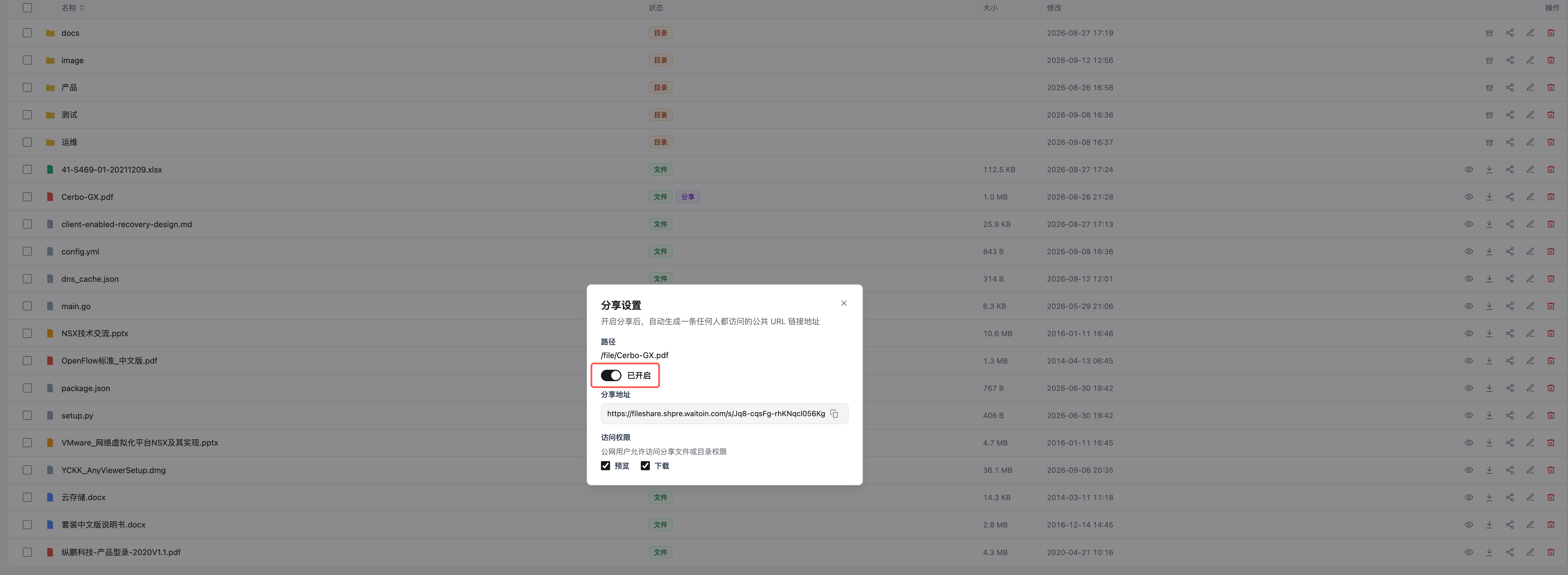 关闭分享开关后,原链接将失效。
分享页体验
访客打开分享链接后进入 ZeroNews LFS 公开页:- 展示文件或目录信息
- 根据权限提供预览或下载/打包下载按钮
- 无需 ZeroNews 账号登录
权限说明
分享对话框中的 访问权限 仅控制公网匿名访客能做什么,与 LFS 文件空间内用户 ACL 无关。
至少开启一项,否则访客无法获取内容。
管理建议
- 对外分发结束后及时关闭分享
- 敏感资料优先使用 LFS 文件空间账号 + ACL,而非公开链接
- 大目录打包受 打包大小与文件数上限 约束