

第 1 步:复制 AuthToken
登录 ZeroNews 用户控制台,在快速开始页面复制 AuthToken。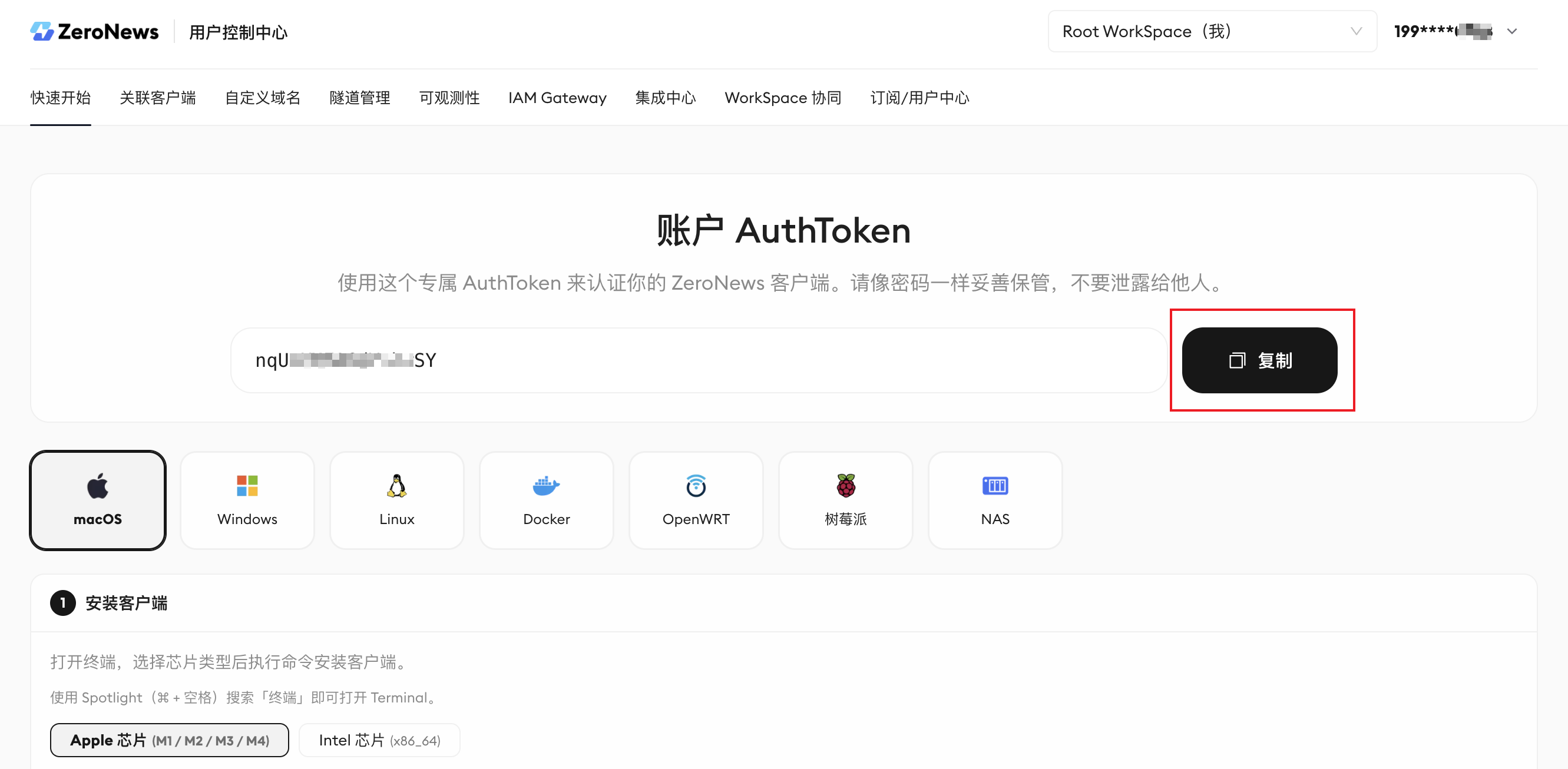
方式一:通过应用商店安装(推荐)
登录飞牛 fnOS 控制台,打开 「应用中心」,搜索 “ZeroNews”。 点击 「安装」 并启动 ZeroNews 客户端,输入您的 AuthToken 完成设备绑定。 绑定成功后,即可在 ZeroNews 控制台的 关联客户端 页面查看已绑定的飞牛客户端设备。 随后,您可以继续创建域名或隧道,为飞牛 fnOS 控制台分配公网可访问的 URL 地址,实现远程访问。方式二:通过 Docker 安装
下载 ZeroNews Docker 镜像
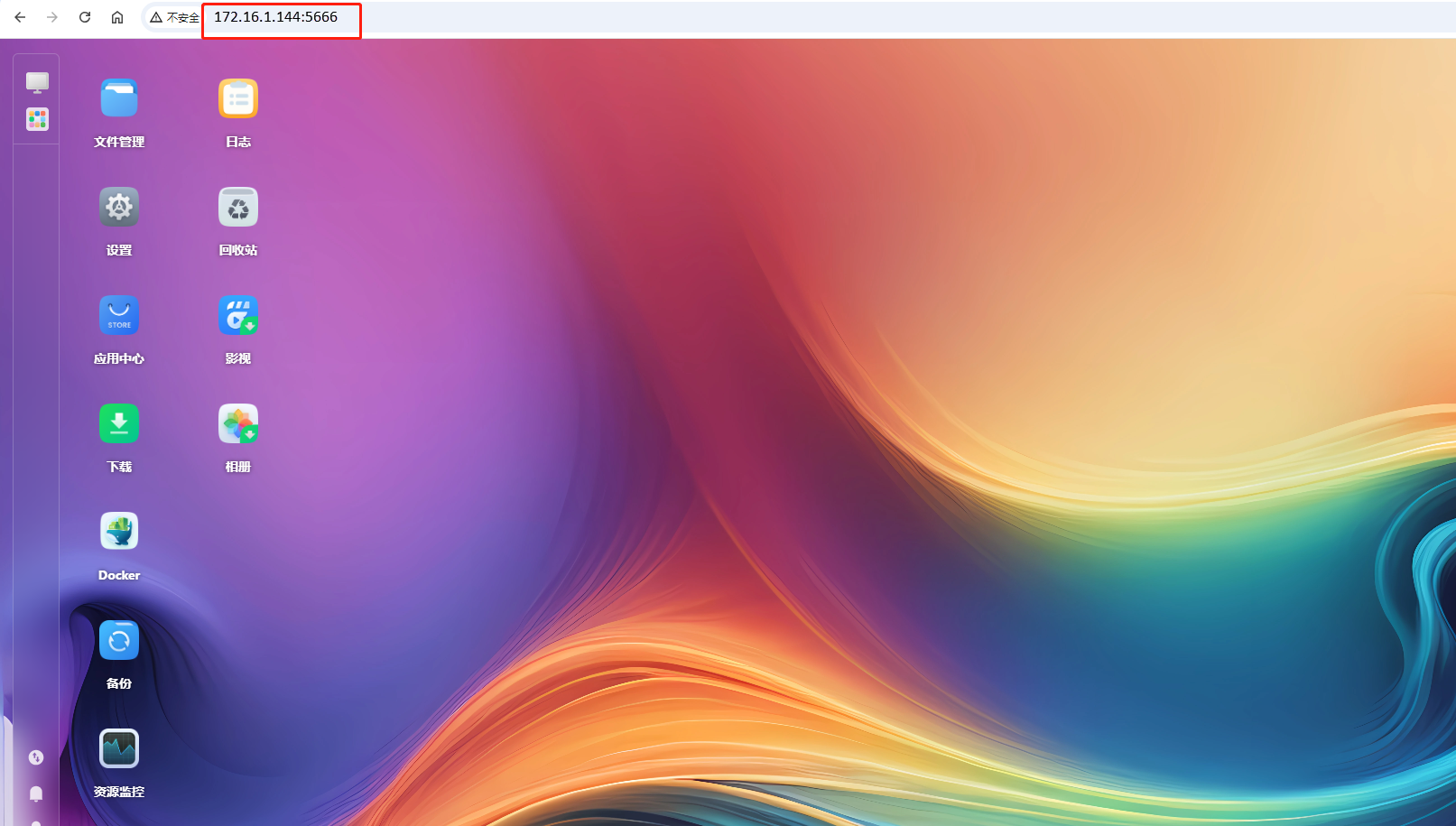
首先用户通过飞牛私有云 fnOS 的 IP 地址登录管理后台,访问地址默认为:http://设备ip:5666 ,如我的 172.16.1.144:5666。
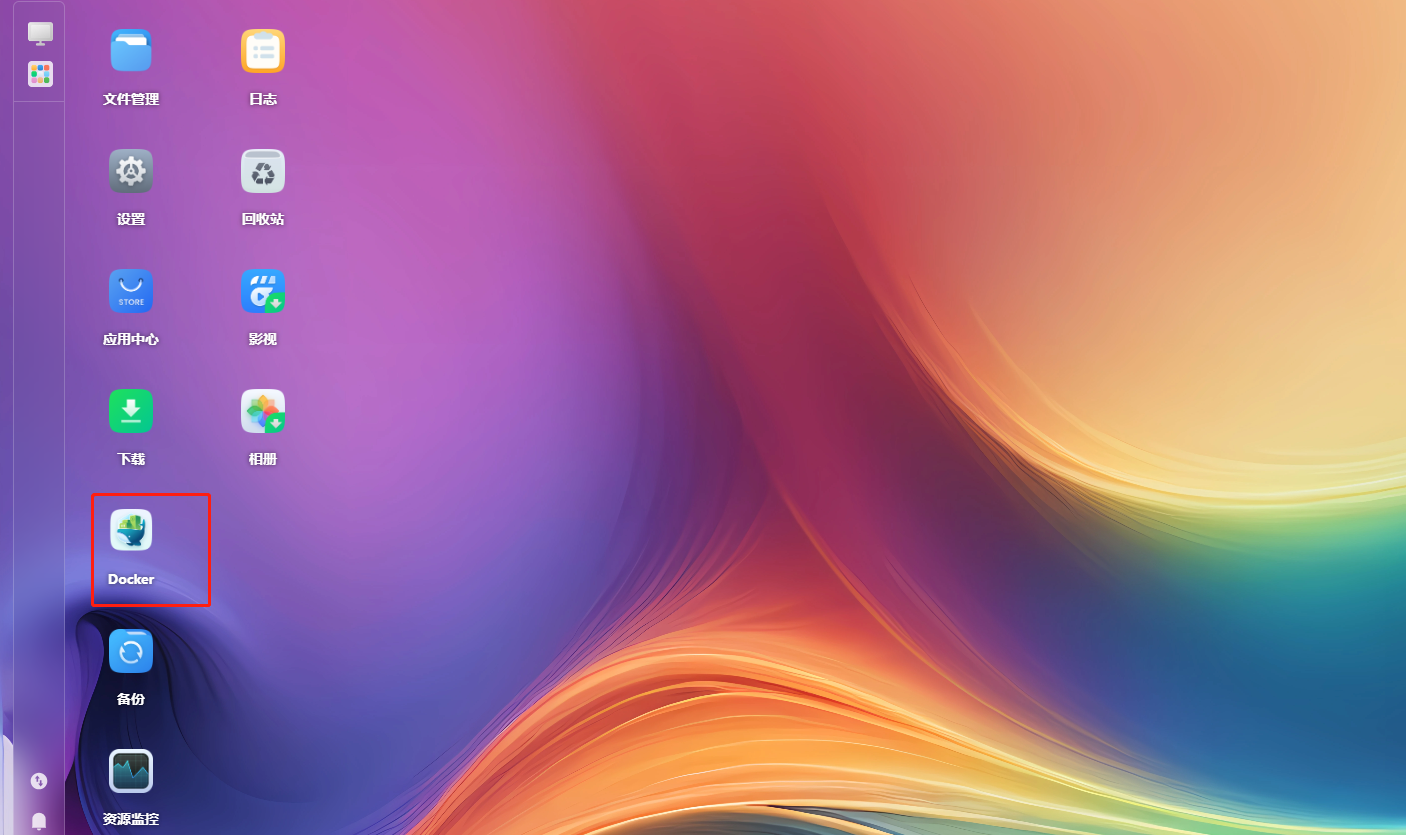
 登录成功后,在飞牛私有云 fnOS 的界面中,打开 “Docker”,添加 ZeroNews 容器
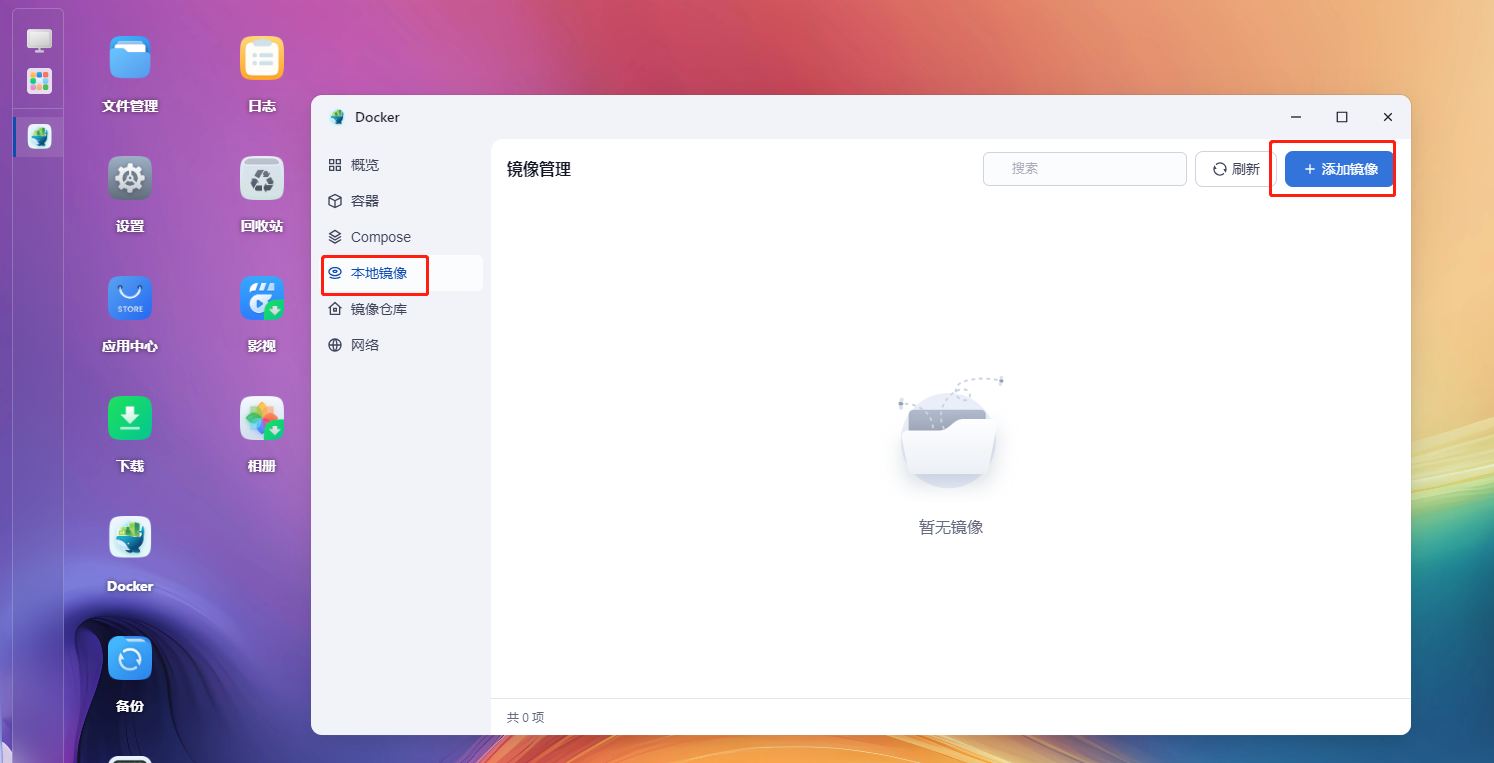
 在 “Docker” 界面中,点击 “本地镜像” 界面中的 “添加镜像”,下载 ZeroNews 镜像
 ZeroNews 镜像用户可以从 ZeroNews 官方仓库镜像或 Docker 公共仓库镜像下载,用户选择任意一种就行
- 使用 ZeroNews 官方仓库镜像
docker.zeronews.cc/zeronews/zeronews:latest
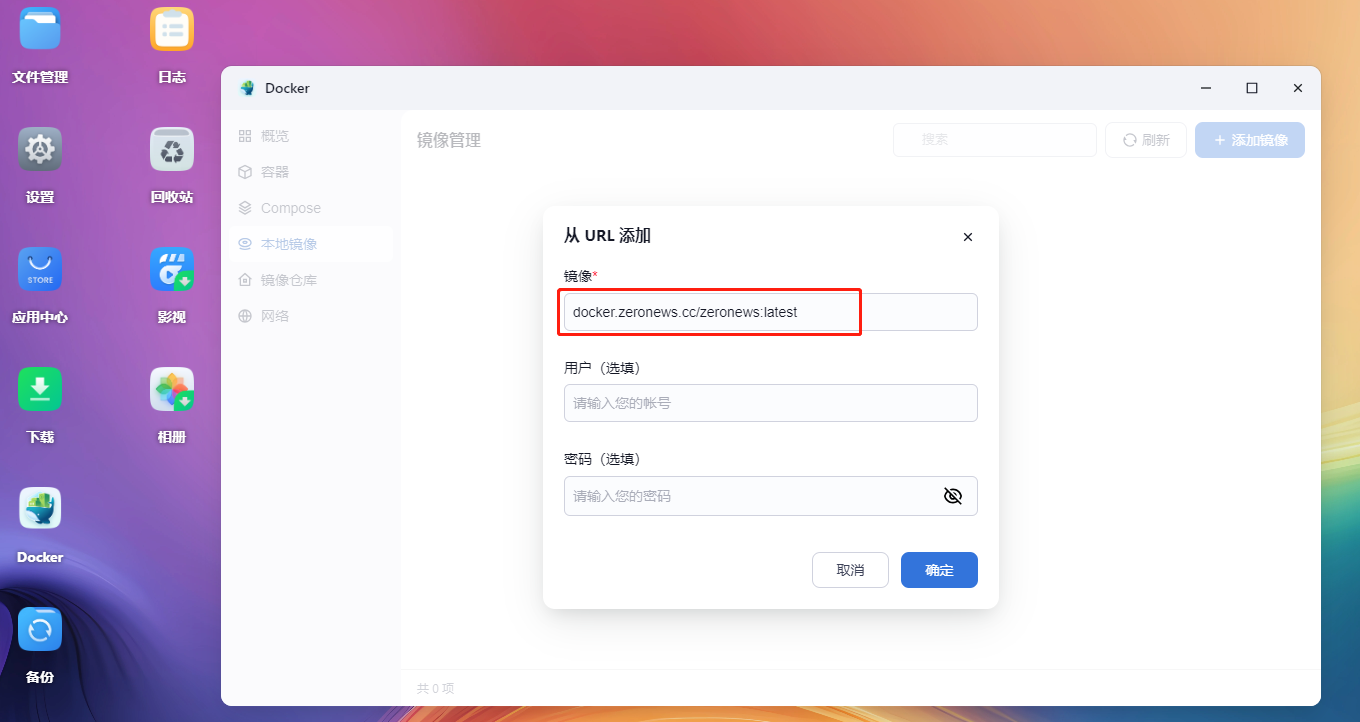 等待下载完成后,可以查看已下载好的镜像
- Docker 公共仓库镜像
zeronews/zeronews:latest
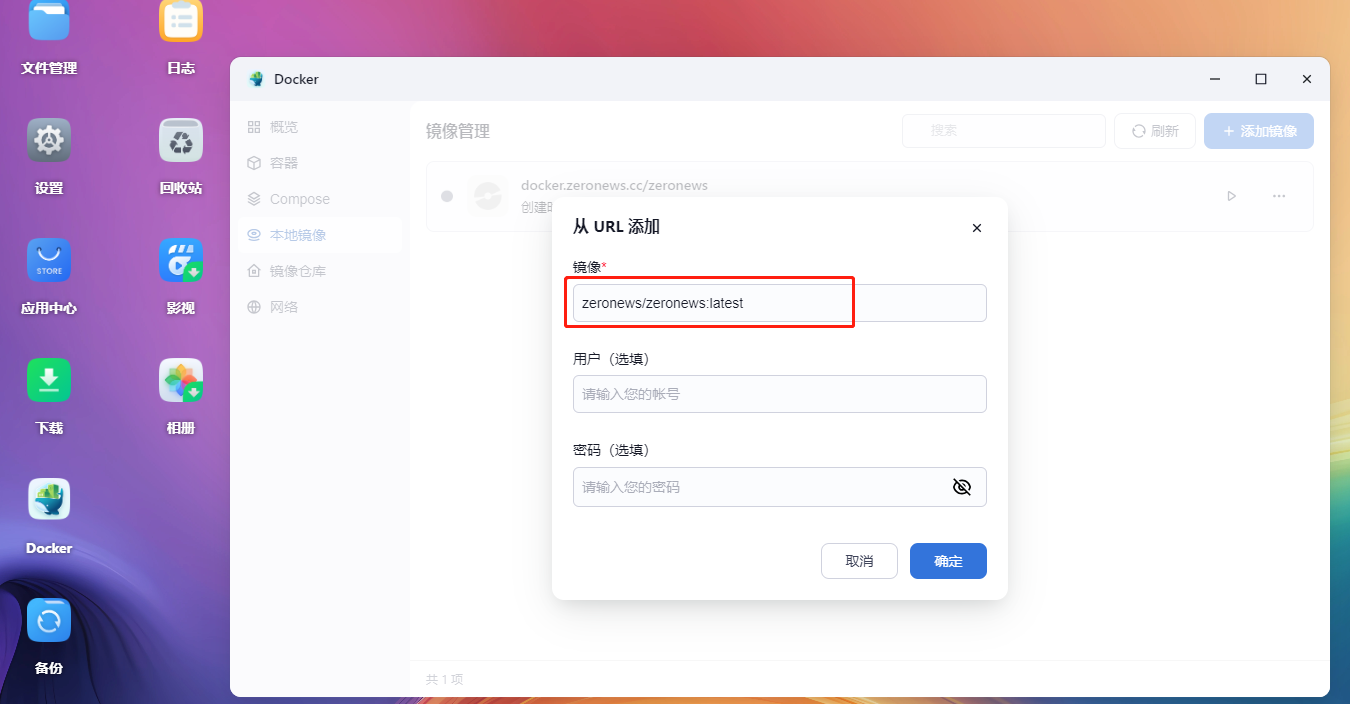 等待下载完成后,可以查看已下载好的镜像
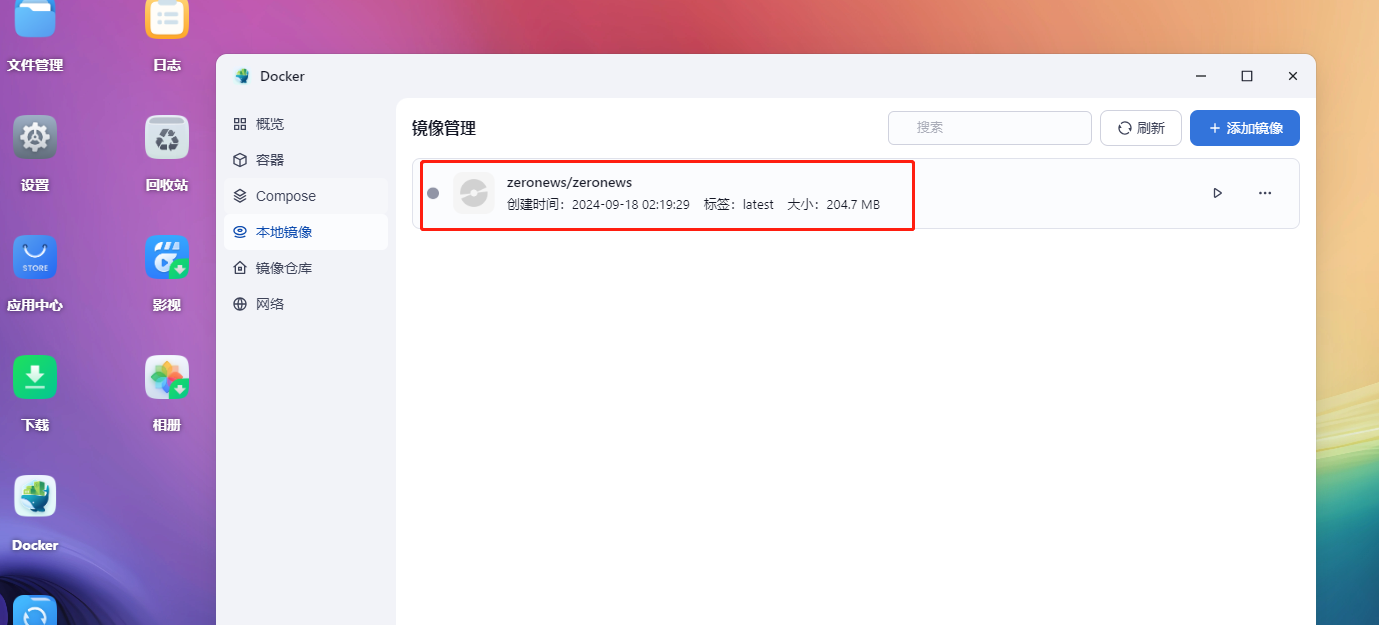 ZeroNews 镜像下载完成后,接下来启动 ZeroNews 容器
启动 ZeroNews 容器
在 “Docker” 的 “容器” 界面中的,点击 “添加容器”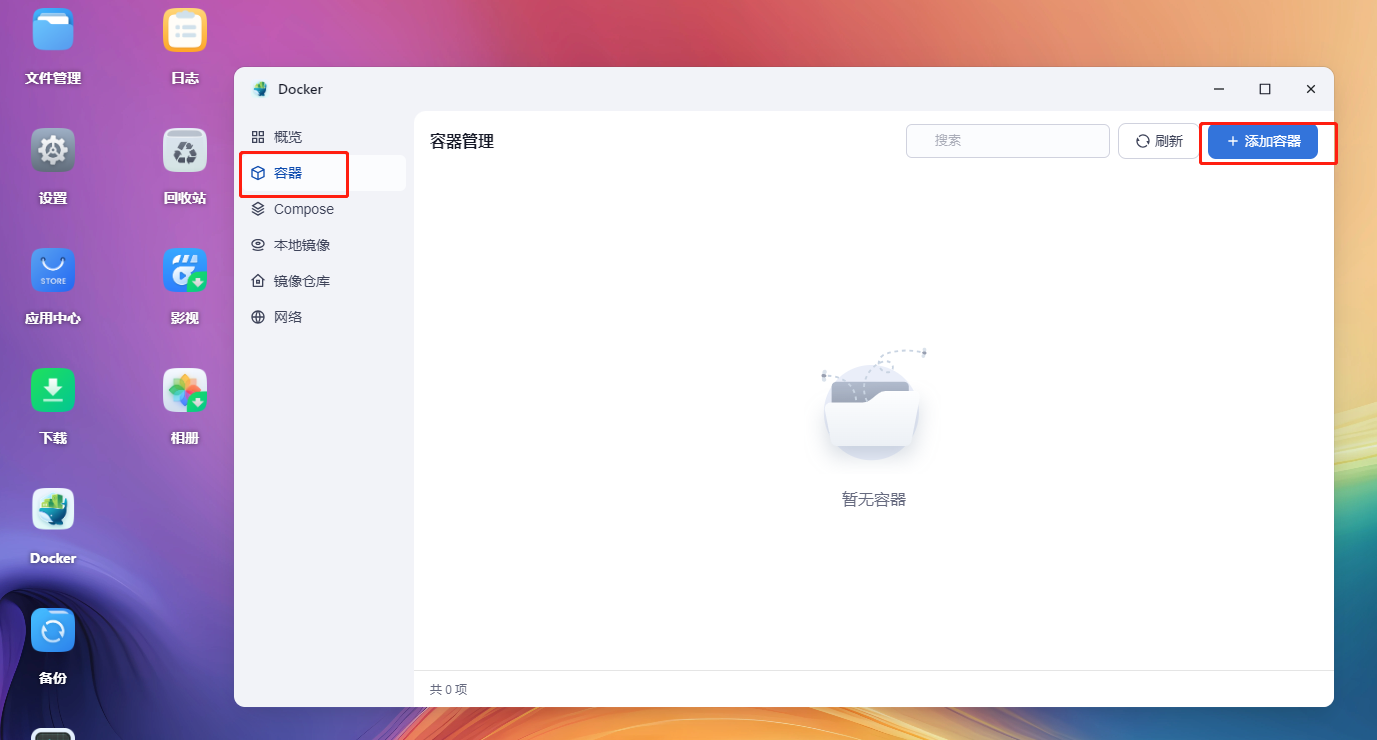
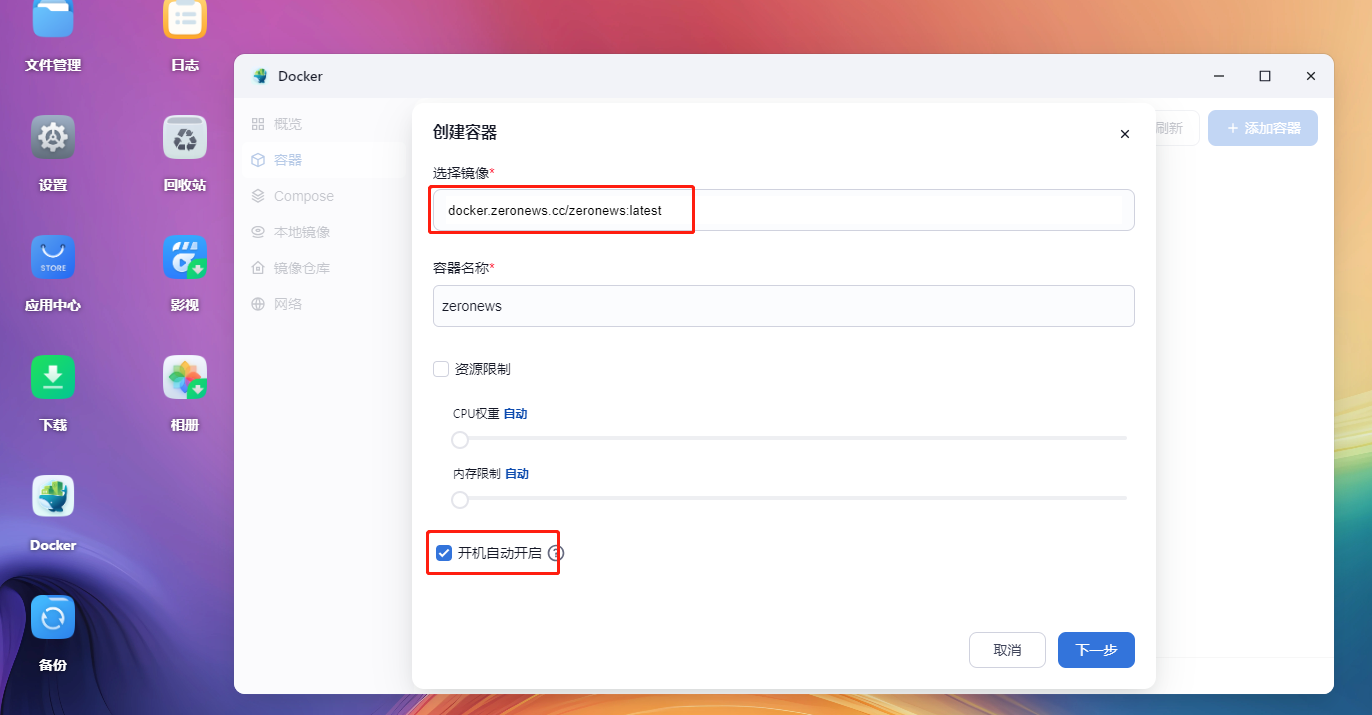
- 在添加容器窗口中,镜像选择下载好的 ZeroNews 镜像,然后勾选 “开机自动开启”, 点击 “下一步”
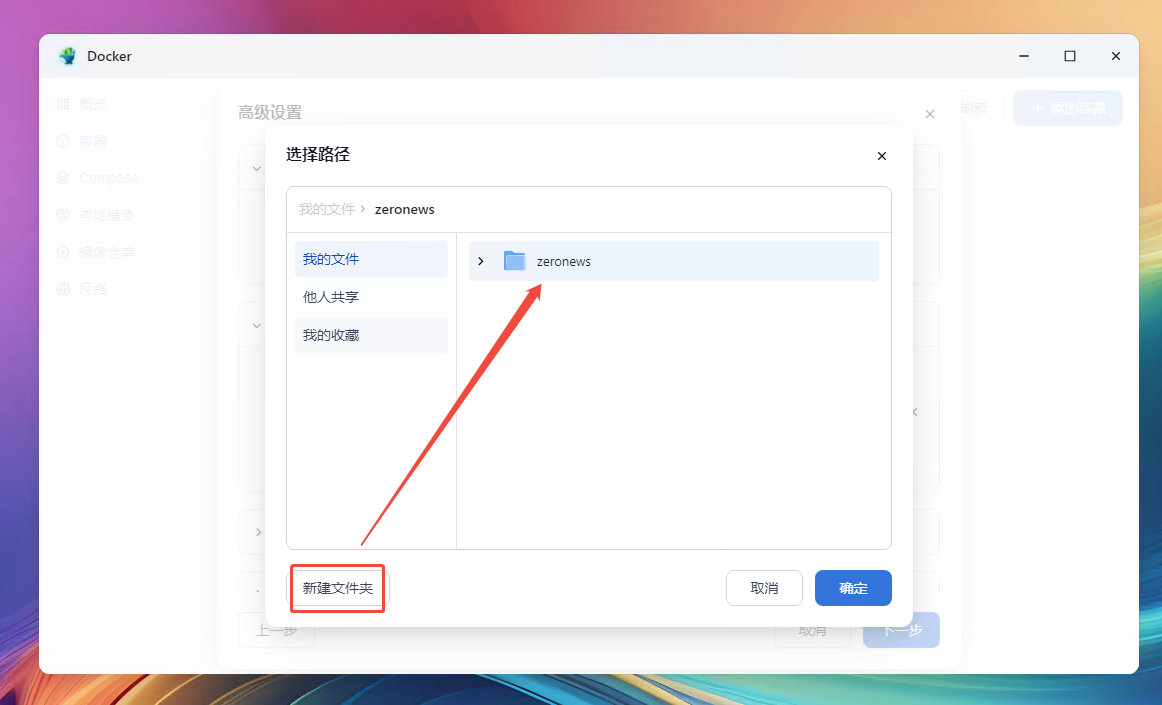
- 在存储位置选项中,点击 “添加路径”, 添加一个文件夹来挂载 Zeronews 容器的配置文件,如 添加 zeronews 文件夹
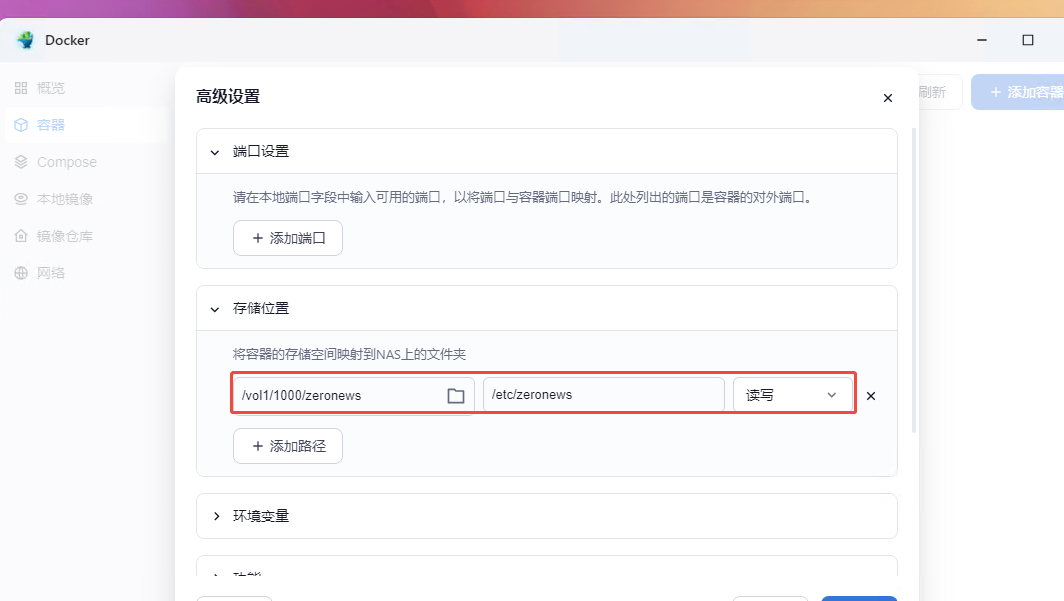
 设置挂载 zeronews 容器的路径为
 /etc/zeronews, 权限设置为 读写
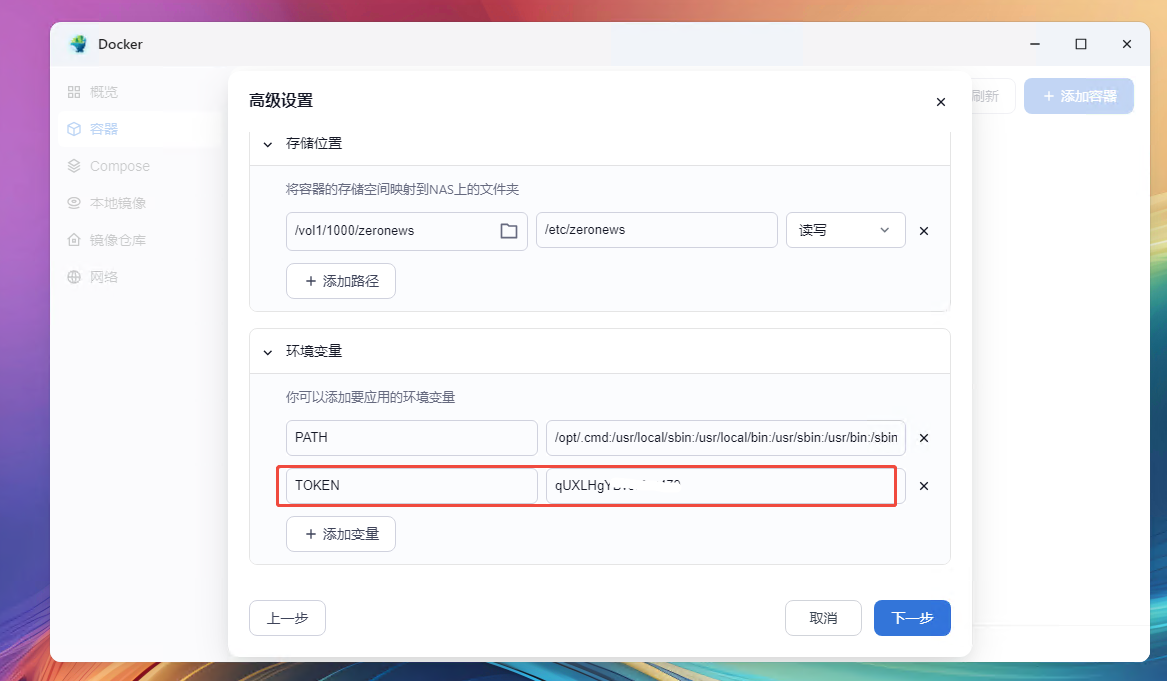
- 在环境变量的位置,点击 “添加”, 添加名为 TOKEN 的环境变量,并在值的输入框中输入 TOKEN
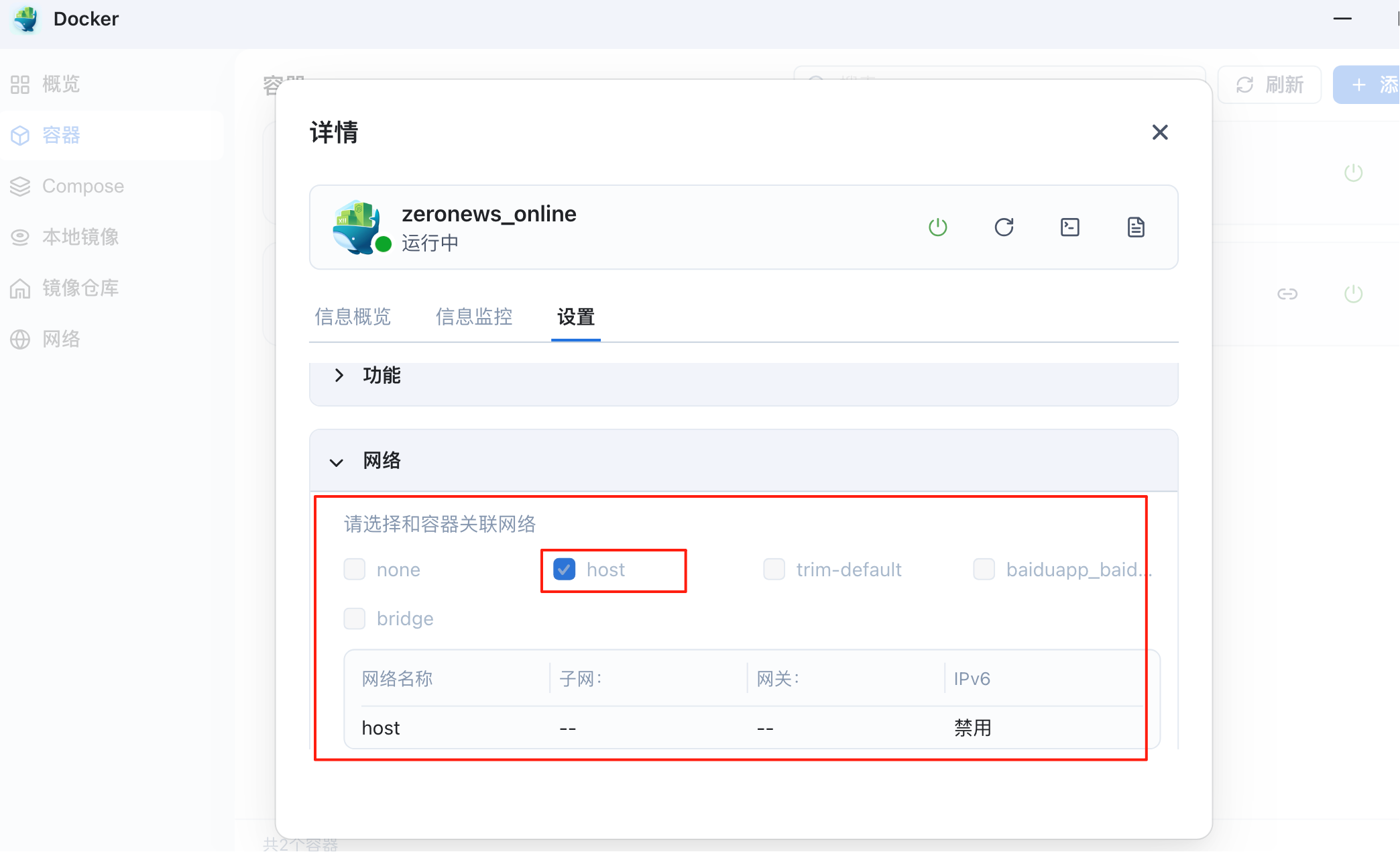
 继续往下拉动,在网络模块中,取消勾选 “bridge”, **勾选 “host” **
 确认容器无误后,点击 “创建”,启动 ZeroNews 容器
ZeroNews 容器启动成功后,在 ZeroNews 用户控制台的关联客户端页面,可以查看已上线的 ZeroNews 客户端。
确认容器无误后,点击 “创建”,启动 ZeroNews 容器
ZeroNews 容器启动成功后,在 ZeroNews 用户控制台的关联客户端页面,可以查看已上线的 ZeroNews 客户端。