

第 1 步:复制 AuthToken
登录 ZeroNews 用户控制台,在快速开始页面复制 AuthToken。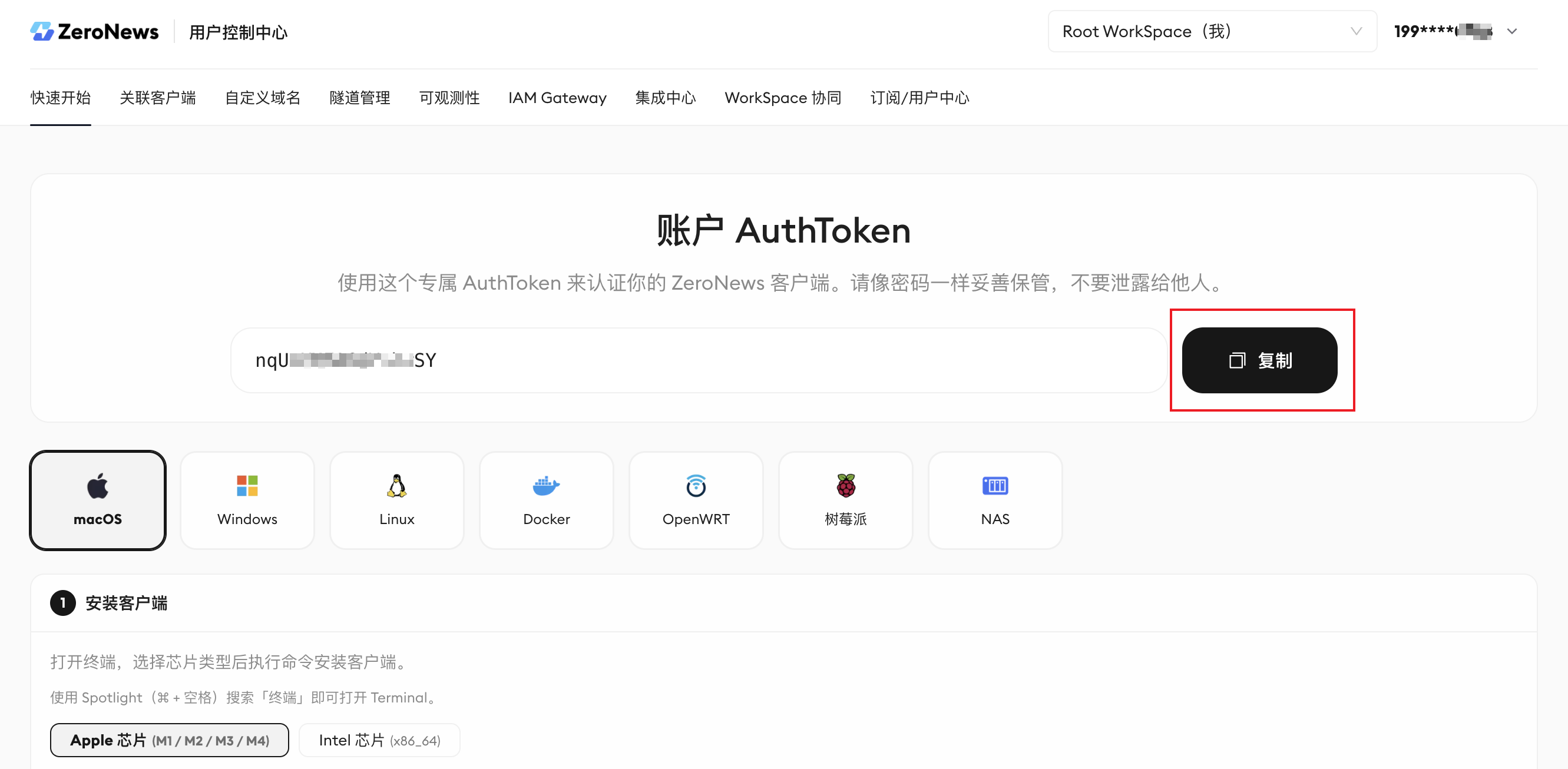
第 2 步:在 TrueNAS 上创建 ZeroNews 配置文件挂载目录
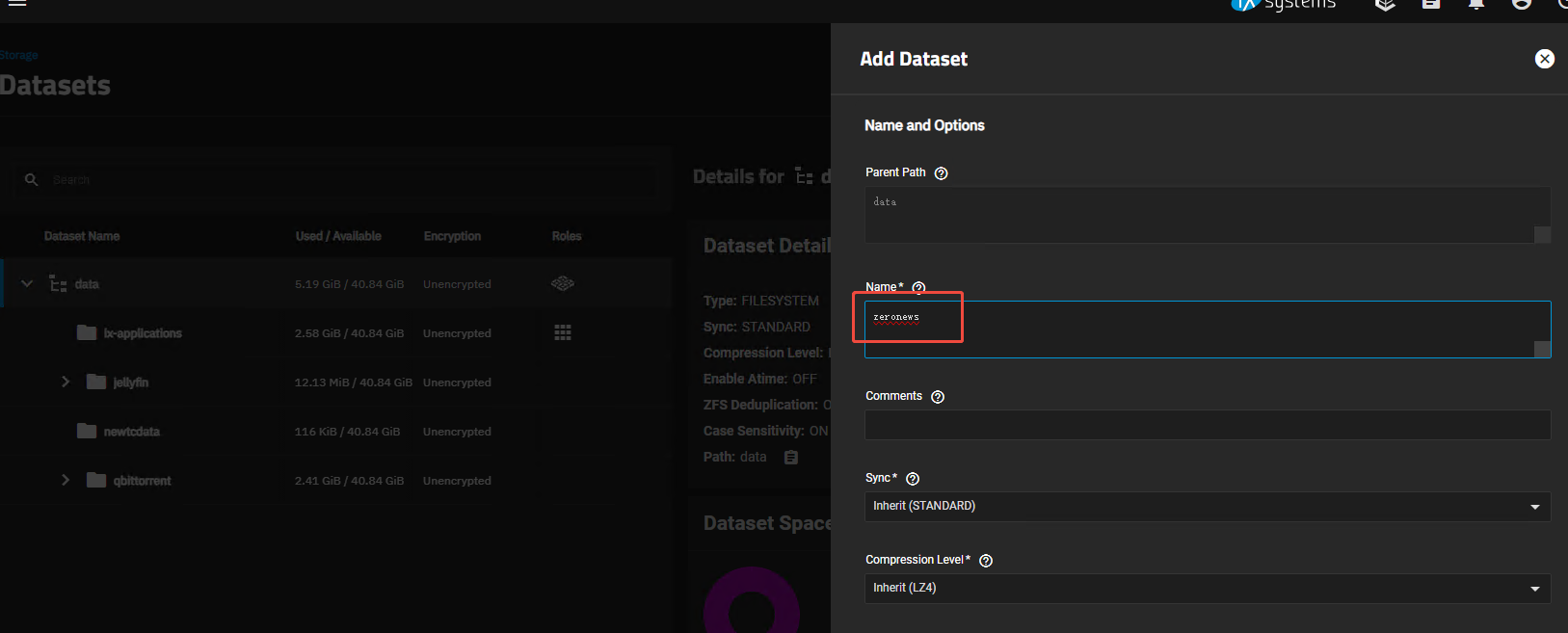
登录 TrueNAS 的管理后台,在 Datasets 页面中,点击右上方的 “Add Datasets”, 以添加 ZeroNews 配置文件挂载目录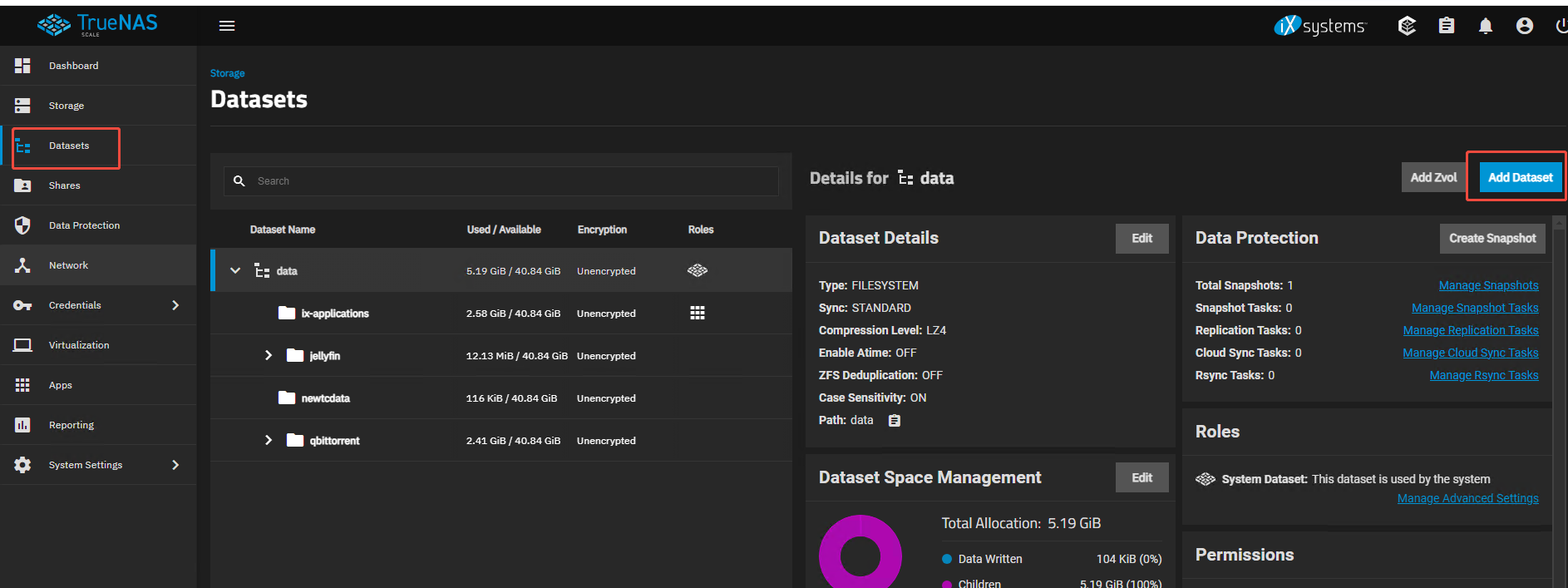 输入文件夹名称 zeronews, 然后点击 “save”, 完成配置文件夹创建
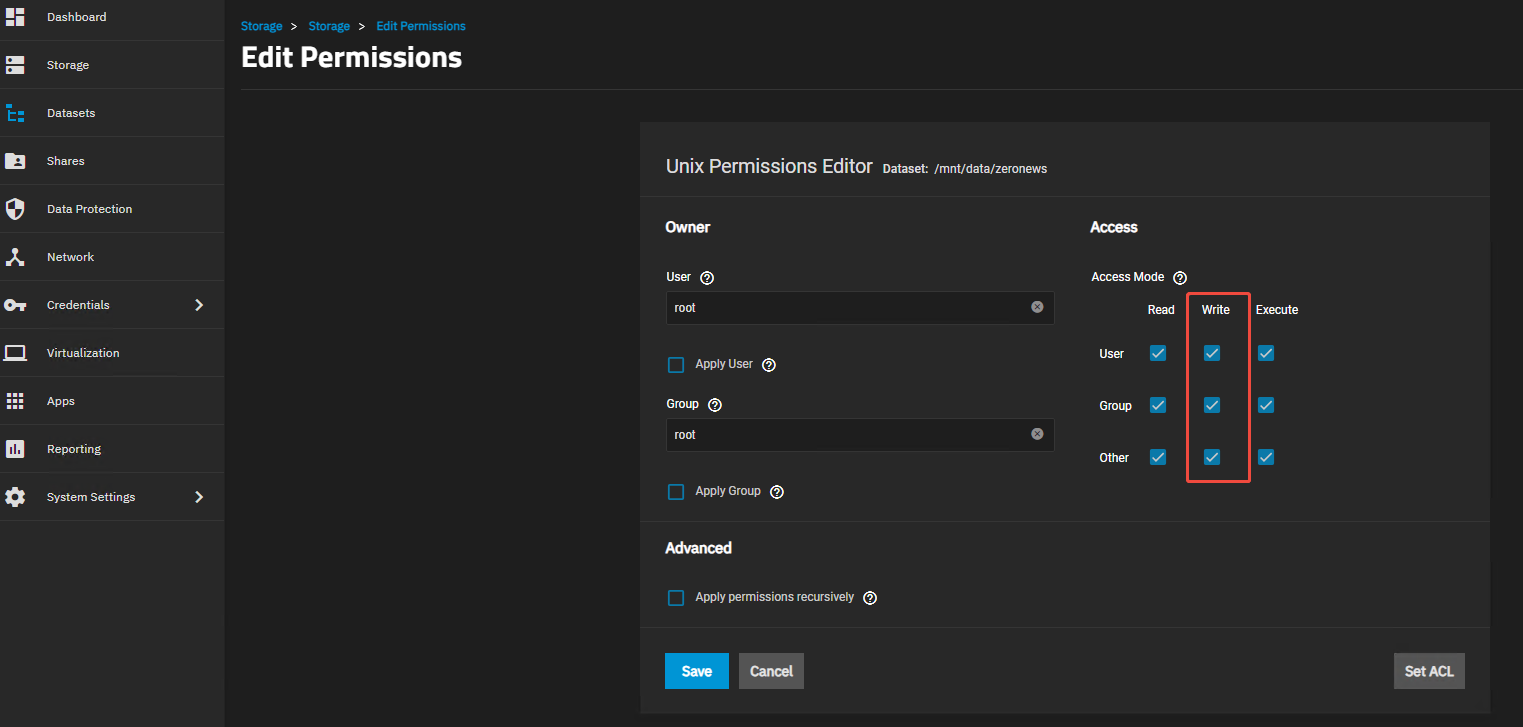
 然后选择创建好的 zeronews 文件夹,点击 “Permissions” 区域的 “edit”, 修改 zeronews 文件夹写入权限
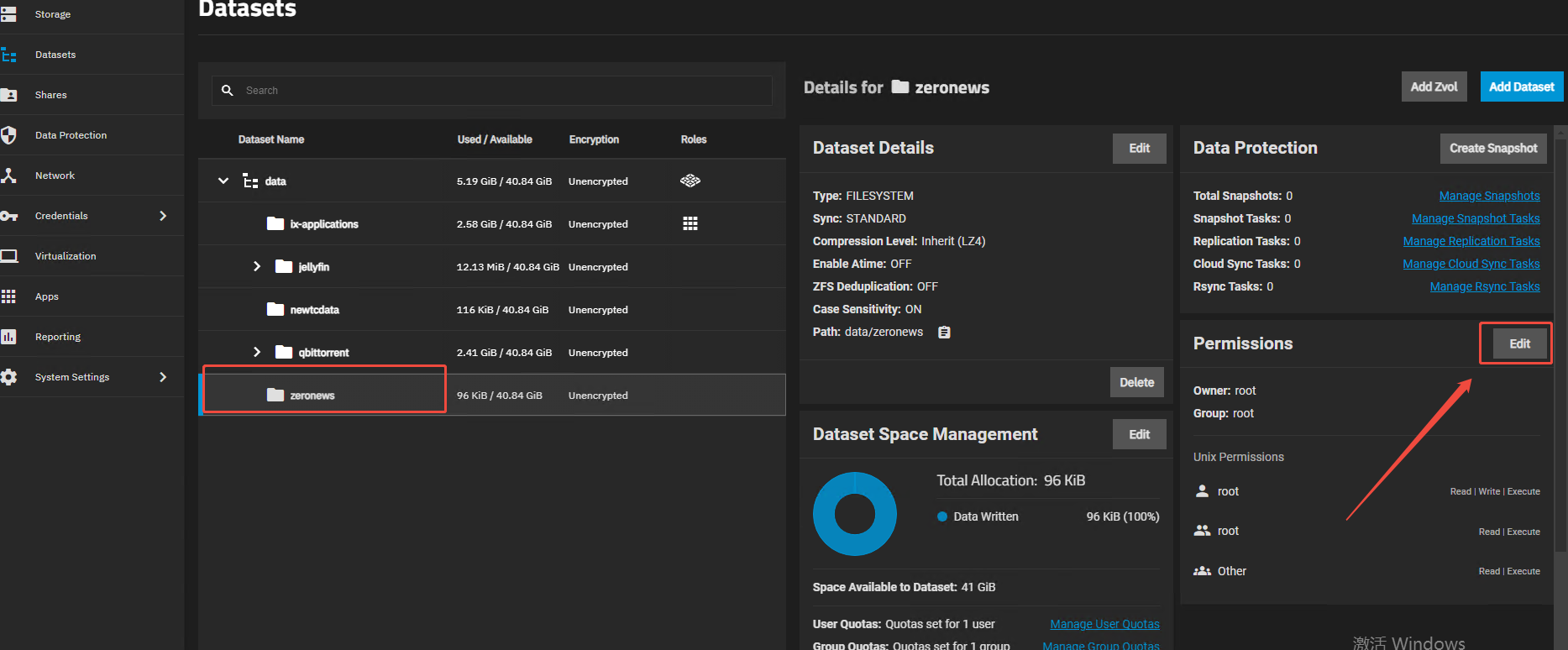 勾选 group / other 的 write 权限,然后点击 “save” 保存
第 3 步:在 TrueNAS 上创建 ZeroNews 容器
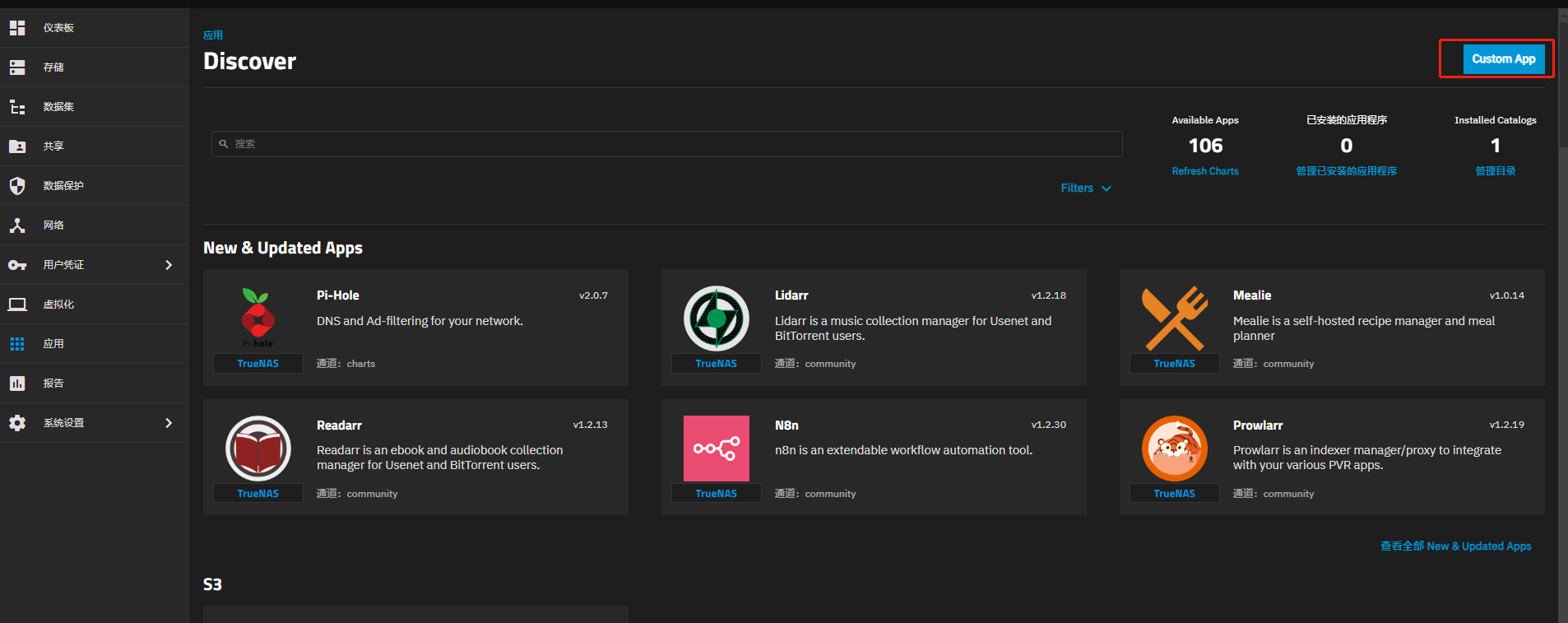
点击 “应用” 界面的右上角 “新增应用程序” 按钮,打开 “新增应用程序” 界面。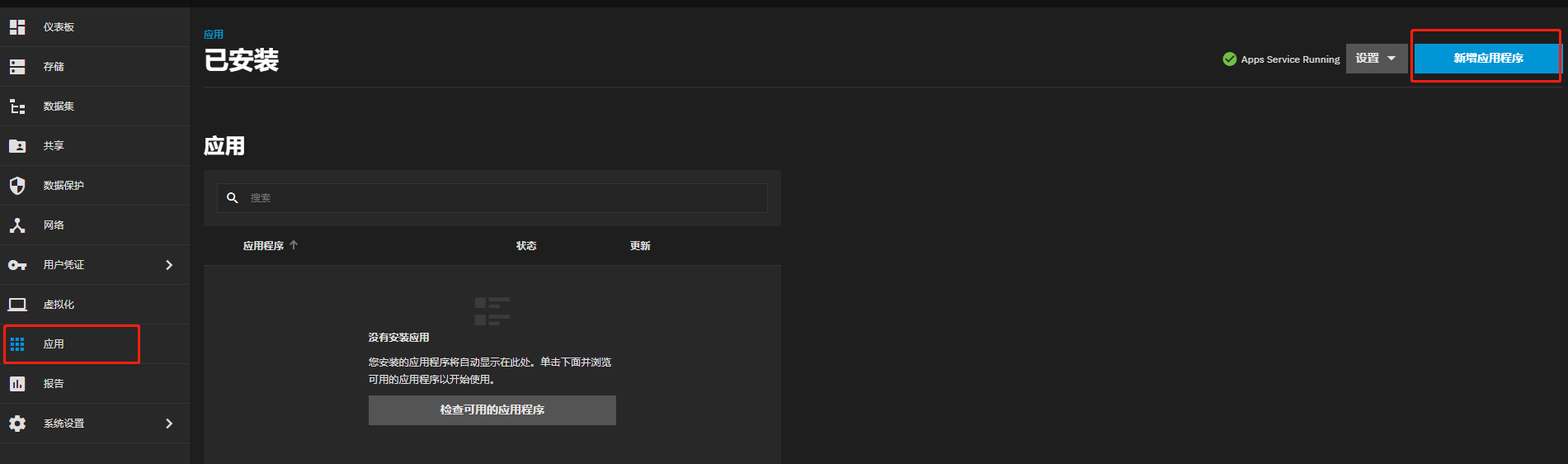 在 “新增应用程序” 界面中,点击 “Custom App” ,以自定义方式安装 ZeroNews 应用。
 在 “安装 Custom App” 界面中,进行以下操作:
- 在 “Application Name” 中输入应用名称 “zeronews”。
-
在 “容器镜像” 的 “Image Repository” 中输入 ZeroNews 官方仓库的镜像地址:
docker.zeronews.cc/zeronews/zeronews。 ZeroNews 提供 ZeorNews 官方仓库镜像及 Docker 官方仓库镜像, 用户可以任意选填一个,考虑到国内网络访问 Docker 仓库的问题,建议用户选用 ZeorNews 官方仓库镜像地址 ZeorNews 官方仓库镜像地址:docker.zeronews.cc/zeronews/zeronews:latestDocker 公共仓库镜像地址:zeronews/zeronews:latest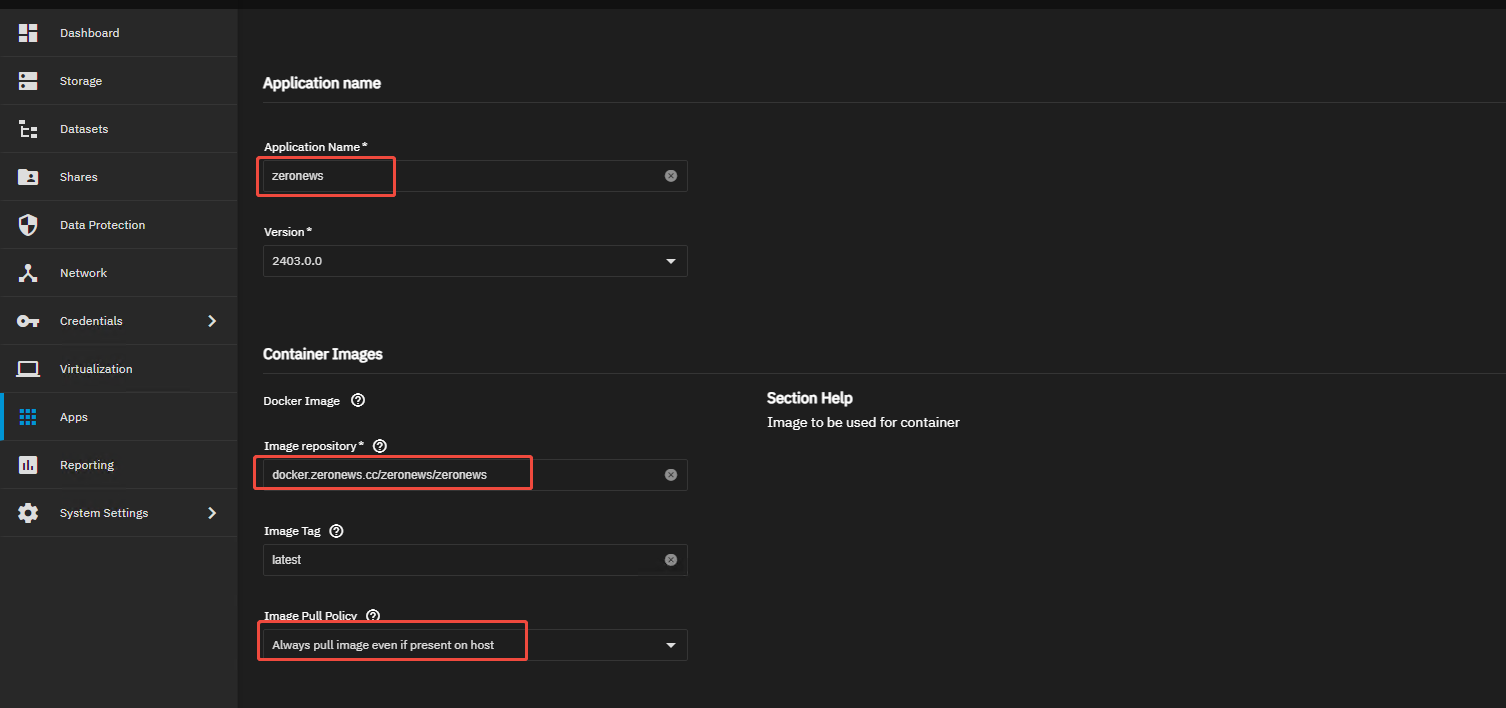
- 在 “Image Pull Policy” 中选择 “Always pull image even if present on host”(即使本地已存在也要拉取镜像)。
-
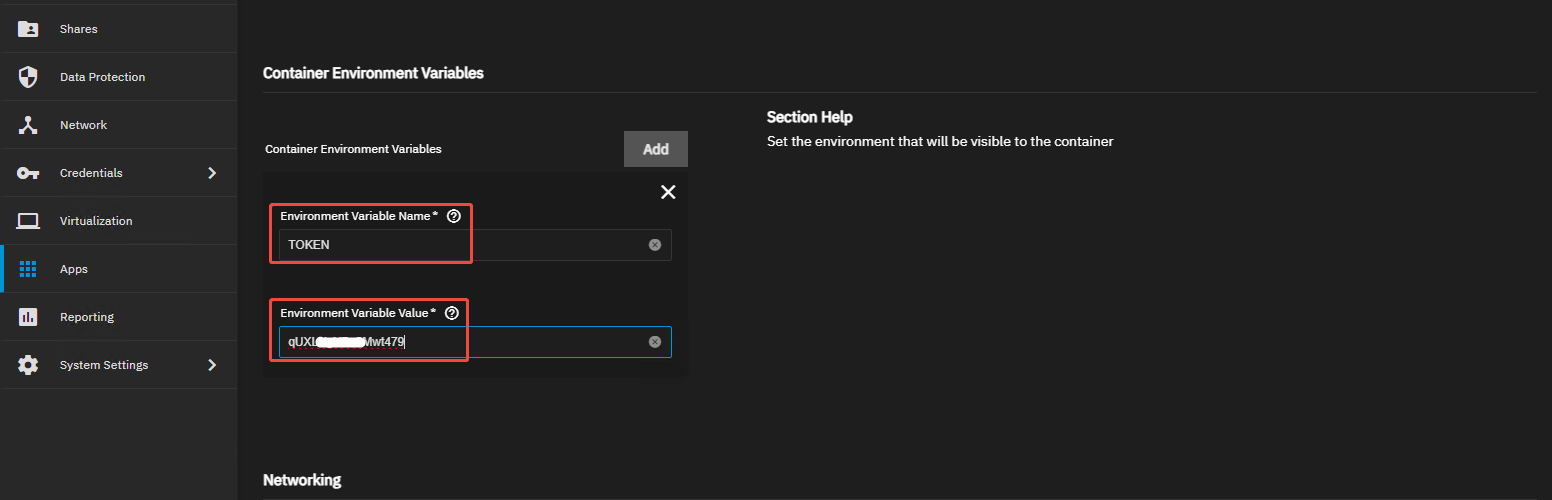
在 “Container Environment Variables” 区域,点击 “ADD”, 添加名为 TOKEN 的环境变量。
Environment Variable Name :输入框中输入 TOKEN
Environment Variable Value :输入框中输入 TOKEN 认证码
-
在 “Storage” 区域挂载前面添加好的 zeronews 文件夹, 点击 “Host Path Volumes” 后的 “ADD”,
选择 zeronews 文件夹,在 “Mount Path” 输入框中,输入
/etc/zeronews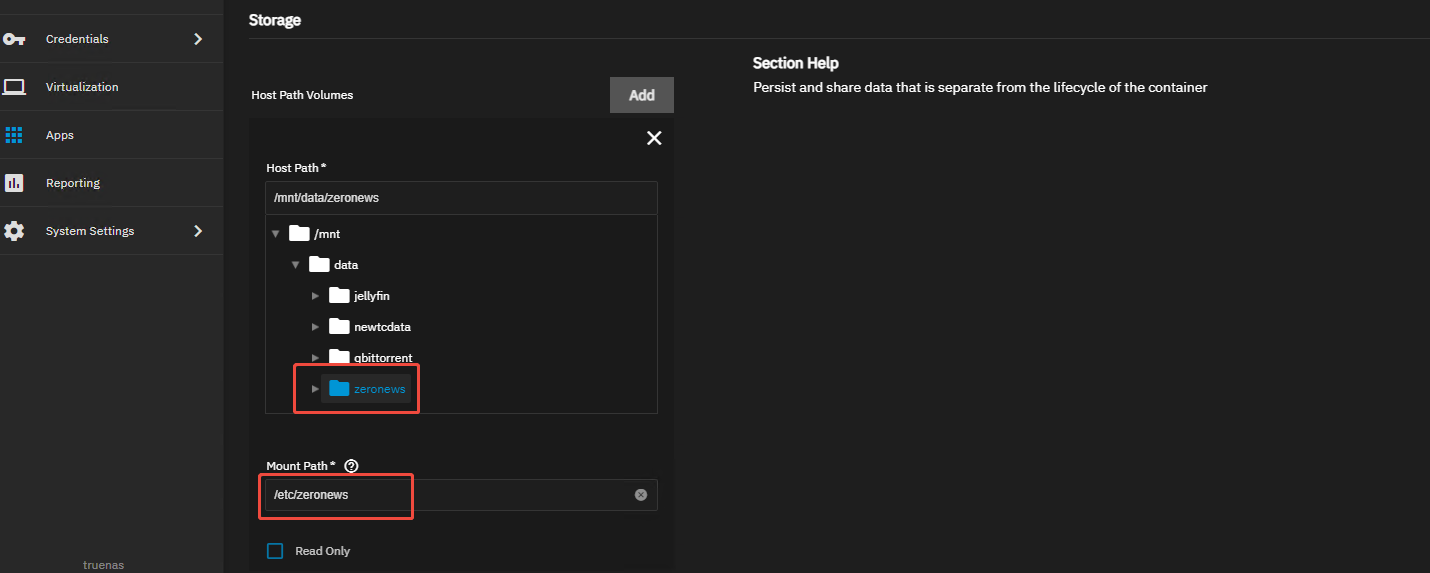
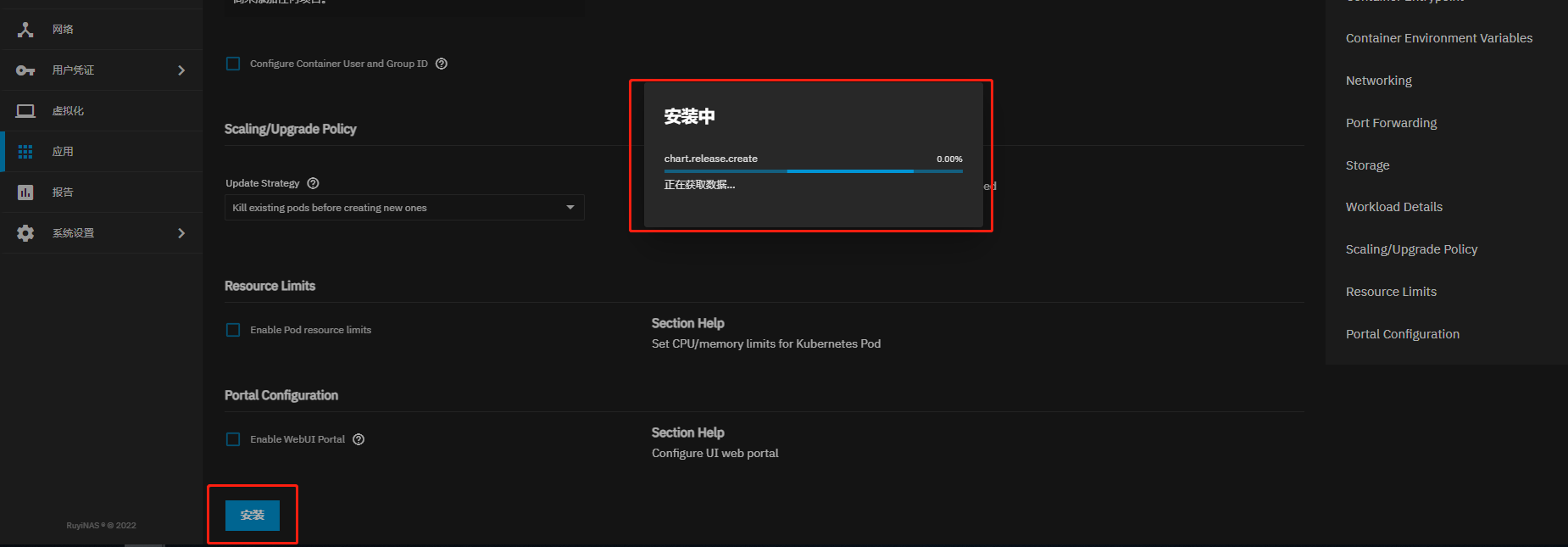 在 ZeroNews 平台上,您可以确认客户端已成功上线,表明安装和配置已正确完成。