

第 1 步:复制 AuthToken
登录 ZeroNews 用户控制台,在快速开始页面复制 AuthToken。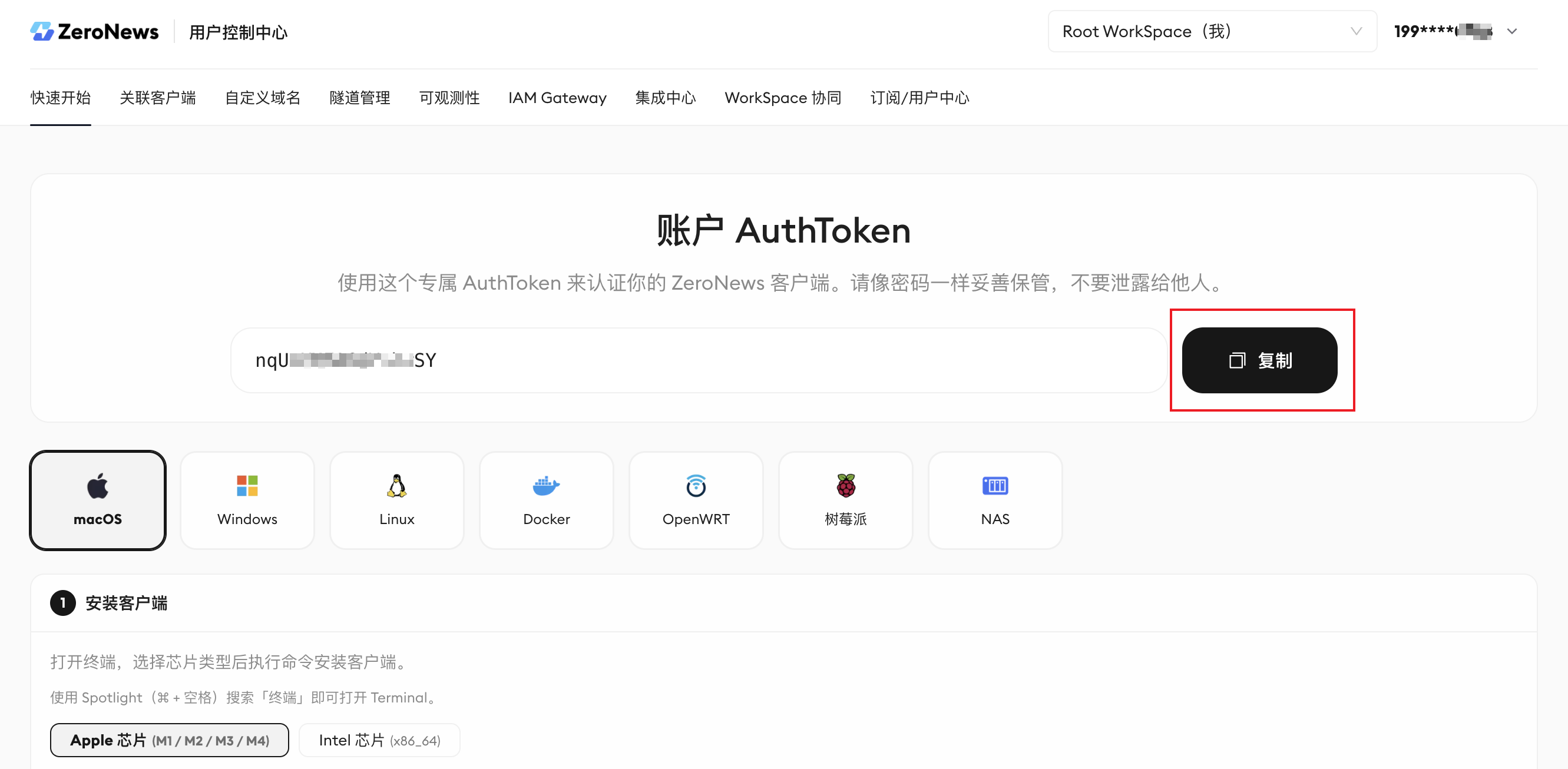
第 2 步:在铁威马 NAS 上安装 Docker Manager
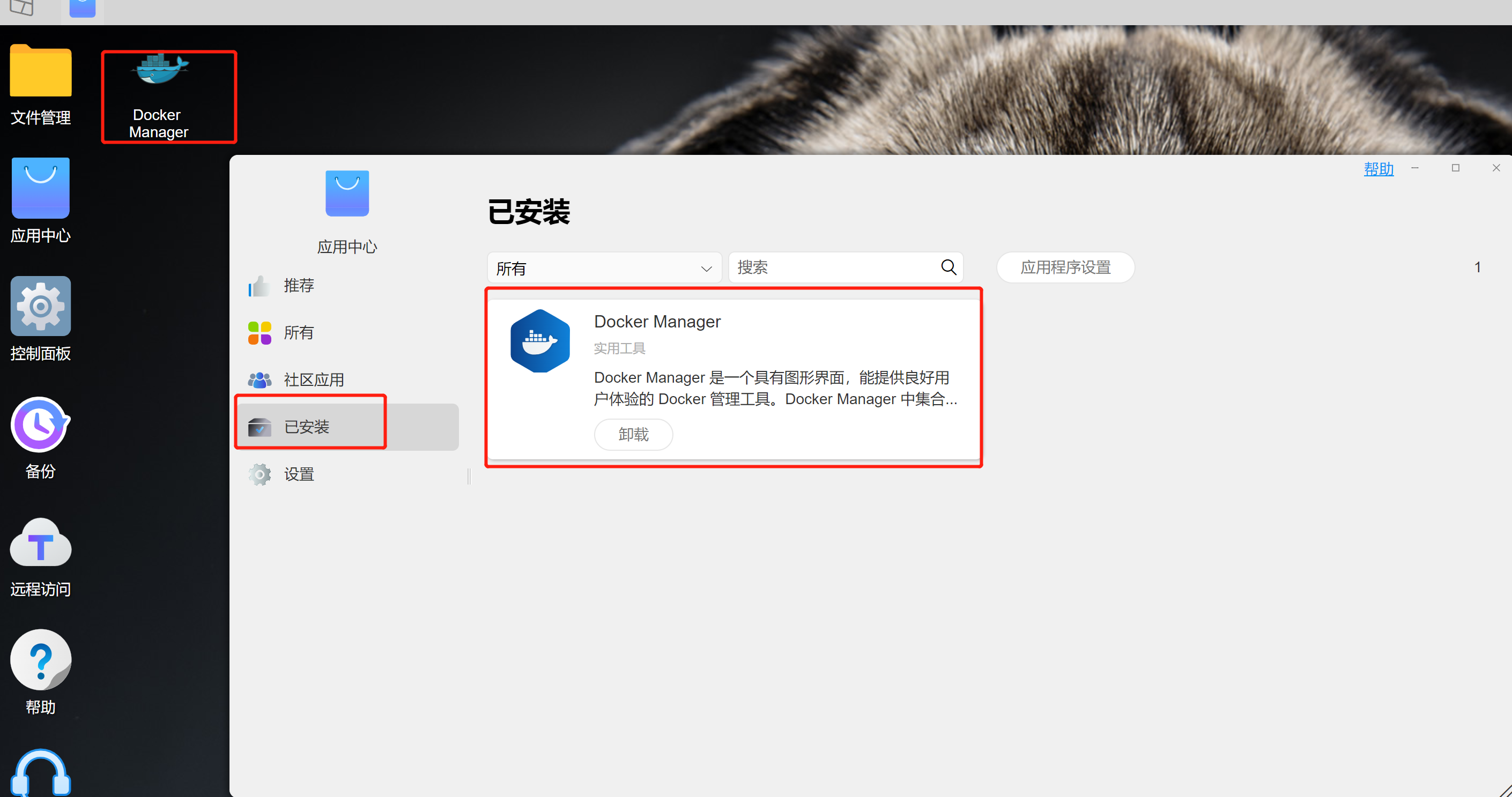
登录 铁威马 NAS 的管理后台,打开 “应用中心”,搜索 “Docker Manager”, 点击 “安装” 进行 Docker 安装。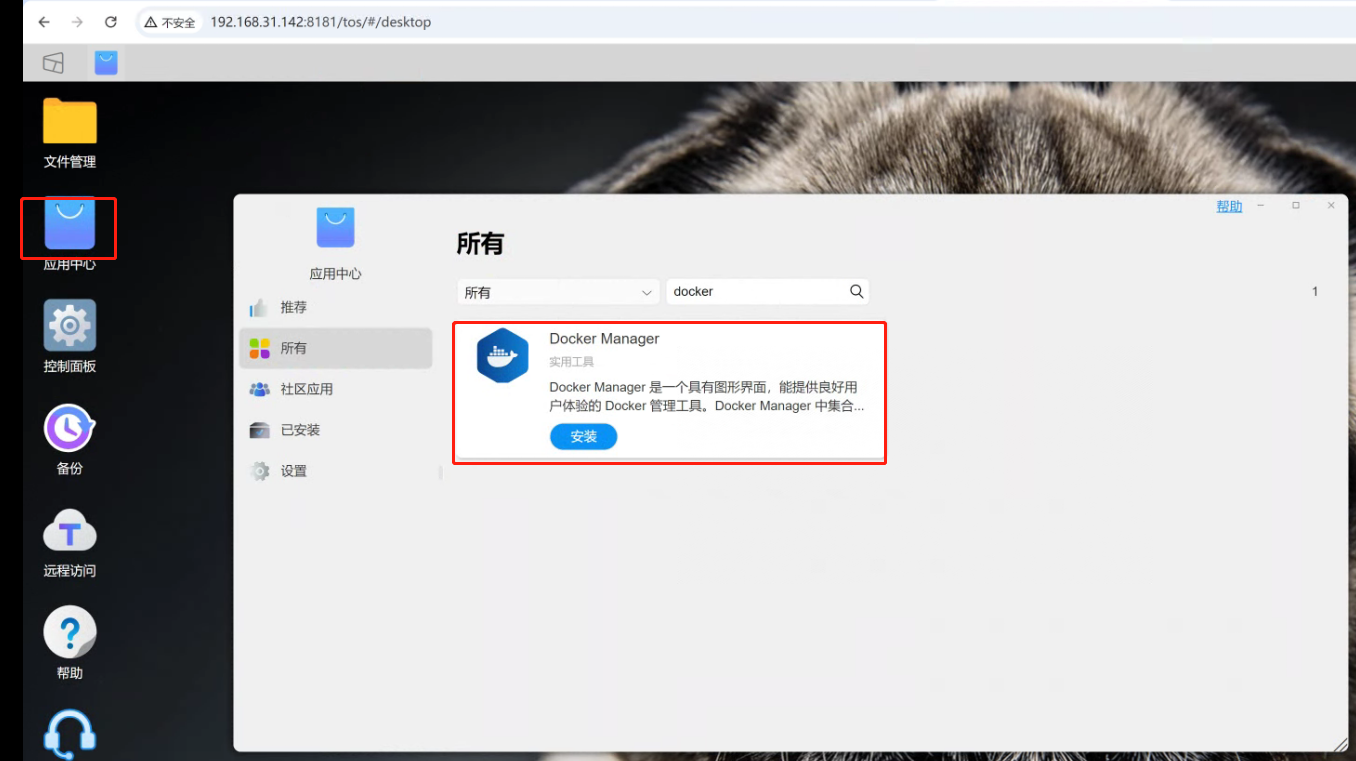 Docker 安装完成后,可以在 “已安装” 界面中查看已经安装好的 Docker Manager ,
第 3 步:安装 ZeroNews Docker 容器
在铁威马 NAS 上推荐使用通过命令行或 portainer Docker 管理平台运行 ZeroNews 容器命令行方式运行 ZeroNews 容器
由于国内网络的问题,通过 Docker Hub 拉取镜像存在下载不了的问题,建议通过命令从 ZeroNews 官方仓库下载镜像开启铁威马 NAS SSH 功能命令行运行 ZeroNews 容器需要开启铁威马 NAS SSH 功能,在”控制面板”中,打开 “终端与 SNMP”
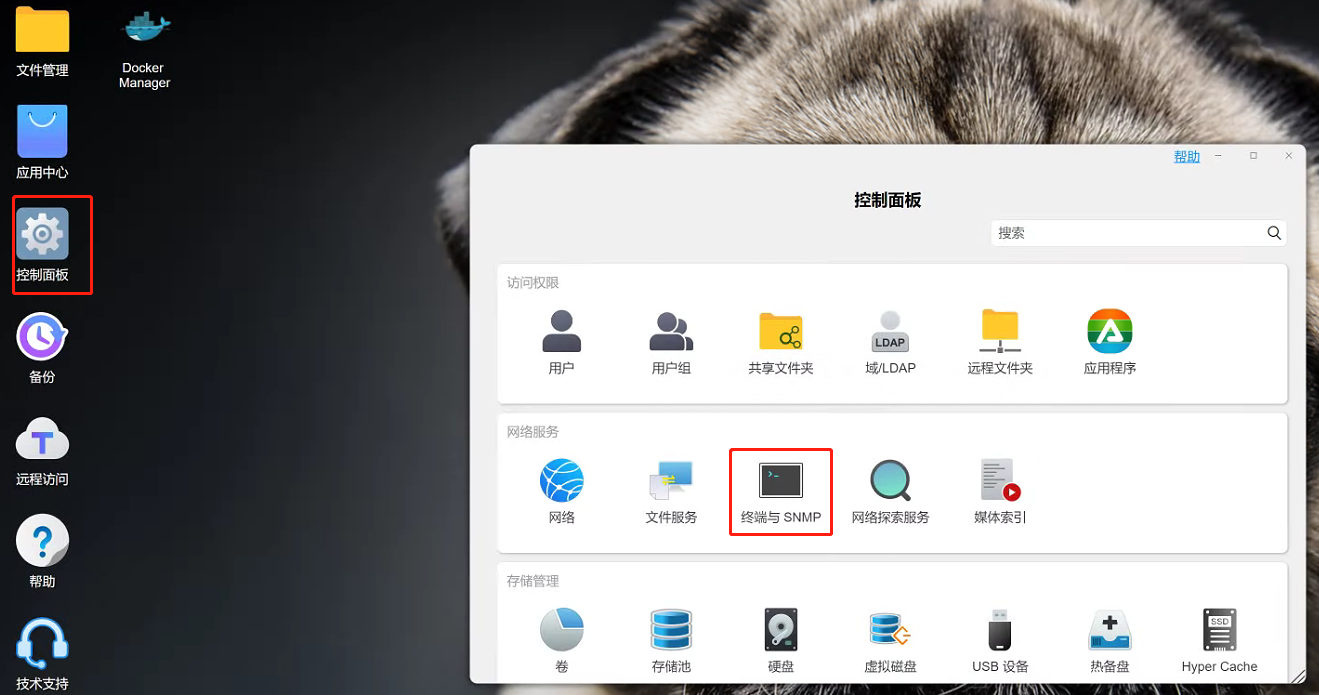 勾选 “允许使用用户名和密码进访问 SSH” 及”仅允许本地网络访问 SSH”,默认端口为 9222,
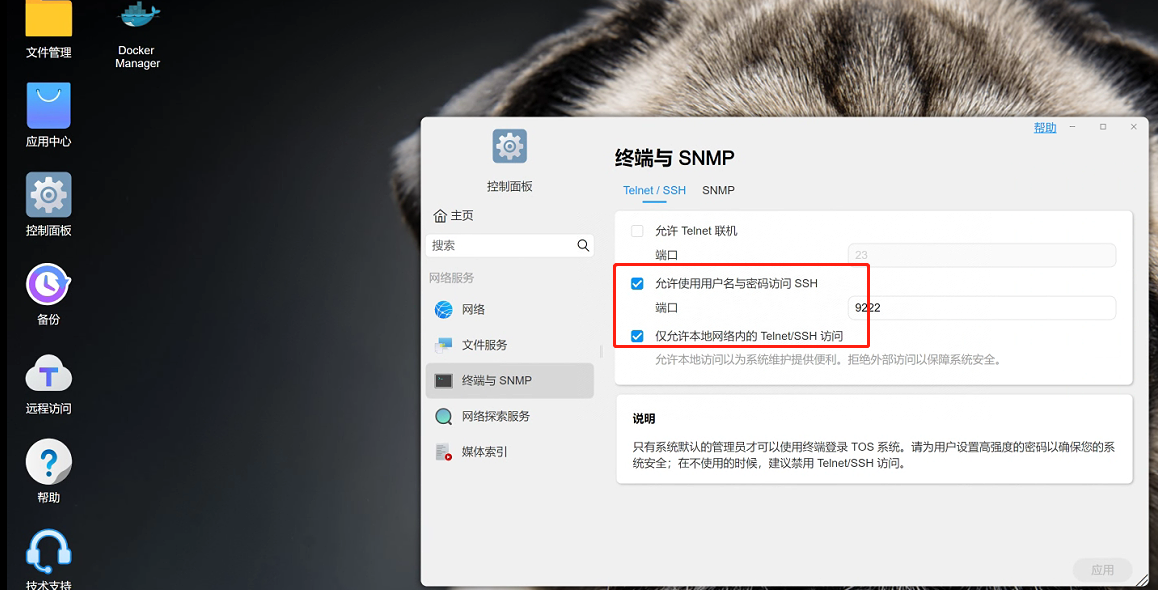 SSH 开启后, SSH 通过铁威马 NAS 的 IP 地址进行远程连接
下载 ZeroNews 容器镜像ZeroNews 官方仓库下载 Zeronews 镜像命令
启动 ZeroNews 容器将前面添加的 Token 认证码及要连接的网络区域 ID 添加到容器命令后面 启动 ZeroNews 容器命令, 设置 token 的系统变量,并设置 zeronews 配置文件目录挂载到本地
通过 portainer 运行 ZeroNews 容器
在铁威马 NAS 能从 Docker Hub 拉取的情况下,由于铁威马 NAS 自带的 Docker Manager 不能添加执行命令参数,可以先部署 portainer 容器管理平台,通过 portainer 容器管理平台运行 ZeroNews 容器下载 portainer 容器镜像打开 “Docker Manager”, 搜索 portainer , 选择
portainer/portainer 镜像,点击下载
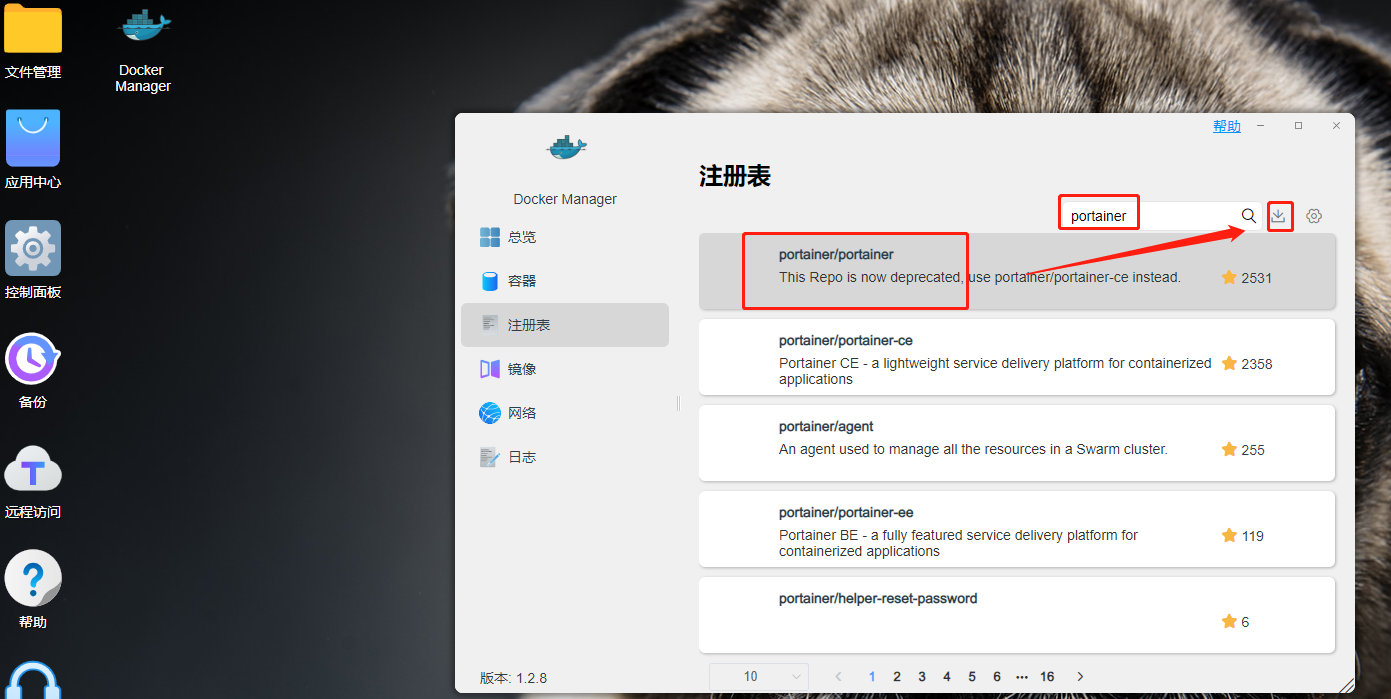
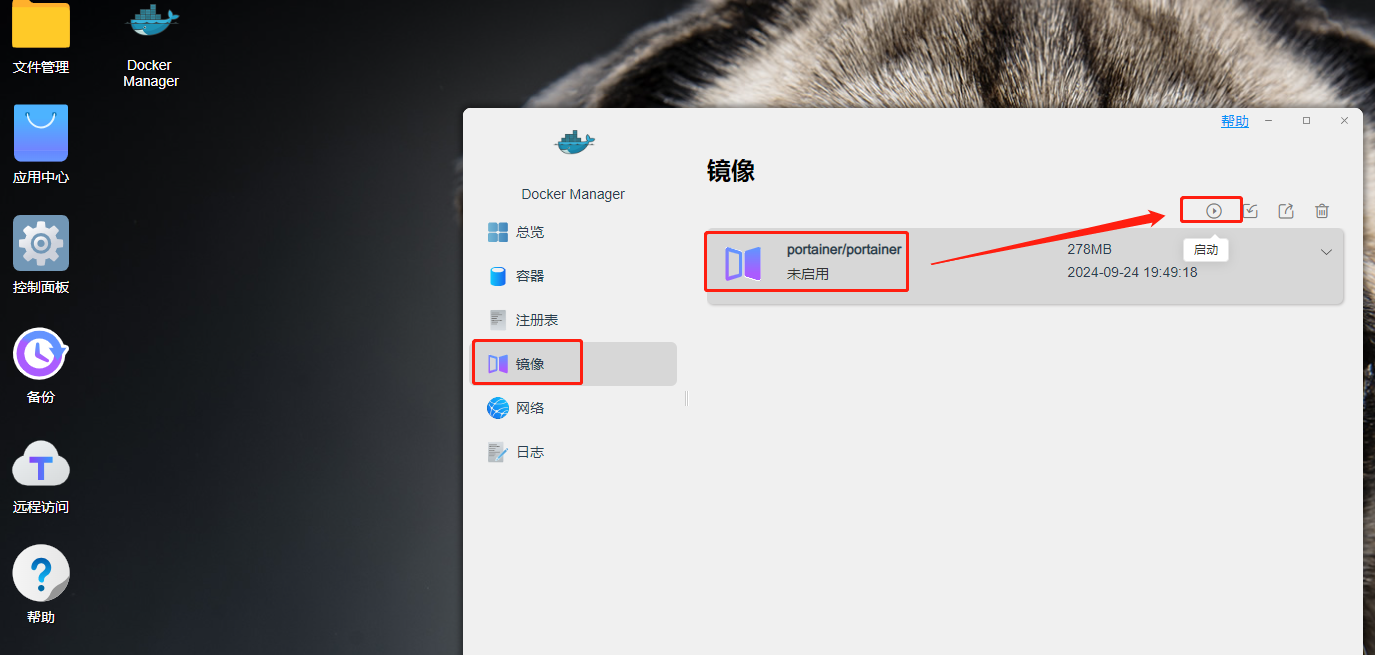
运行 portainer 容器portainer 镜像下载完成后,在 “镜像” 界面,选择
portainer/portainer 镜像,点击启动,添加 portainer 容器
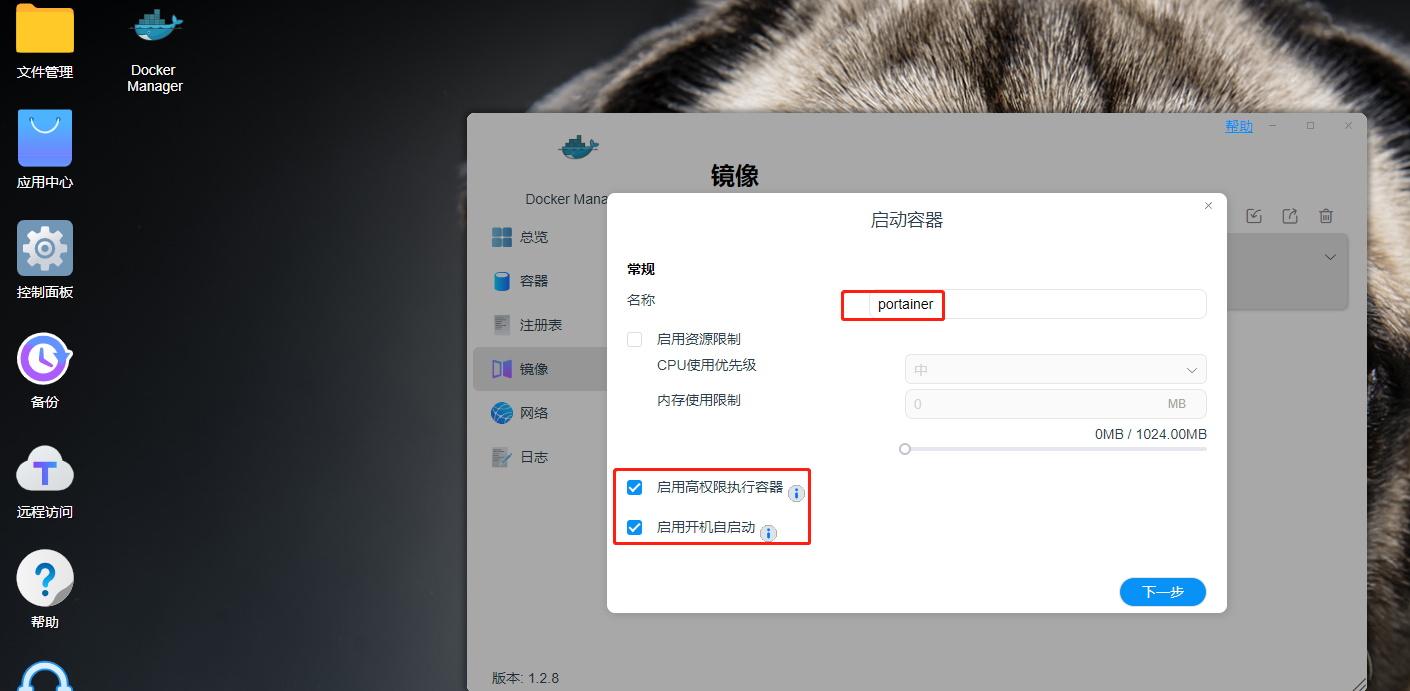
 输入容器名称, 勾选 “启用高级权限” 及 “启用开机自动启动”,然后点击下一步
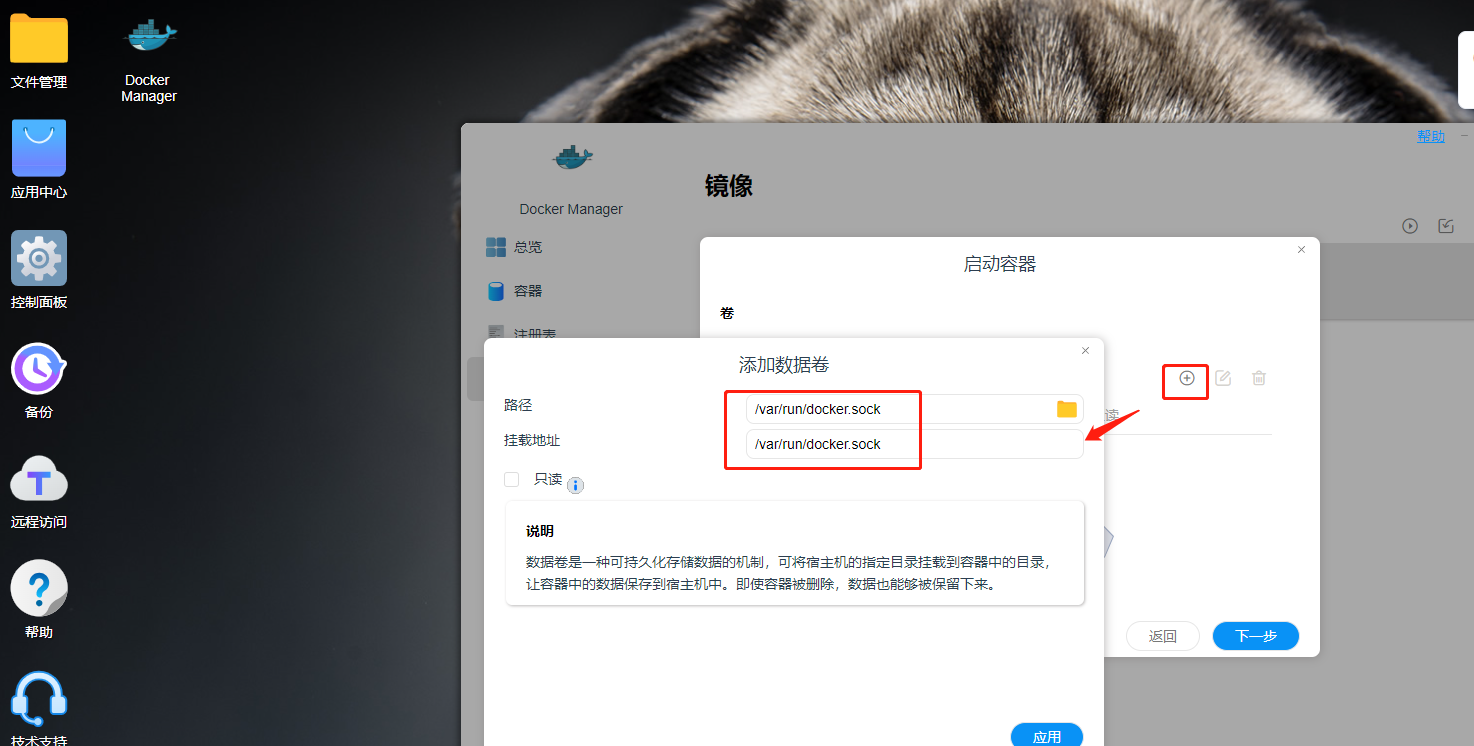
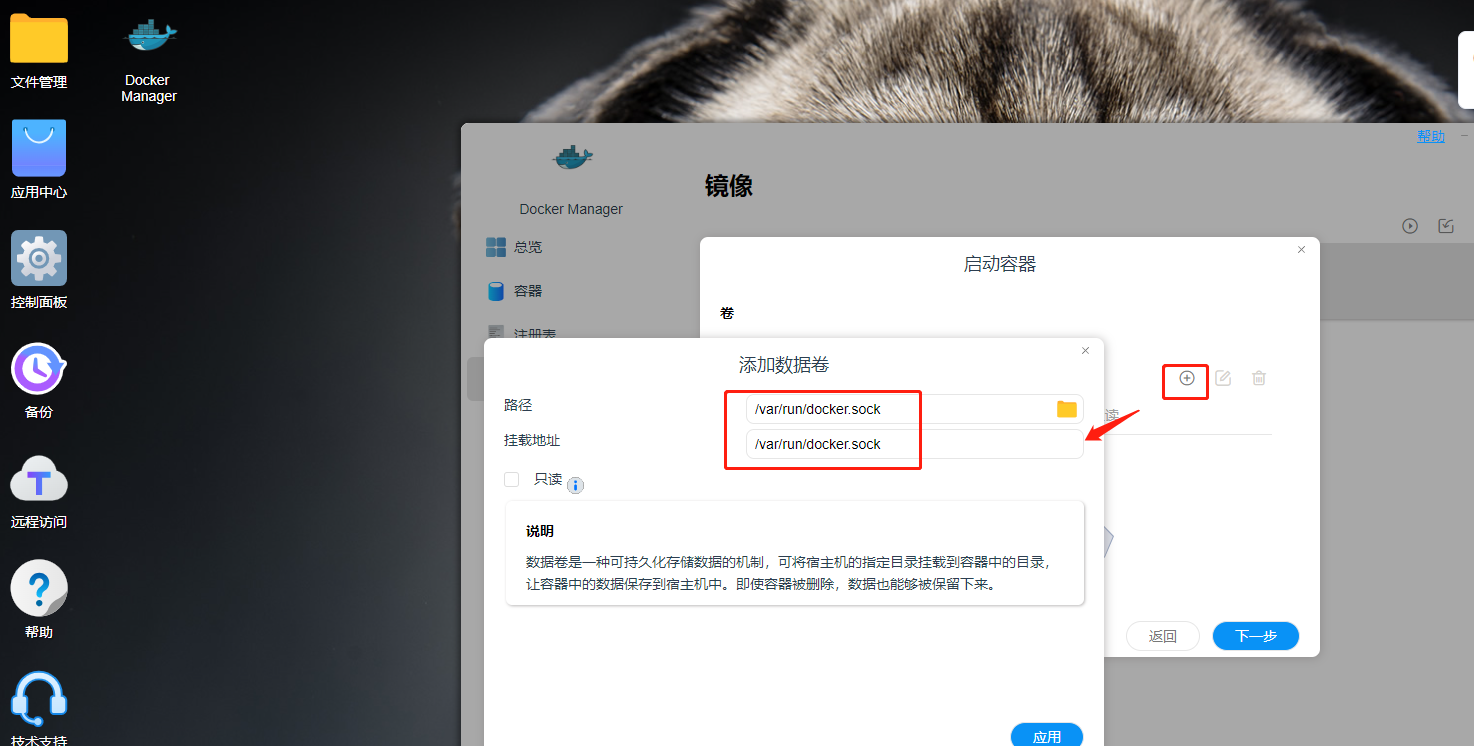
 在卷设置的页面添加,点击添加将
 /var/run/docker.sock 挂载到 portainer 容器中,然后点击下一步
在路径输入框中,输入 /var/run/docker.sock, 挂载地址同样输入 /var/run/docker.sock,然后点击确认
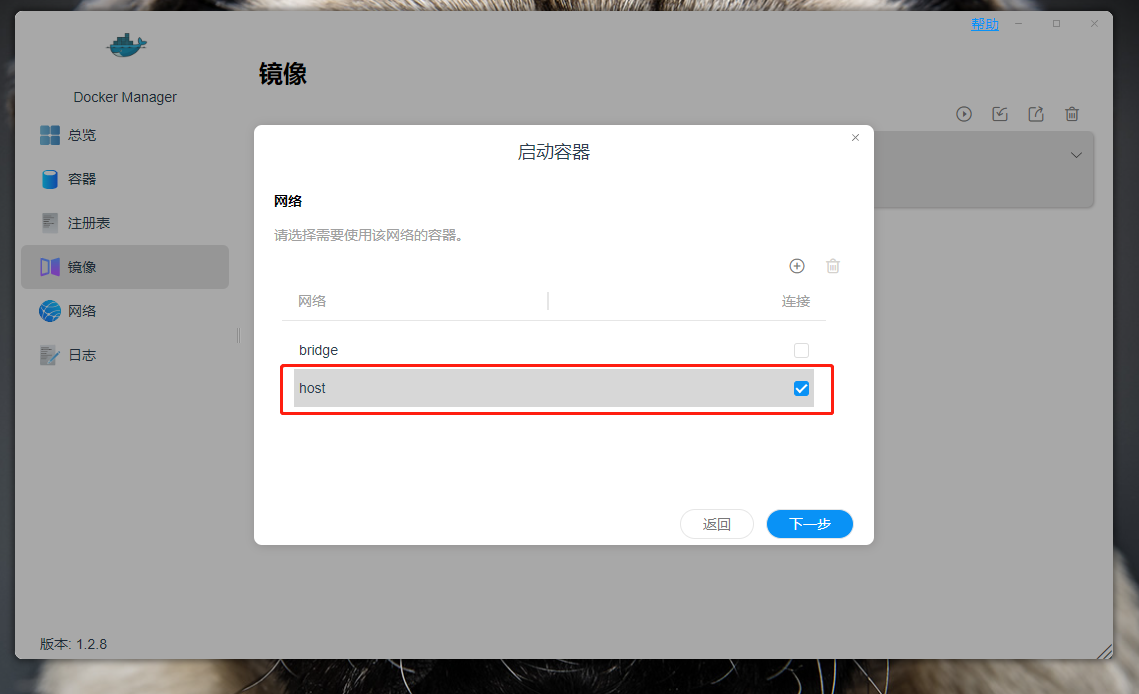
 在网络设置页面中,勾选 host ,然后点击下一步
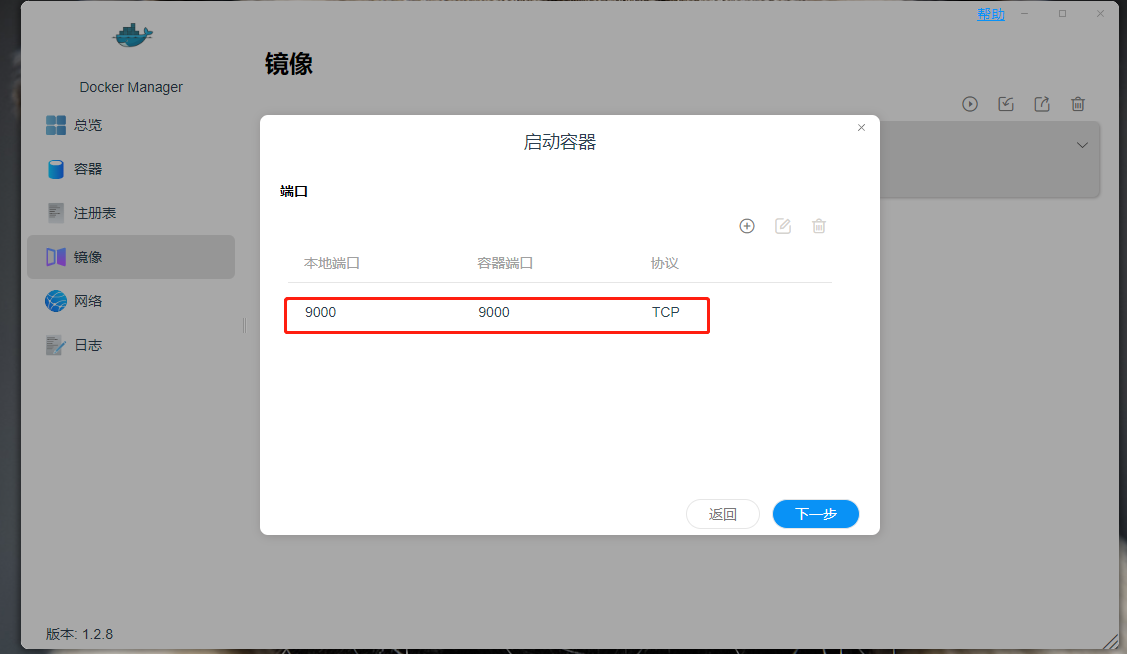
 在端口设置页面中,设置 9000 映射到容器 9000 端口,其它的可以删除
 然后一直点击一下步,直到 Portainer 容器创建完成,在 容器界面中,可以查看在运行的 portainer
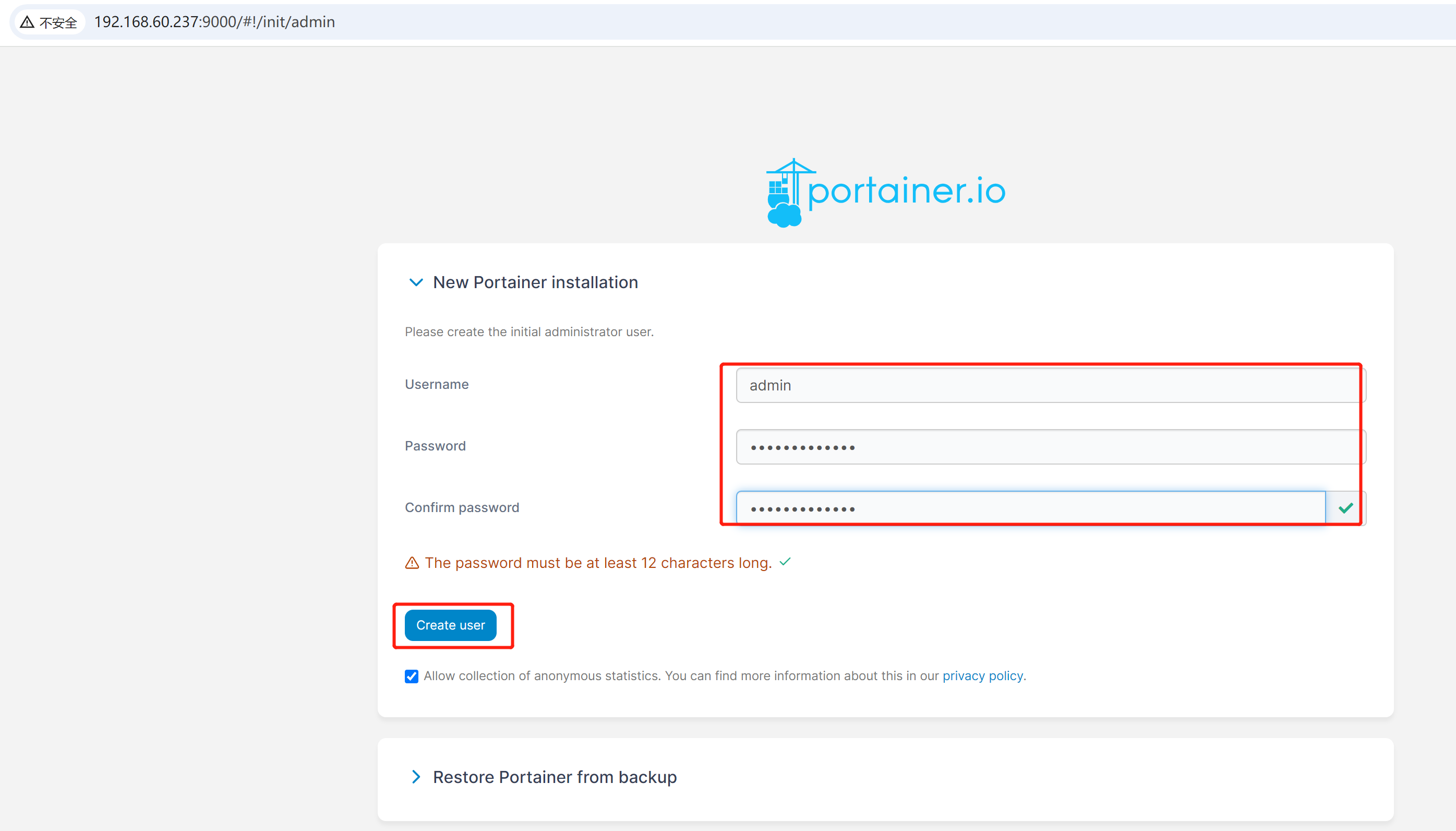
设置 Portainer在浏览器中输入 Portainer 的管理后台地址,地址为 http://铁威马 IP:9000 。 设置密码,账号为 admin ,然后点击 “create user”,进入到 portaner 管理平台。
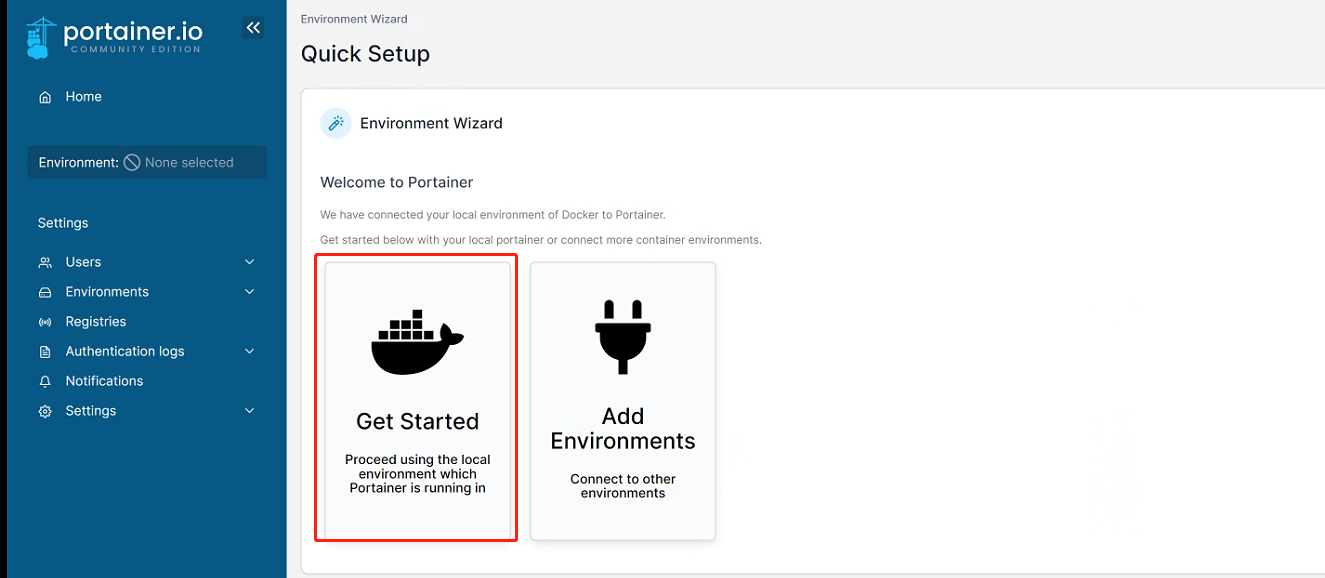
 点击 “Get Started” 进入到 容器管理界面
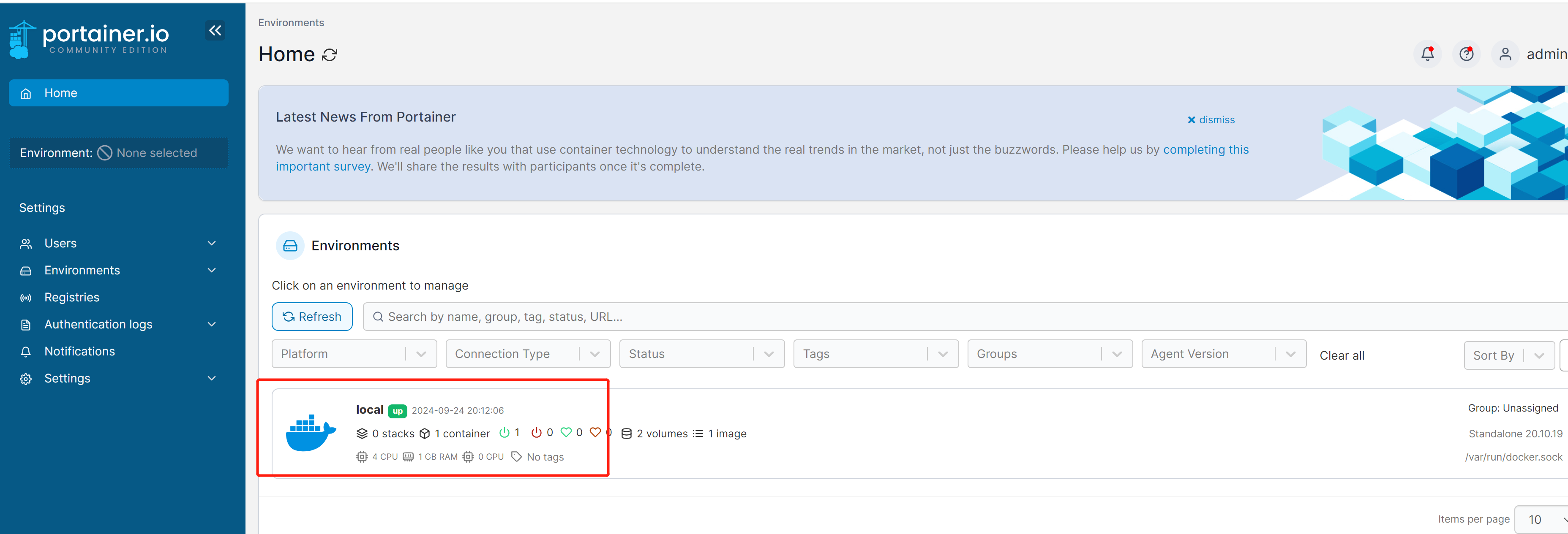 点击 “local”, 进入到本机容器管理界面
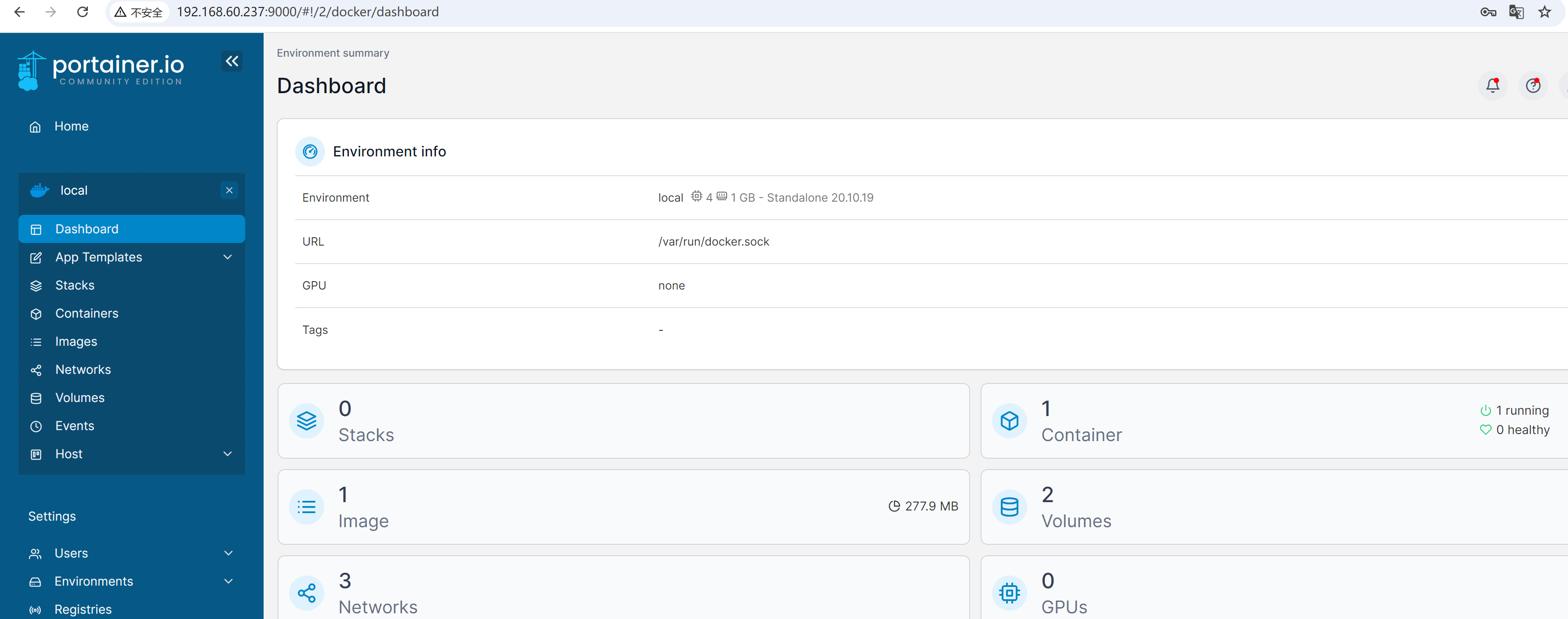
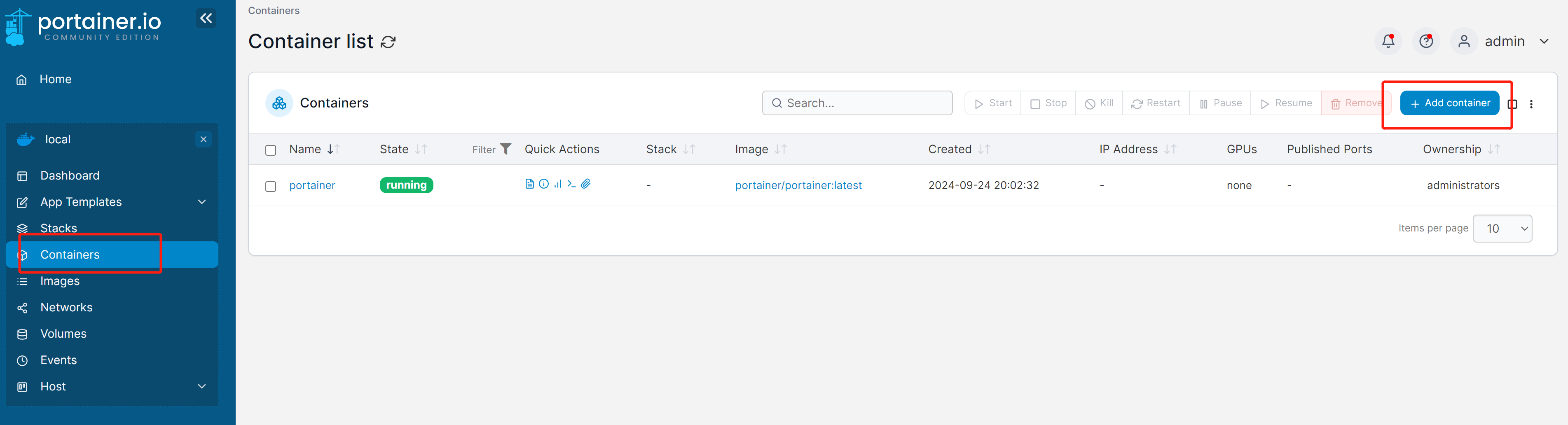
在 portainer 平台中运行 ZeroNews 容器在 portainer 的 Container 容器管理界面,点击 “Add container” 添加 ZeroNews 容器
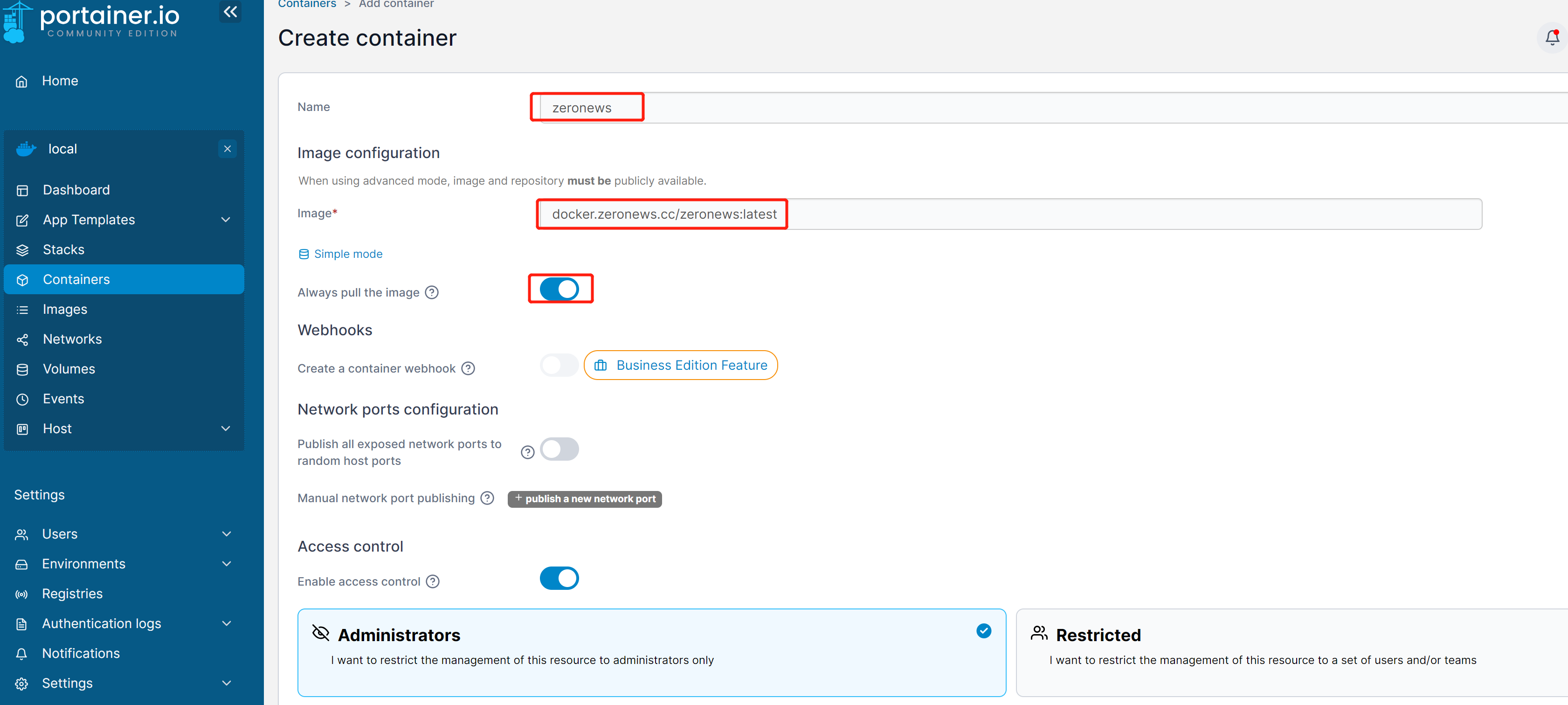
 容器名称,如输入为
 zeronews
Image configuration : 点击 “Advance mode”, 在 image 输入框中输入 zeronews 镜像地址 docker.zeronews.cc/zeronews/zeronews:latest
Always pull the image:设置为开启状态
 在下面的 “Advanced container settings” 配置区域
点击 “Command & logging”, 在 “Command” 配置项中,点击 “Override” ,然后输入前面添加的 token 认证码
在下面的 “Advanced container settings” 配置区域
点击 “Command & logging”, 在 “Command” 配置项中,点击 “Override” ,然后输入前面添加的 token 认证码
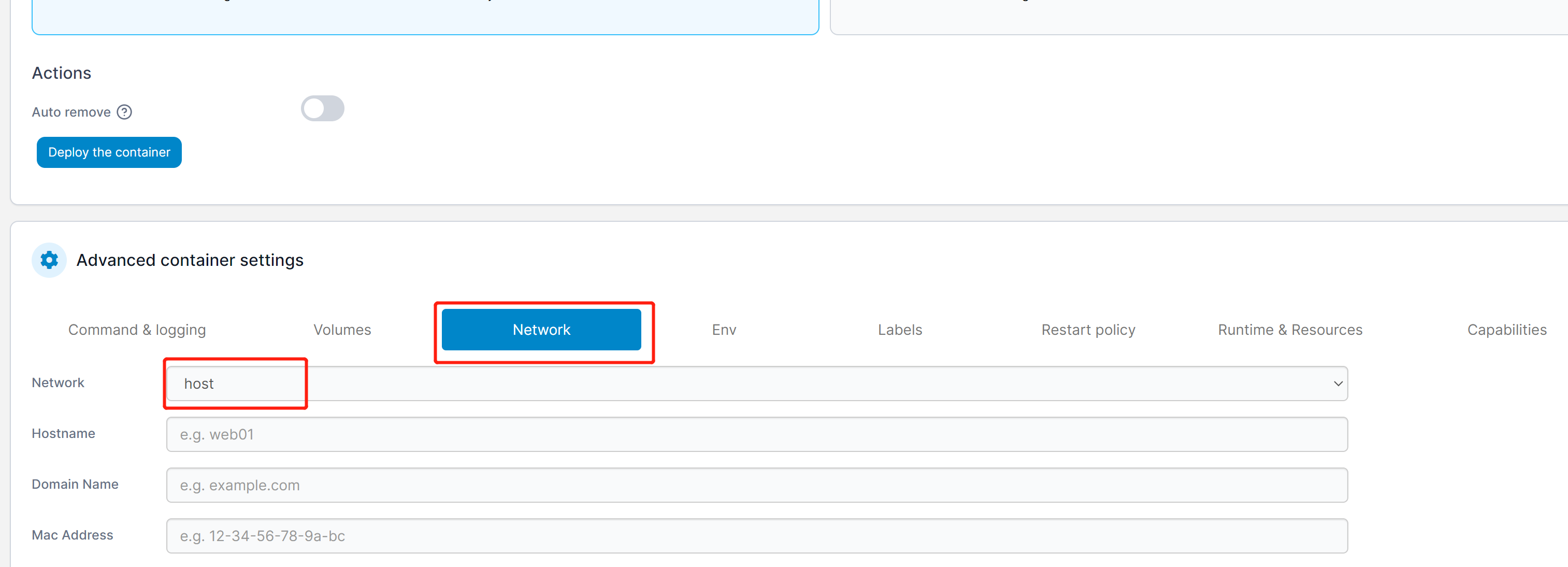 点击 “Network”, 在 “Network” 配置项中,选择 host
最后点击”deploy the container”按钮,完成 ZeroNews 容器安装
点击 “Network”, 在 “Network” 配置项中,选择 host
最后点击”deploy the container”按钮,完成 ZeroNews 容器安装
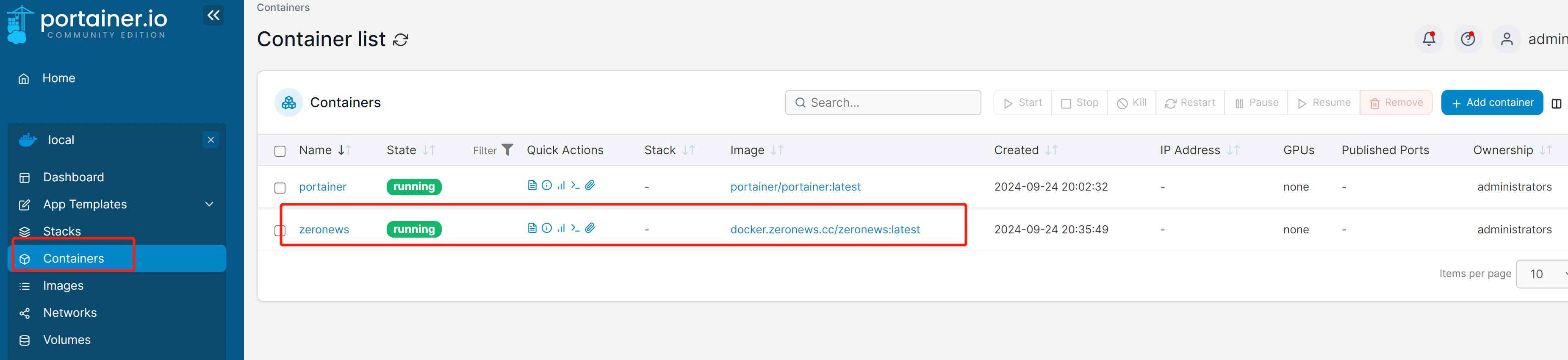
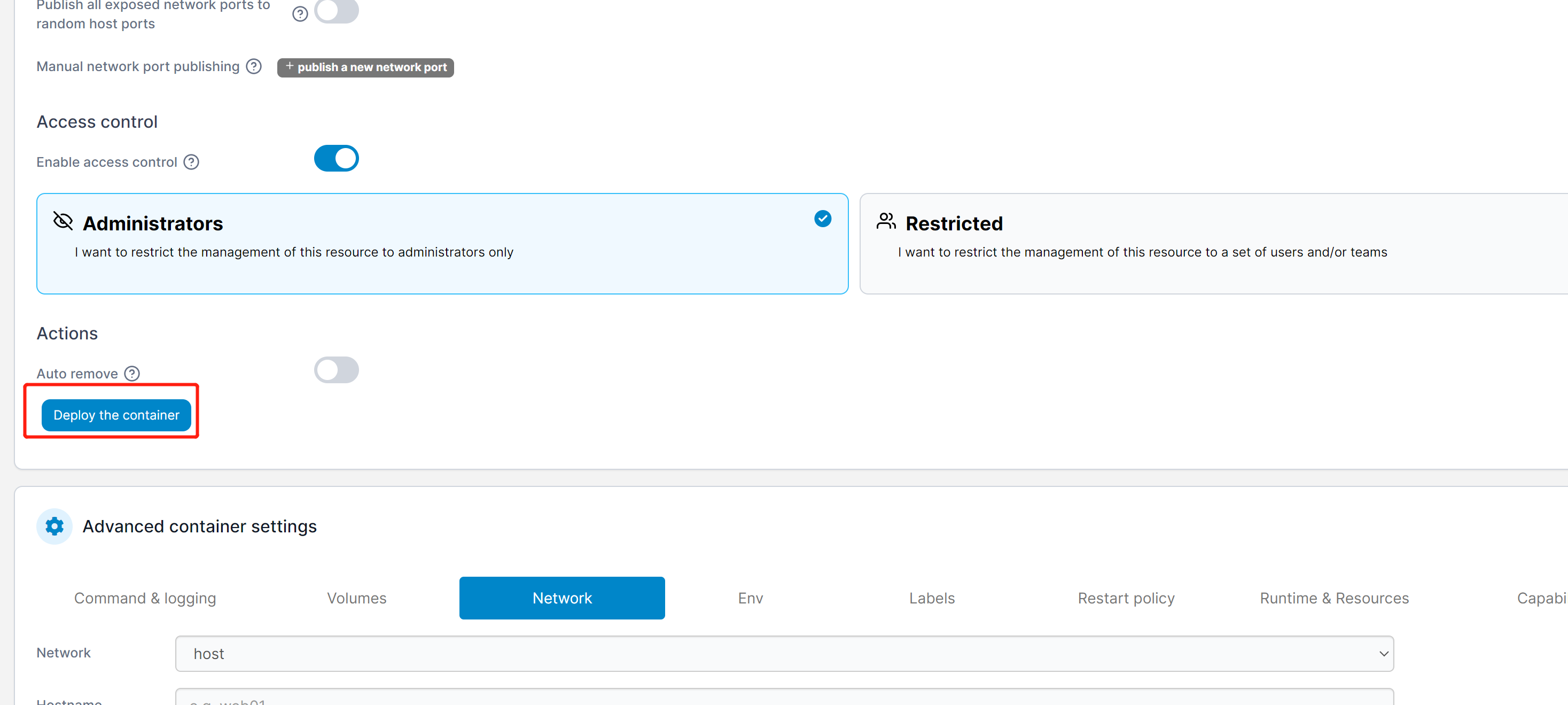 ZeroNews 容器创建完成后,在容器管理界面可看到正常运行的 ZeroNews 容器
 回到 ZeroNews 用户控制台,您可以看到刚才绑定成功的铁威马 NAS 设备。