

除了通过 Docker 安装外, ZeroNews 还提供群晖套件中心安装方式,更简单快捷,详情请参考 在群晖上安装(套件中心)。
第 1 步: 安装 Docker 或 container manage 容器管理套件
打开群晖管理后台,点击 “套件中心” 以进入管理界面,然后在搜索框中搜索 “docker”,找到后点击 “安装”。 对于 DSM7.2 之前版本,安装 docker 套件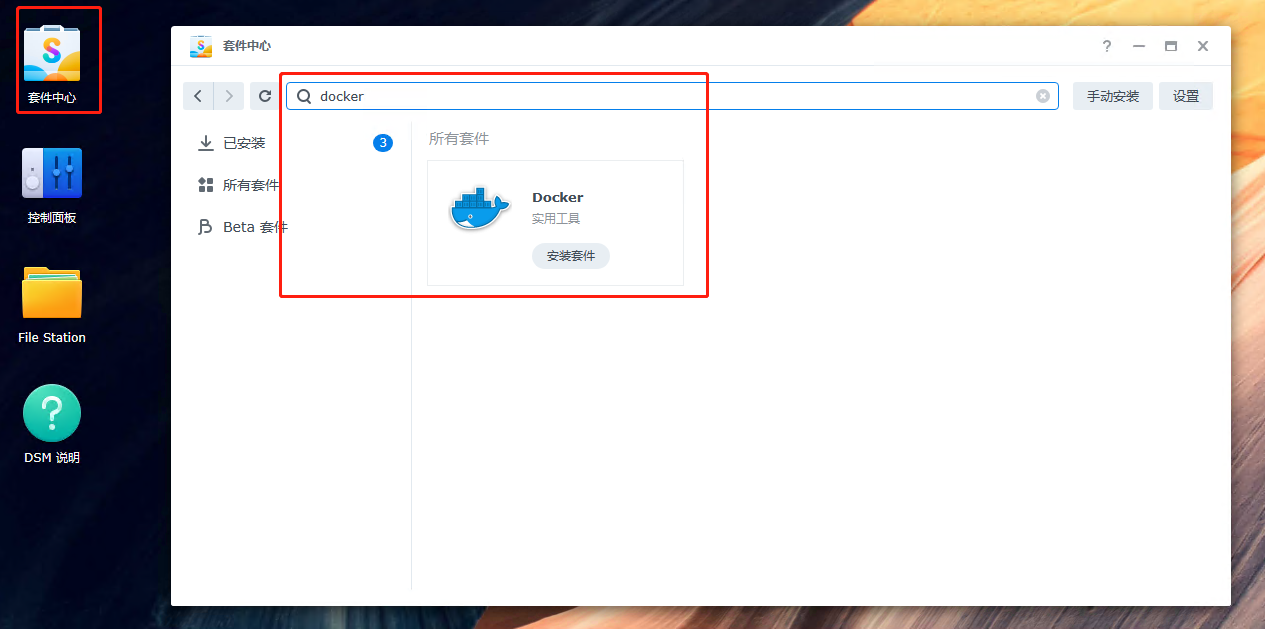 安装完成后,你可以在 “套件中心” 的已安装应用列表中看到 Docker。
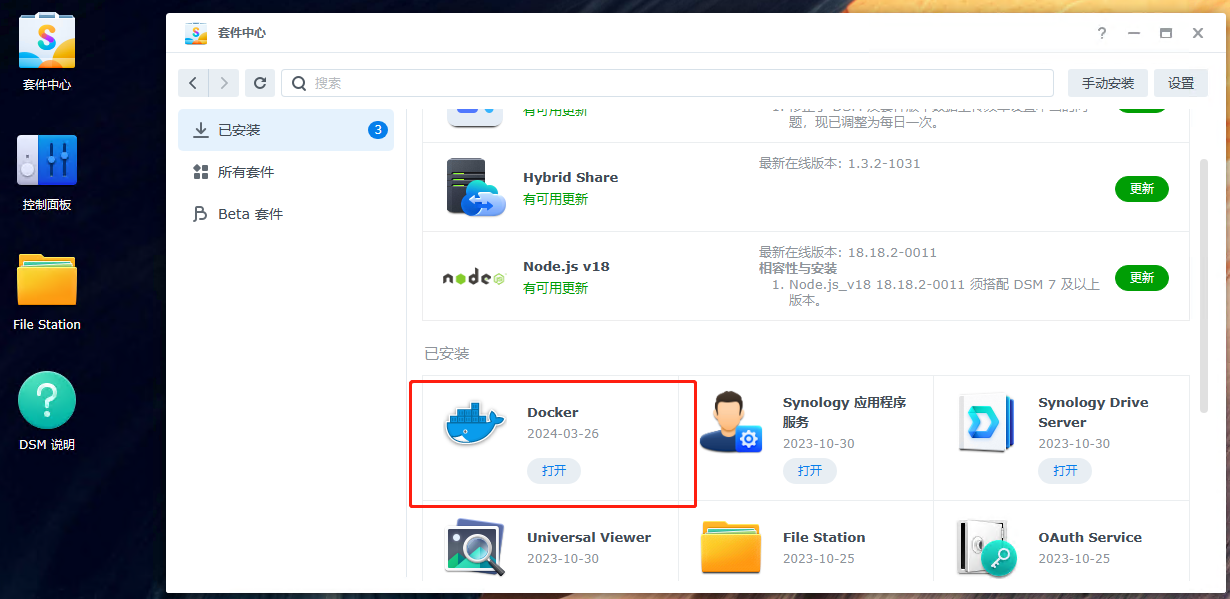 对于 DSM7.2 及之后的版本,安装 container manage 套件
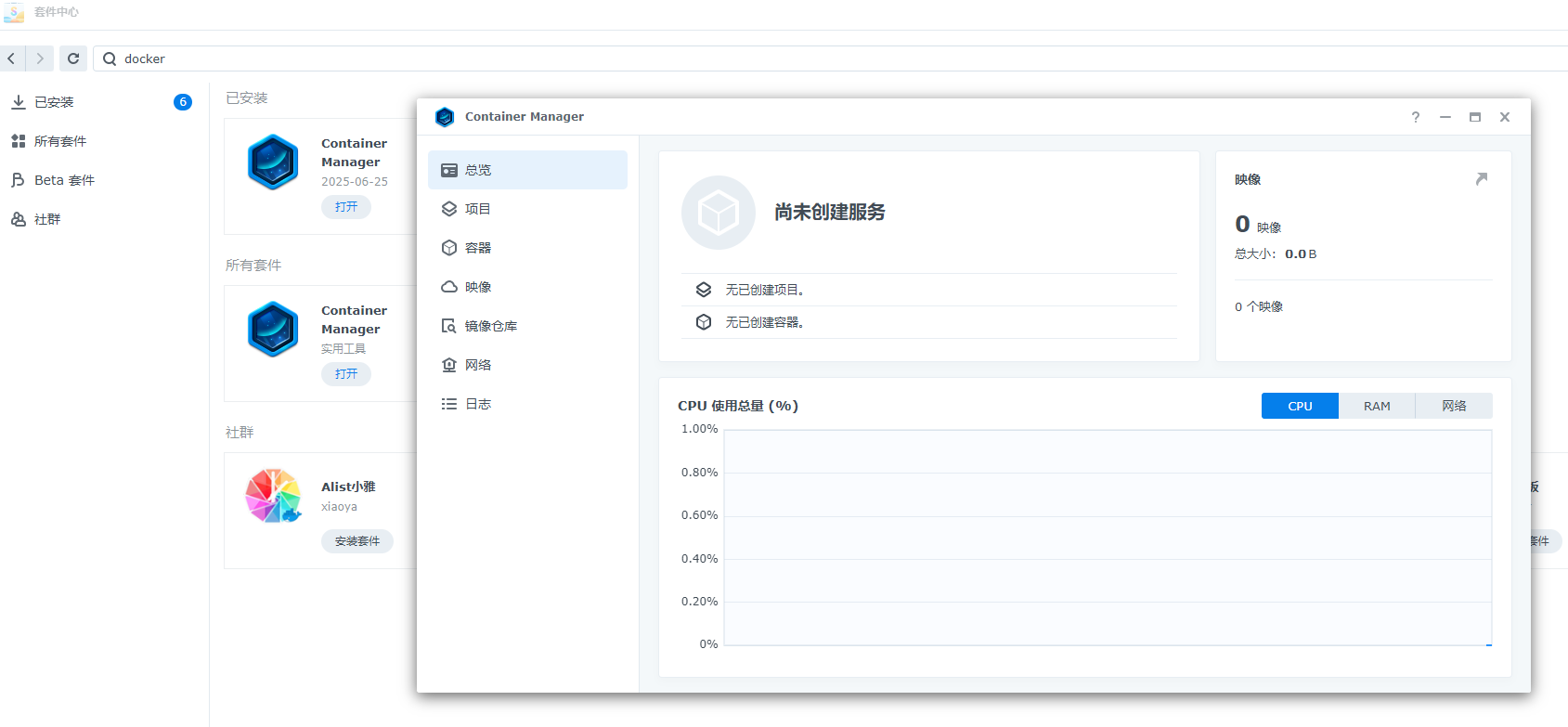
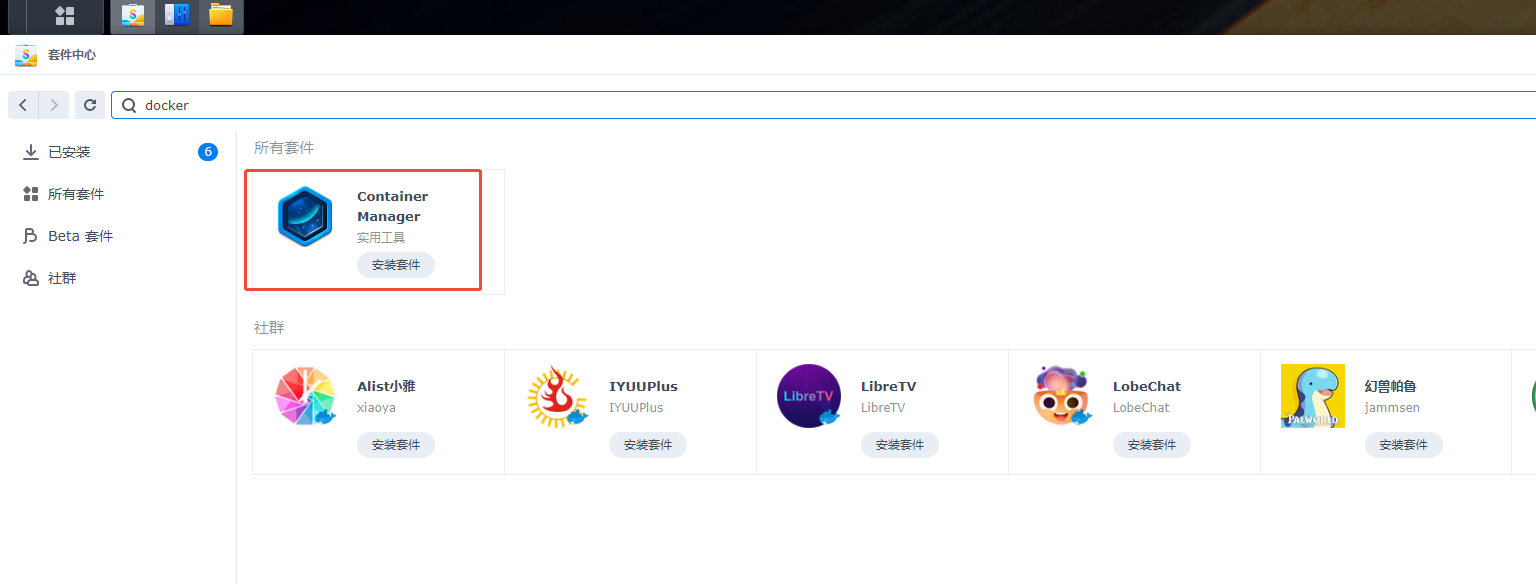 container manage 套件安装完成后,可以在 “套件中心” 的已安装应用列表中看到。
第 2 步:下载 ZeroNews Docker 镜像
对于 DSM7.2 及之后的版本, container manage 套件的项目功能支持 docker compose 方式部署,无需手动在线下载或上传镜像,可以忽略下载镜像的步骤。 而 DSM7.2 之前的版本,则需要手动在线下载或上传镜像, ZeroNews 提供 ZeorNews 官方仓库镜像及 Docker 官方仓库镜像, 用户可以任意选填一个,考虑到国内网络访问 Docker 仓库的问题,建议用户选用 ZeorNews 官方仓库镜像地址。 对于下载镜像出现注册表查询失败或镜像回传失败等现象,用户可以下载镜像文件,然后通过离线上传的方式上传 ZeroNews 镜像以离线的方式上传 ZeroNews 镜像
先在本地电脑上下载 ZeroNews 容器镜像 镜像下载 在 “映像” 界面中,点击 新增或导入, 依次选择从 从文件添加 - 从本地设备,然后选择本地电脑上下载好的 zeronews.image 镜像文件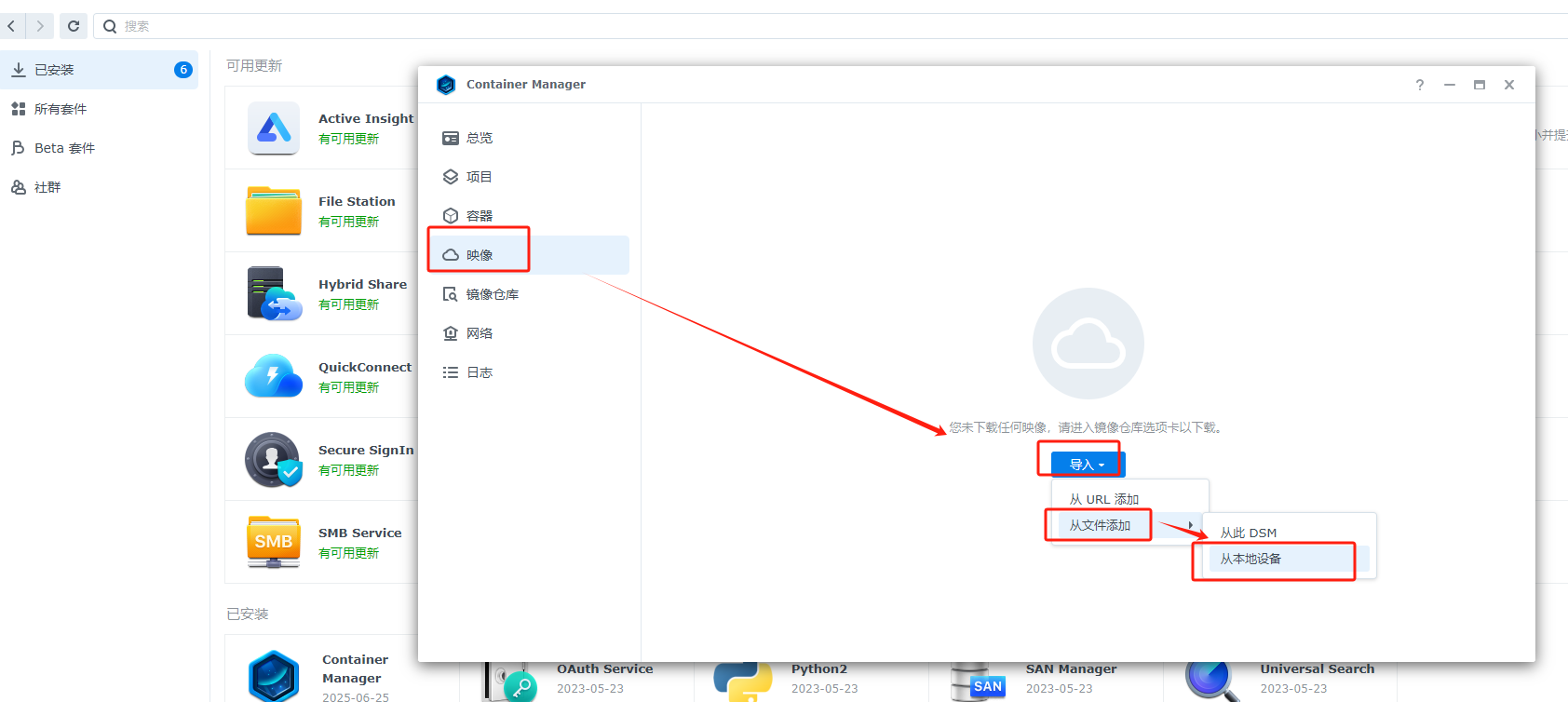
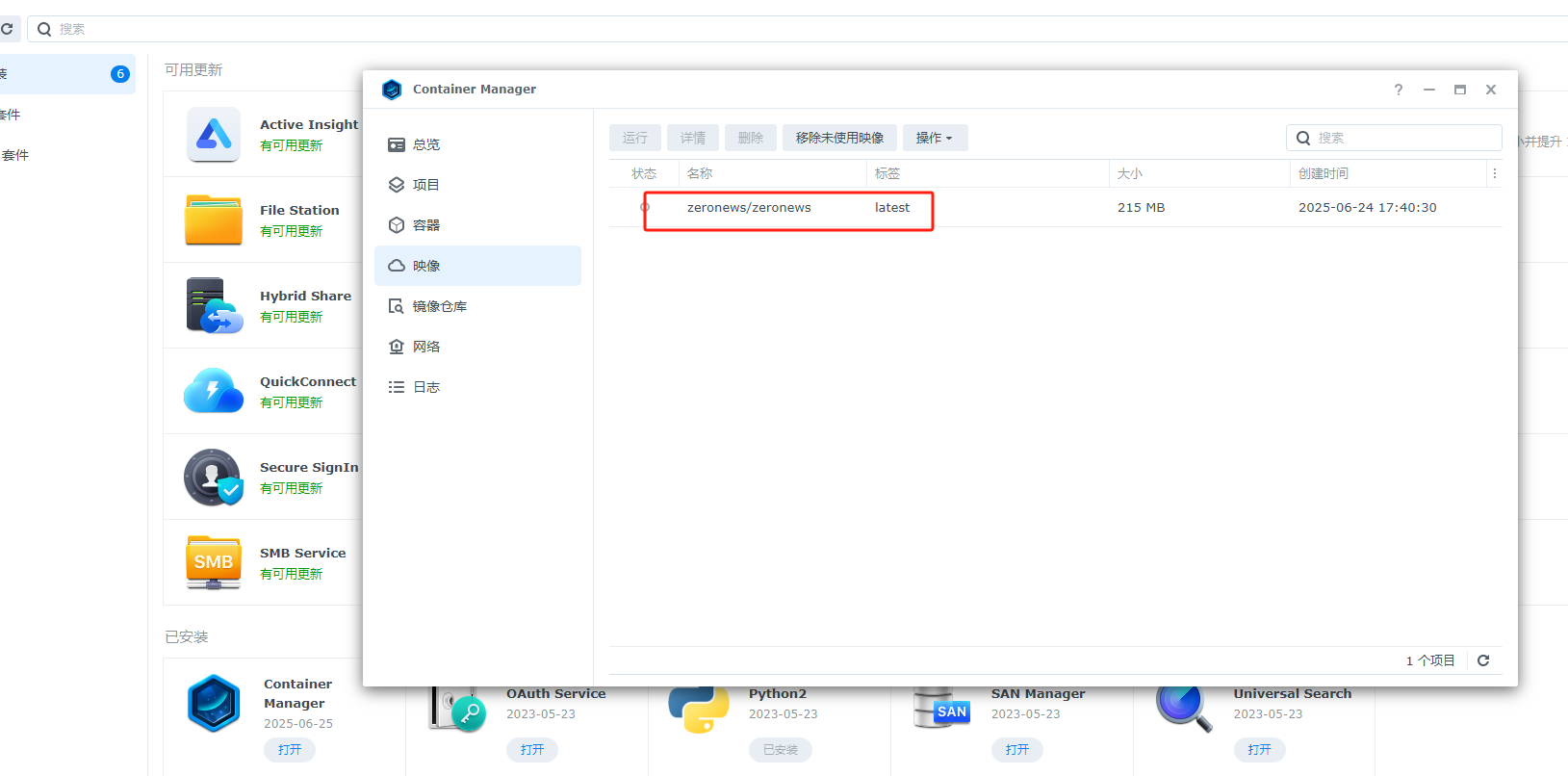
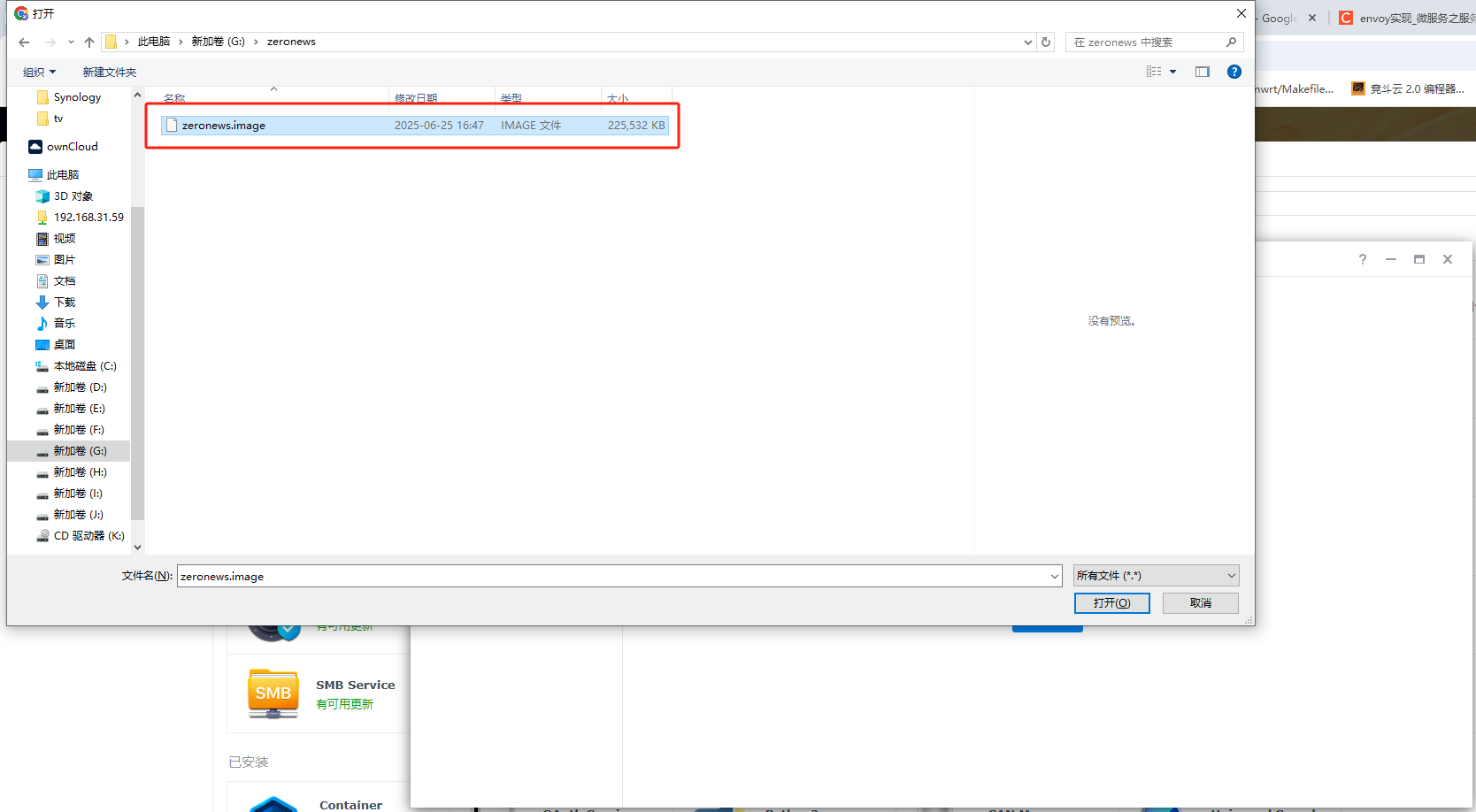 等待镜像上传完成后,在 “映像” 界面能查看已上传的 zeronews 镜像
从 ZeroNews 官方仓库下载
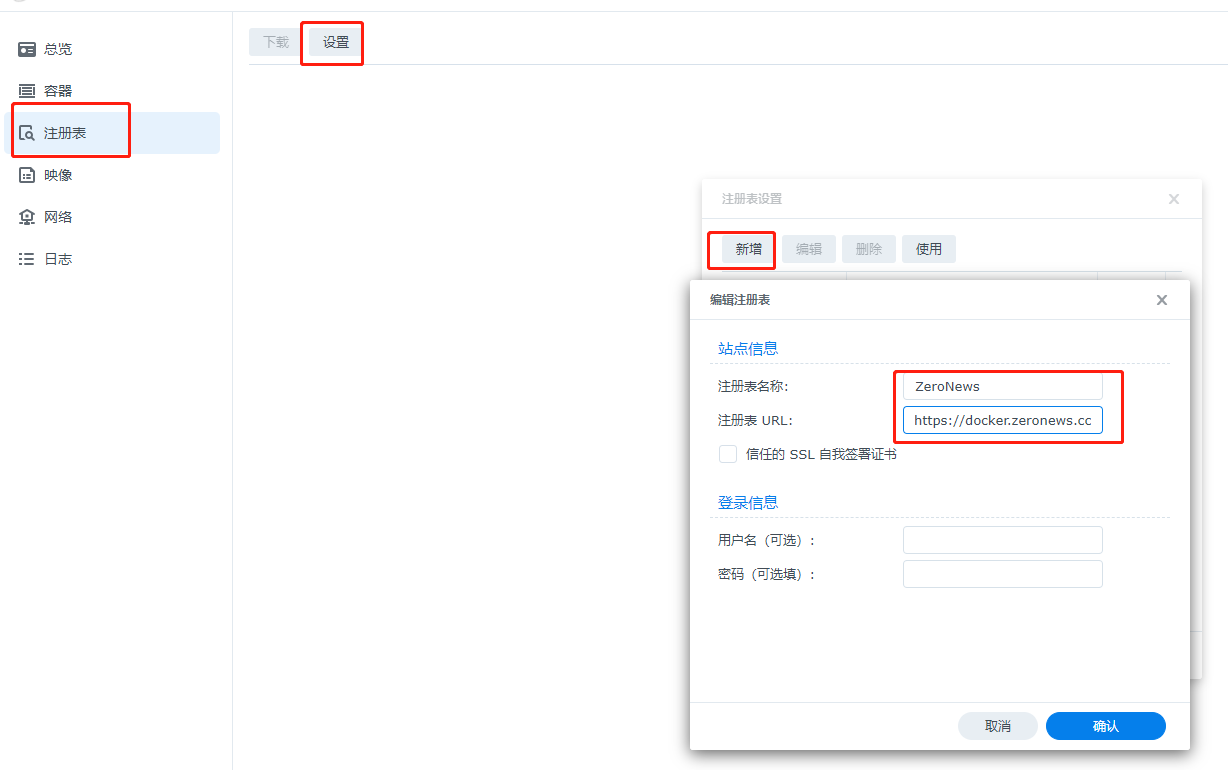
打开 Docker 应用界面,点击 “注册表” 以进入注册表管理界面。然后点击 “设置”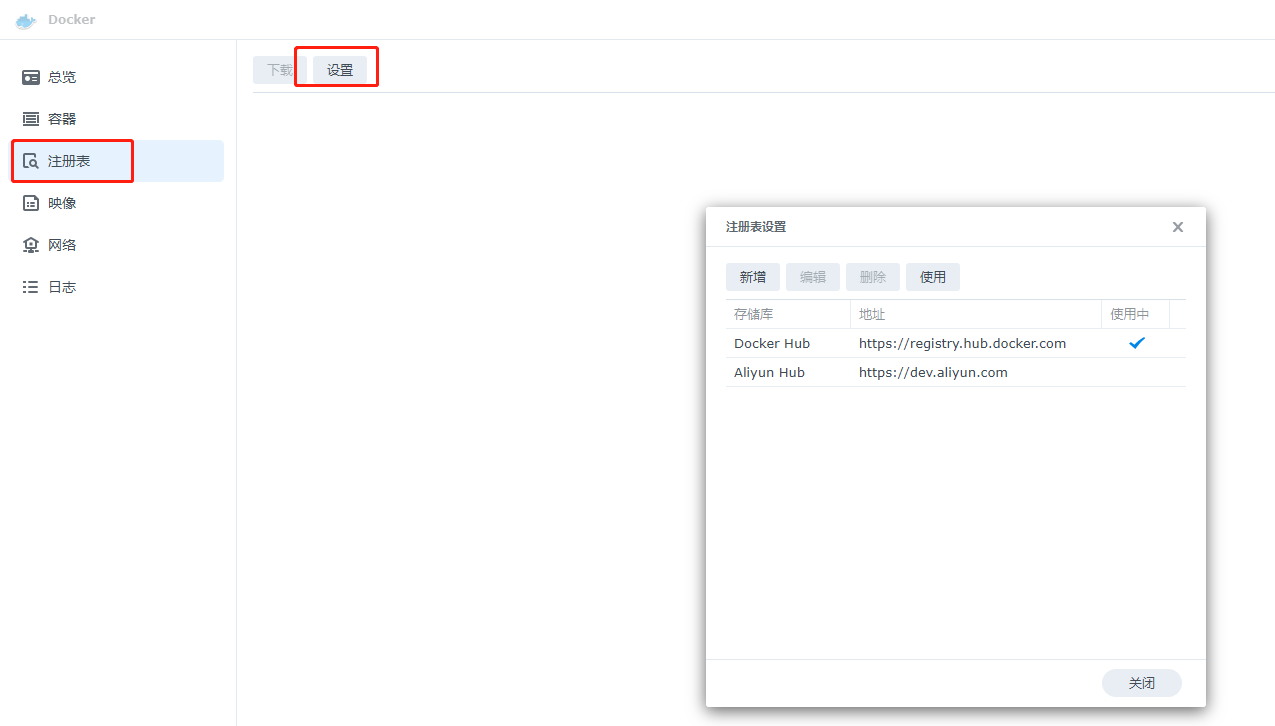 在注册表的 “设置” 弹窗中,点击 “新增”, 添加 ZeroNews 官方仓库,然后点击 “确认” 完成添加
注册表名称: 如输入 zeronews
注册表地址: 输入 ZeroNews 官方仓库地址
在注册表的 “设置” 弹窗中,点击 “新增”, 添加 ZeroNews 官方仓库,然后点击 “确认” 完成添加
注册表名称: 如输入 zeronews
注册表地址: 输入 ZeroNews 官方仓库地址 https://docker.zeronews.cc
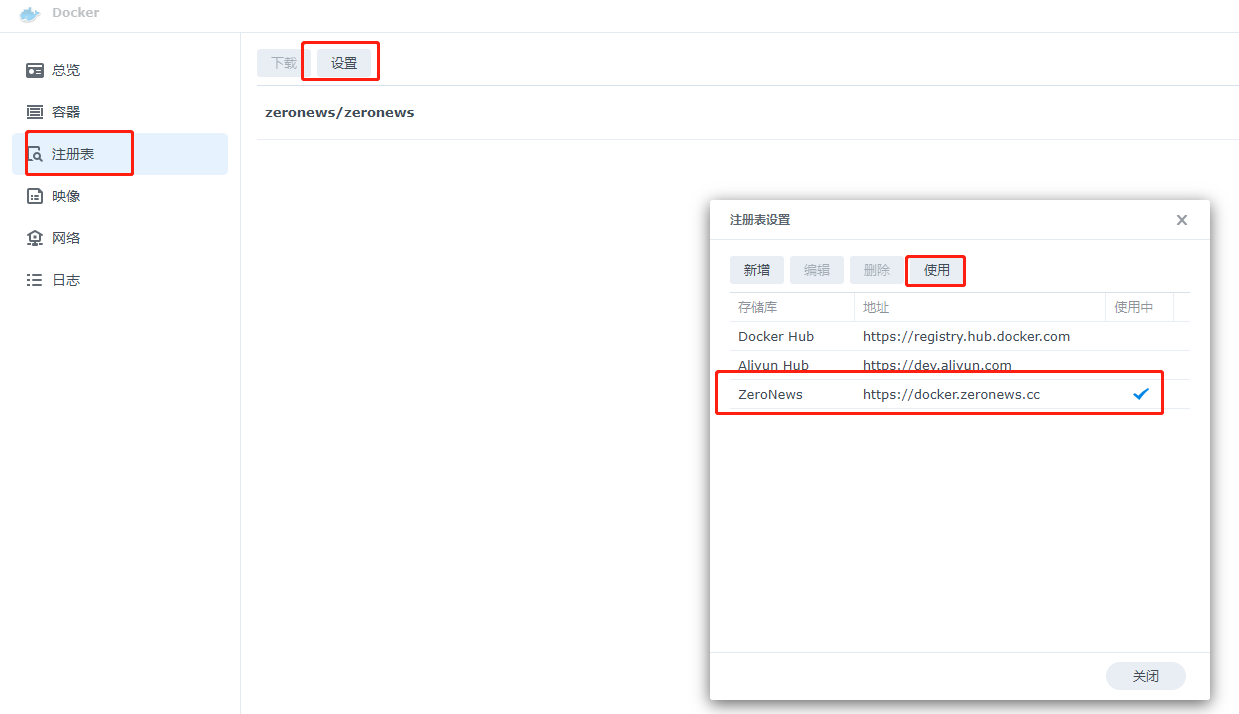
 ZeroNews 官方仓库添加完成后,配置 ZeroNews 官方仓库为使用状态,然后关闭设置
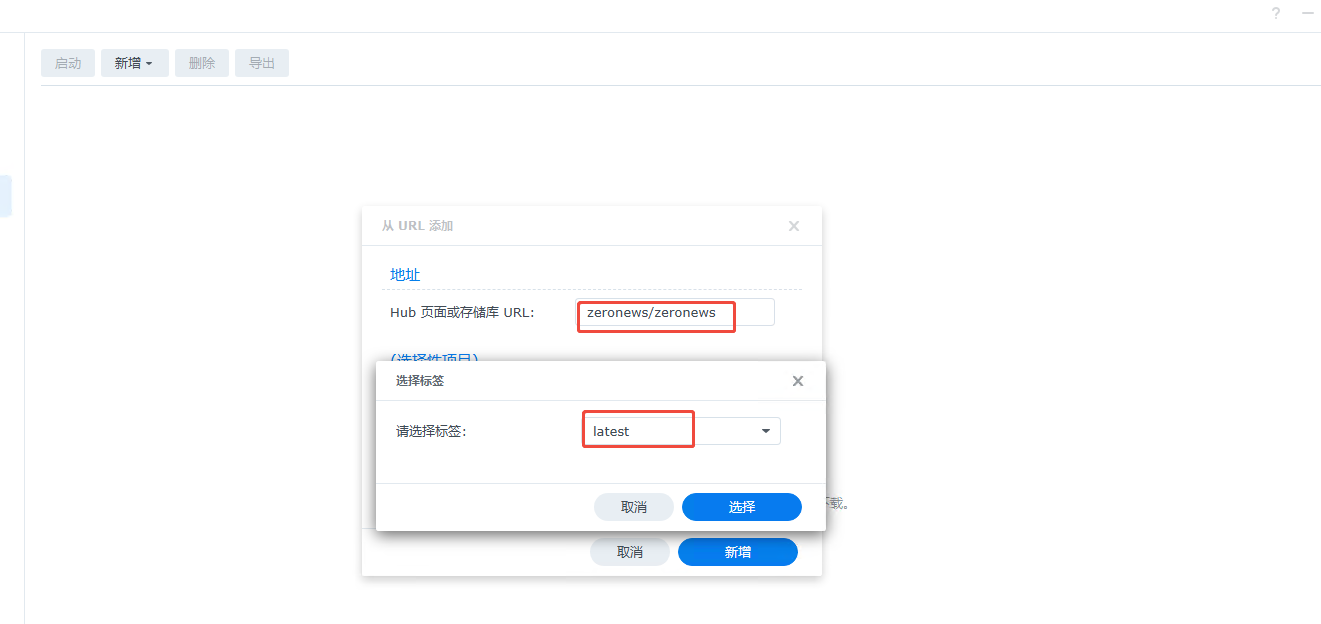
 在 “映像” 界面中,点击 新增, 选择从 url 添加,输入镜像名称 “zeronews/zeronews”,然后点击 新增,选择 latest 标签
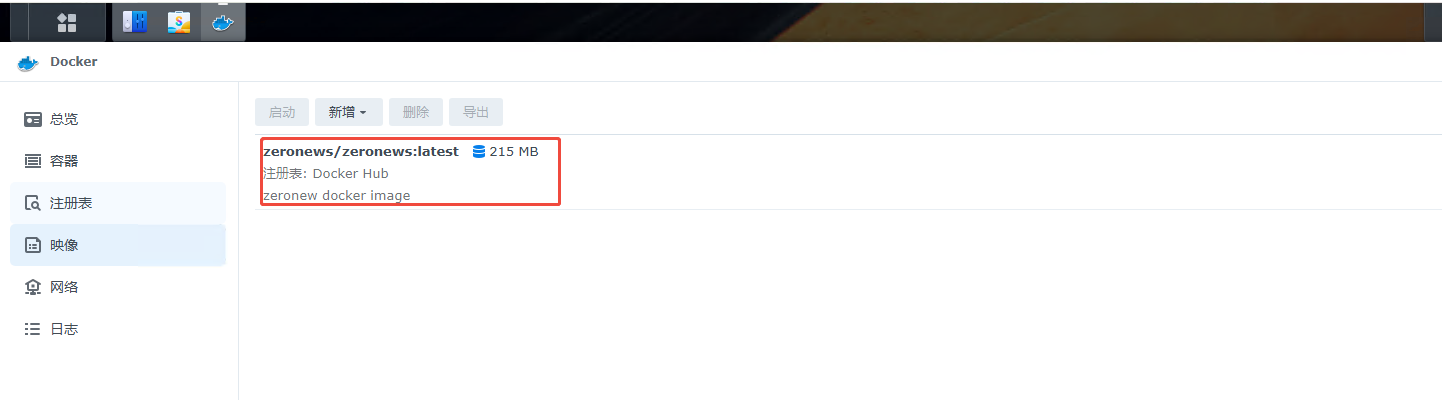
 zeronews 镜像下载完成后,在 “映像” 界面能查看已下载好的 zeronews 镜像
从 Docker 公共仓库下载
打开 Docker 应用界面,点击 “映像” 以进入镜像管理界面。然后点击 “新增”,选择 “从 URL 添加”,输入 ZeroNews 的镜像地址并点击 “确定”,等待下载完成。ZeroNews 的镜像地址是:zeronews/zeronews。
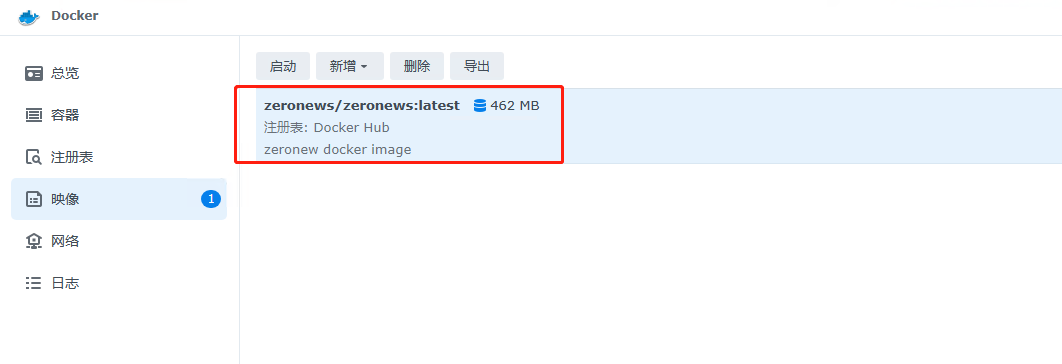
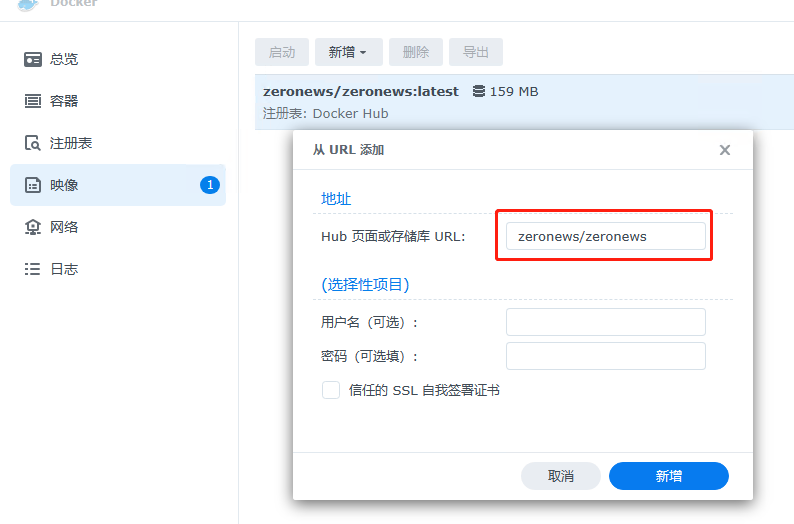 下载完成后,在 “映像” 界面可以查看已下载的 ZeroNews 镜像。
第 3 步:复制 AuthToken
登录 ZeroNews 用户控制台,在快速开始页面复制 AuthToken。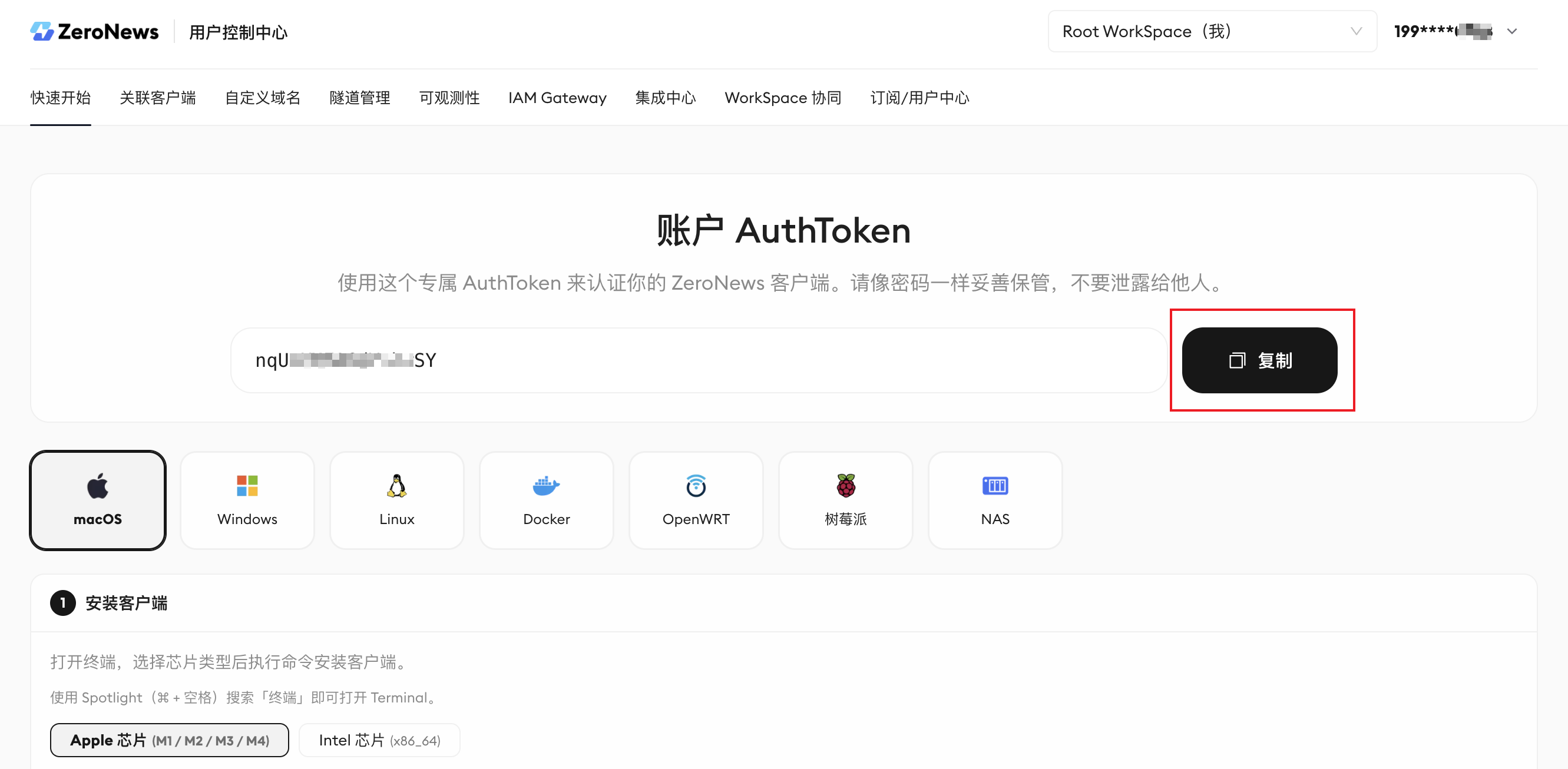
第 4 步:创建并启动 ZeroNews 容器
以项目的方式启动 ZeroNews 容器
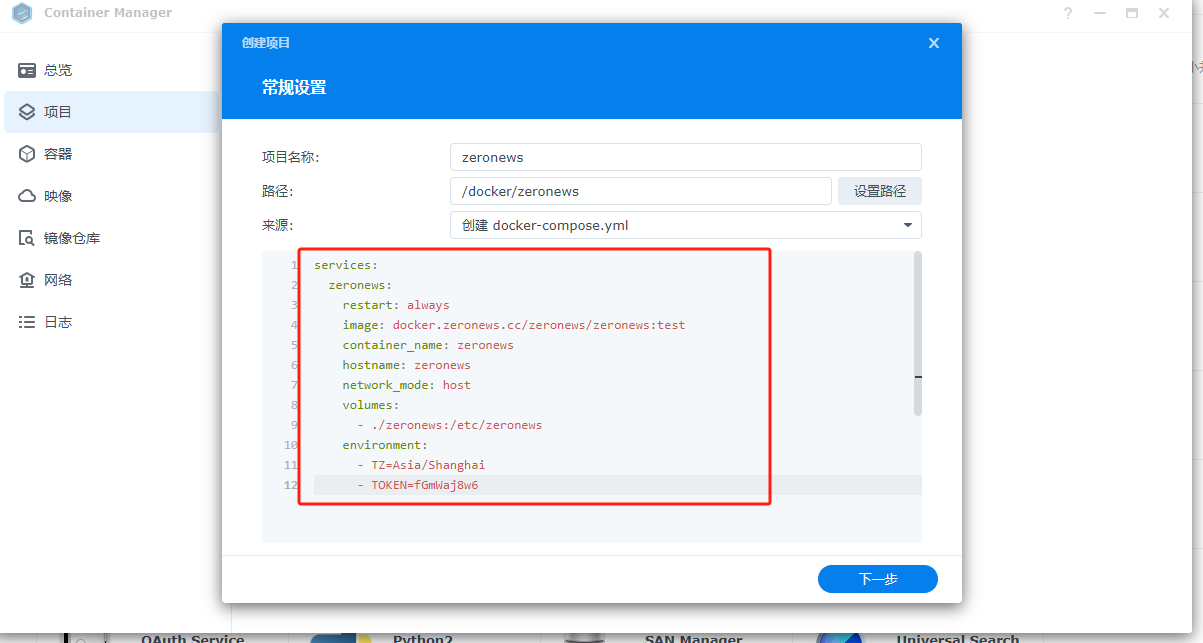
在 DSM7.2 及之后的版本中, container manage 套件的项目功能支持 docker-compose 方式部署容器,这种方式运行 ZeroNews 容器更简单,不用下载或上传镜像,推荐使用这种方式。 准备部署 ZeroNews 容器的docker-compose.yml 文件内容,参考内容如下,用户需将 TOKEN 替换成自己的 TOKEN
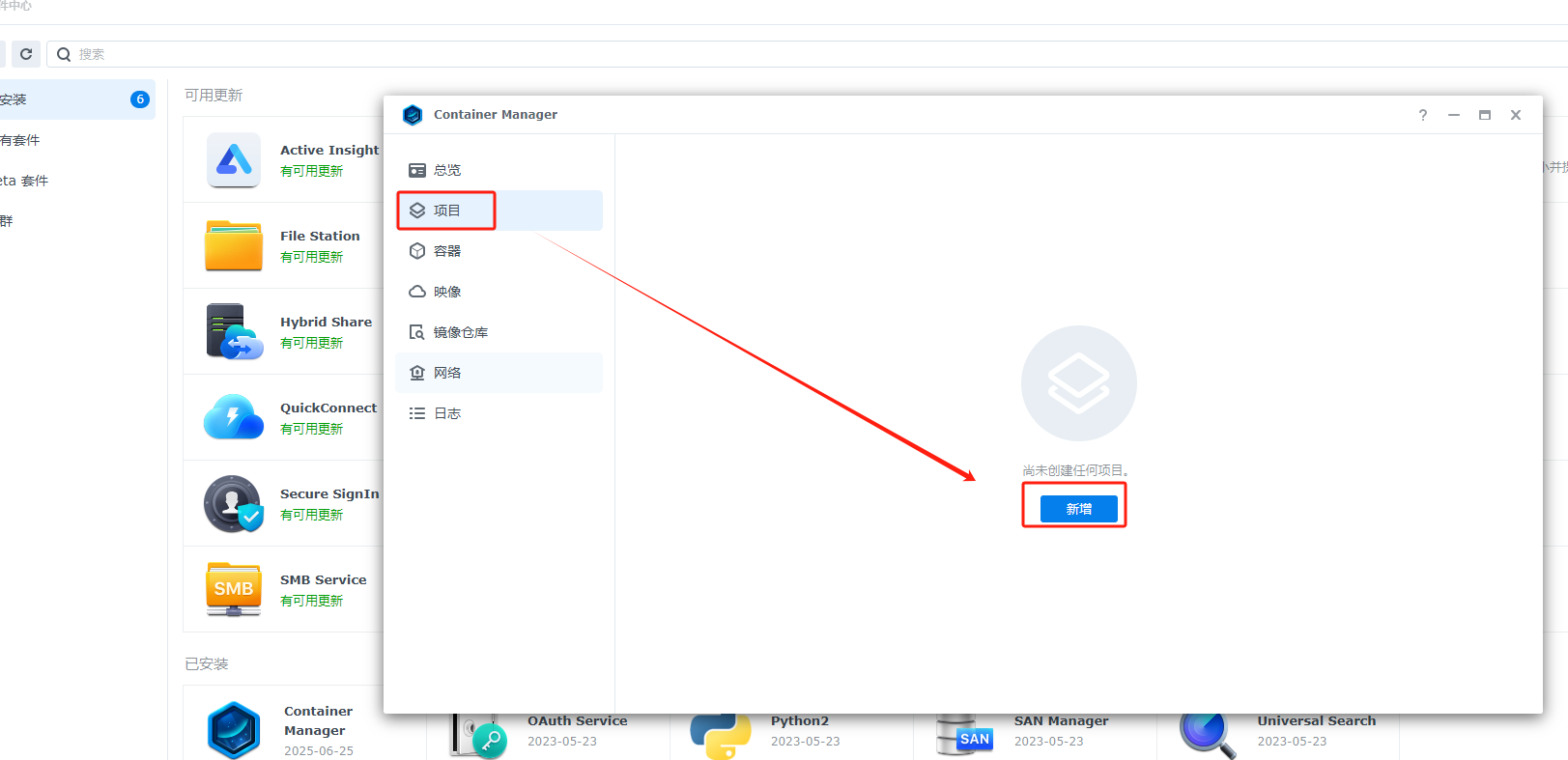 项目名称如输入 zeronews , 来源选择 “创建 docker-composy.yml”
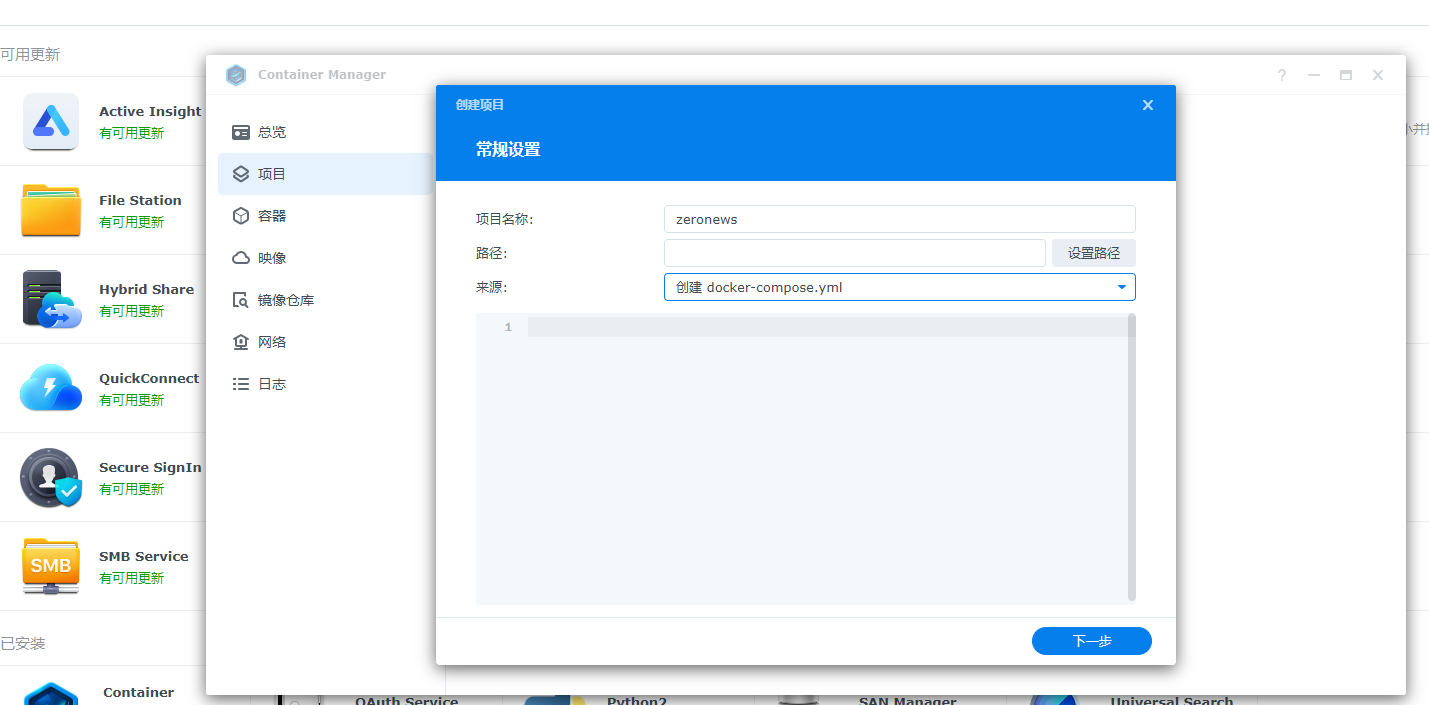 在 “设置路径”中,用户可以选择一个已有的文件夹,或创建一个新的文件夹,并在该目录下再添加
 zeronews 目录
如我这里先新增一个 zeronews 文件夹
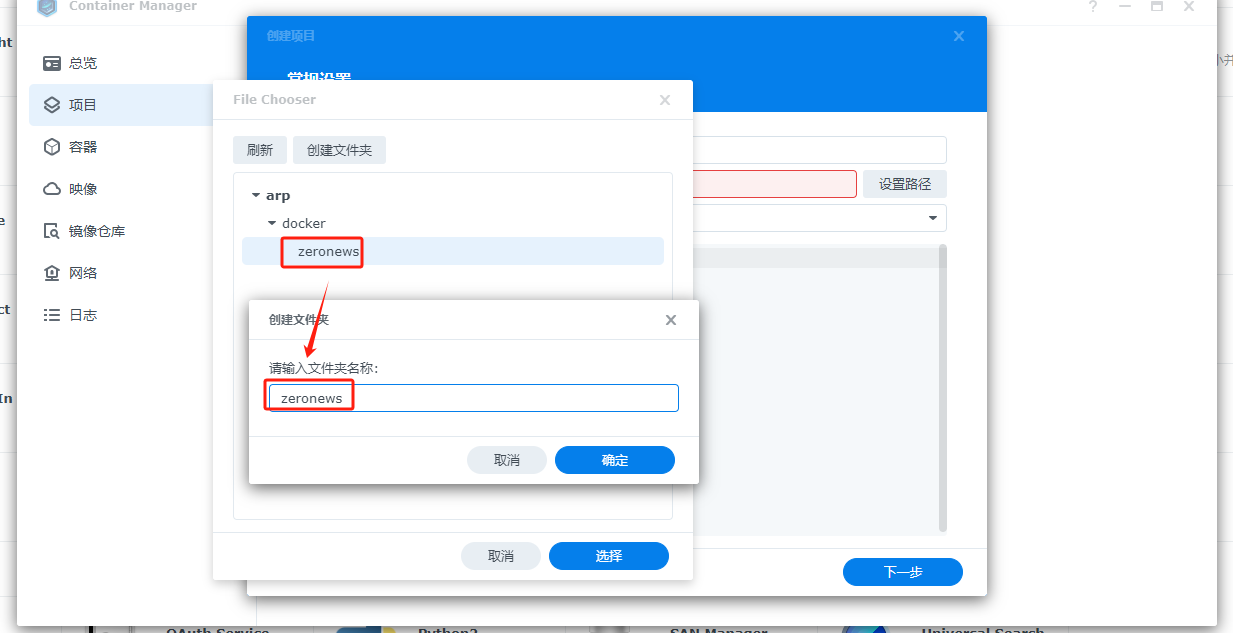
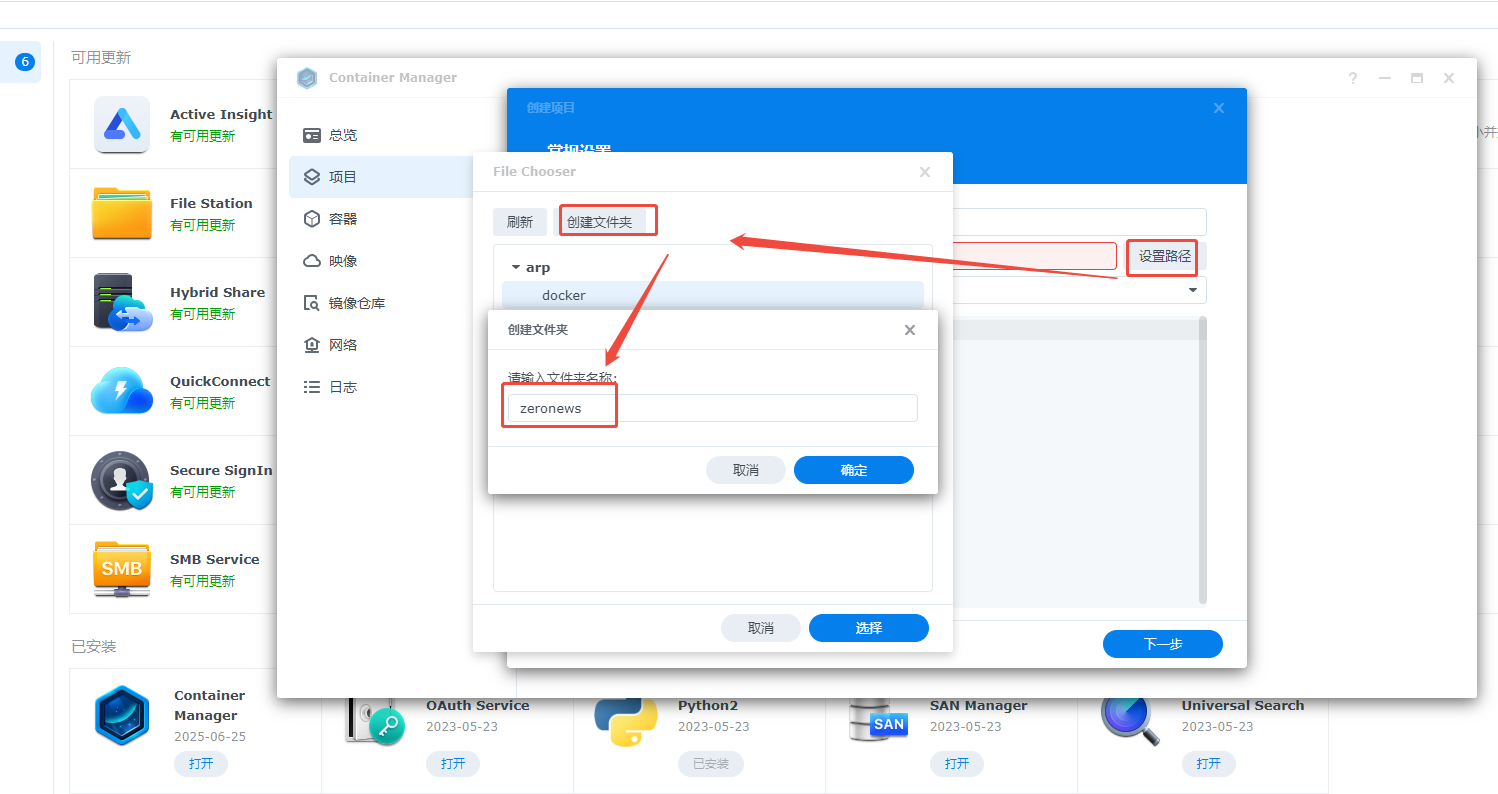 再在新增的文件夹下,再新增一个 zeronews 文件夹,这文件夹名称需与
 docker-compose.yml 文件内容中挂载的本地文件夹名称保持一致
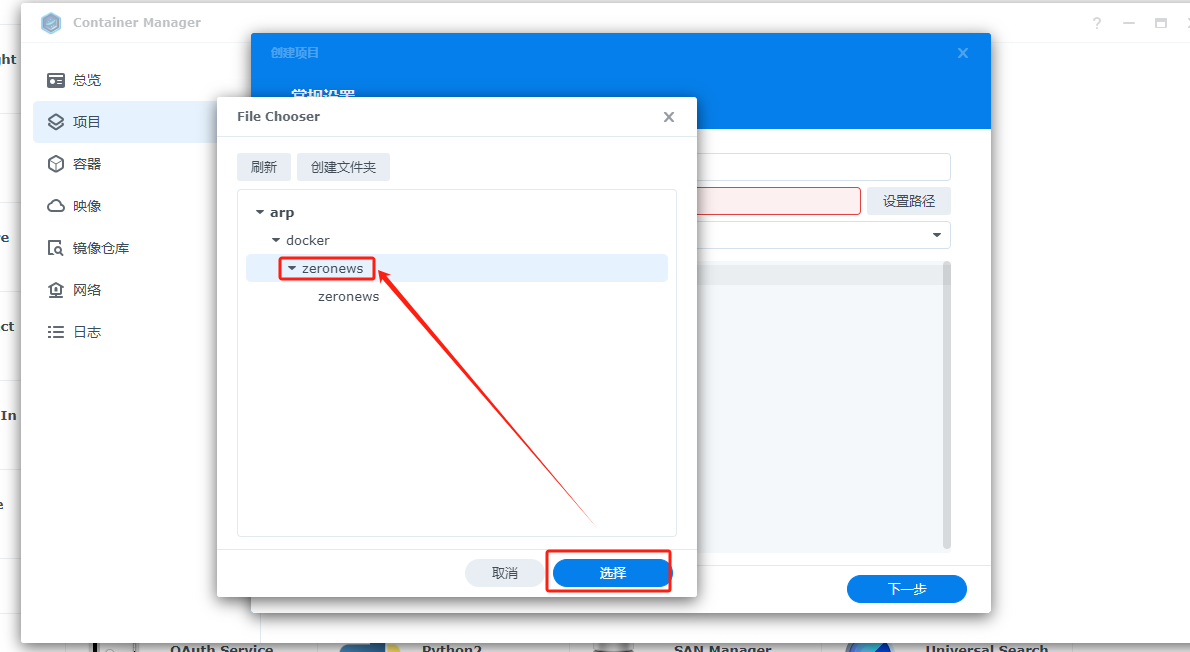
 然后选择第一次添加的文件夹,点击选择,完成路径设置
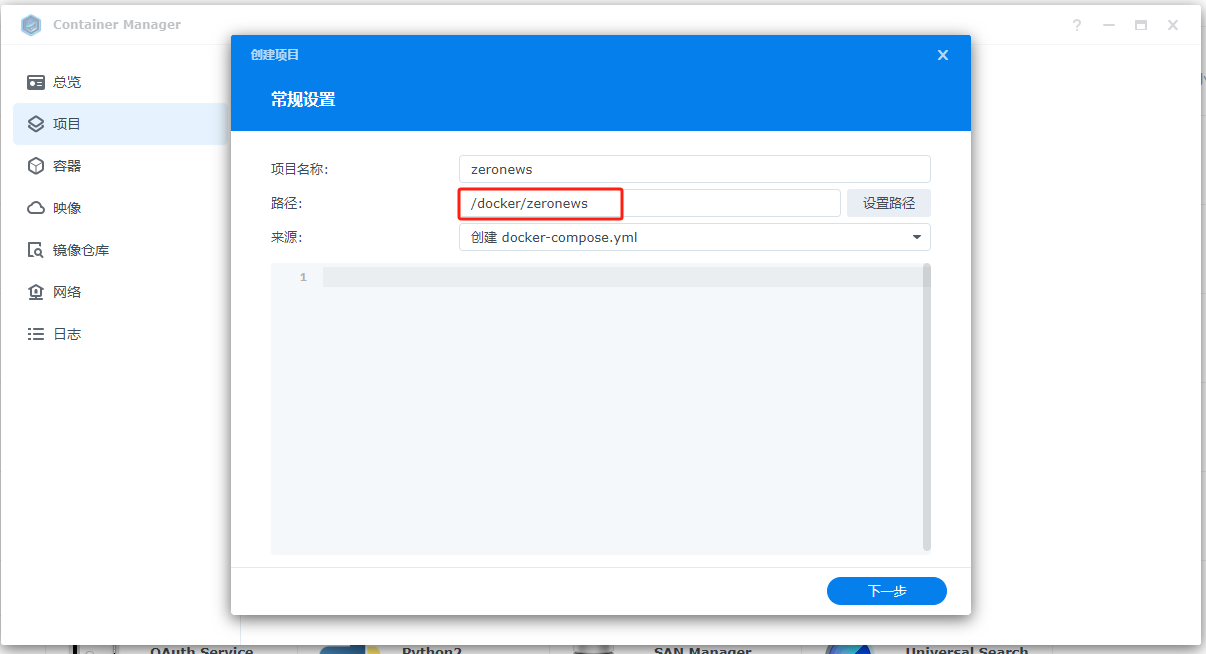 然后将包含用户自有 TOKEN 的
 docker-compose.yml 文件内容拷贝到下方的文本框中,点击 下一步
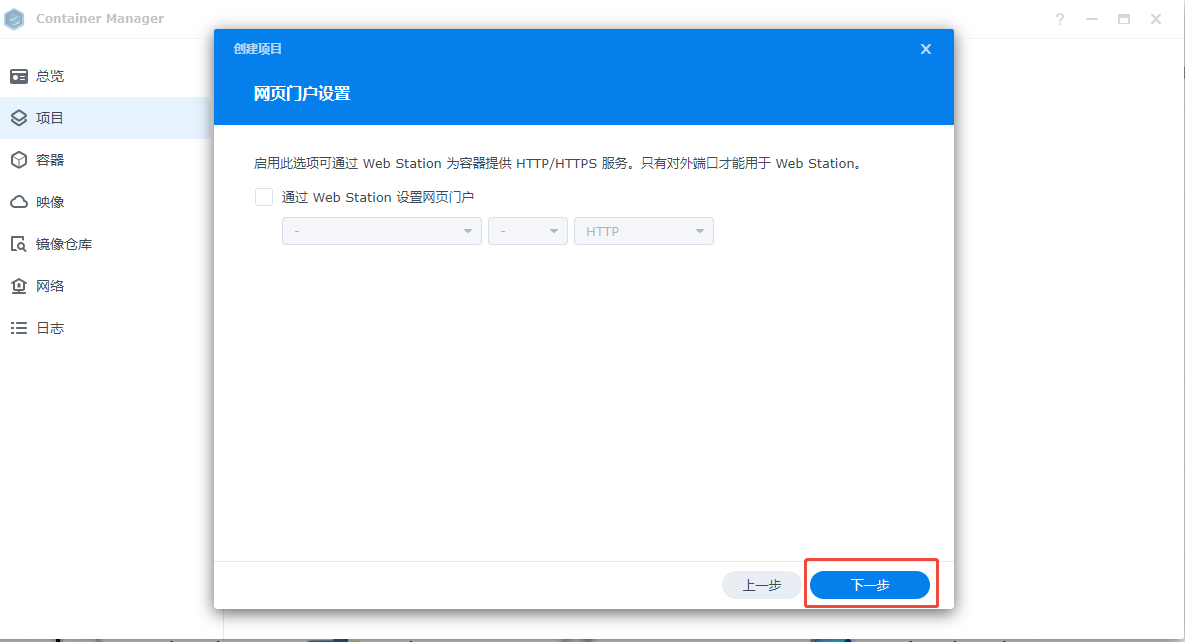
 网页门户设置 页面中,无需映射端口,直接点击下一步
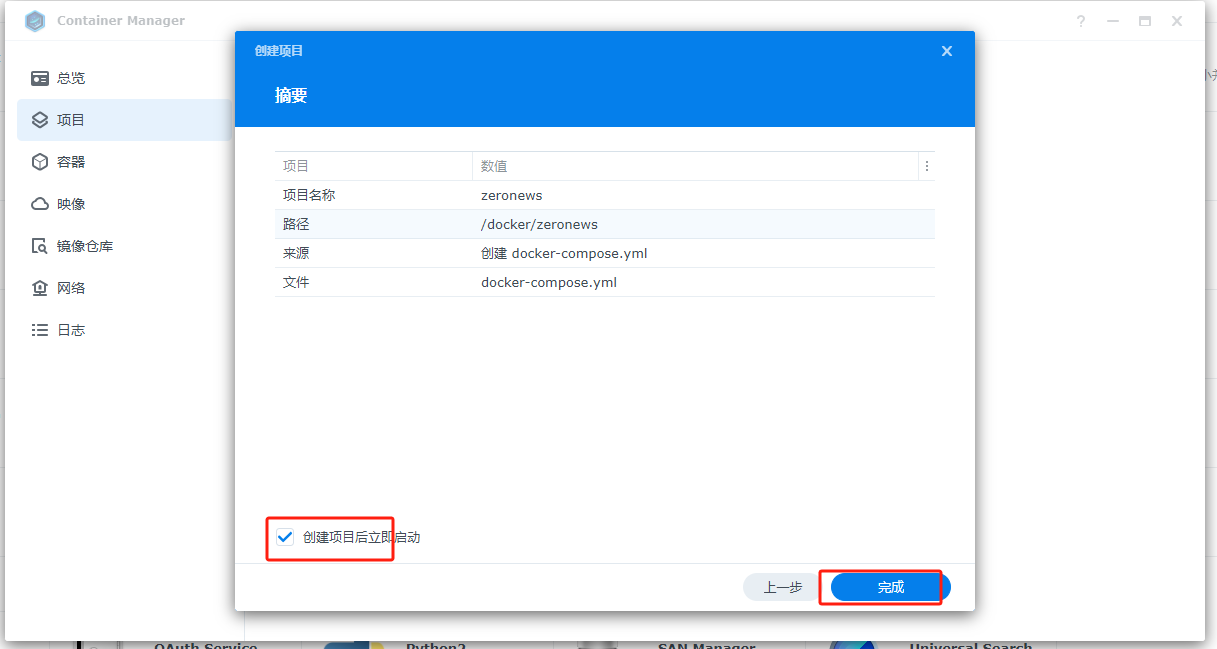
 最后勾选 “创建项目后立即启动”,点击 “完成”, 完成 ZeroNews 容器添加
通过镜像的方式启动 ZeroNews 容器
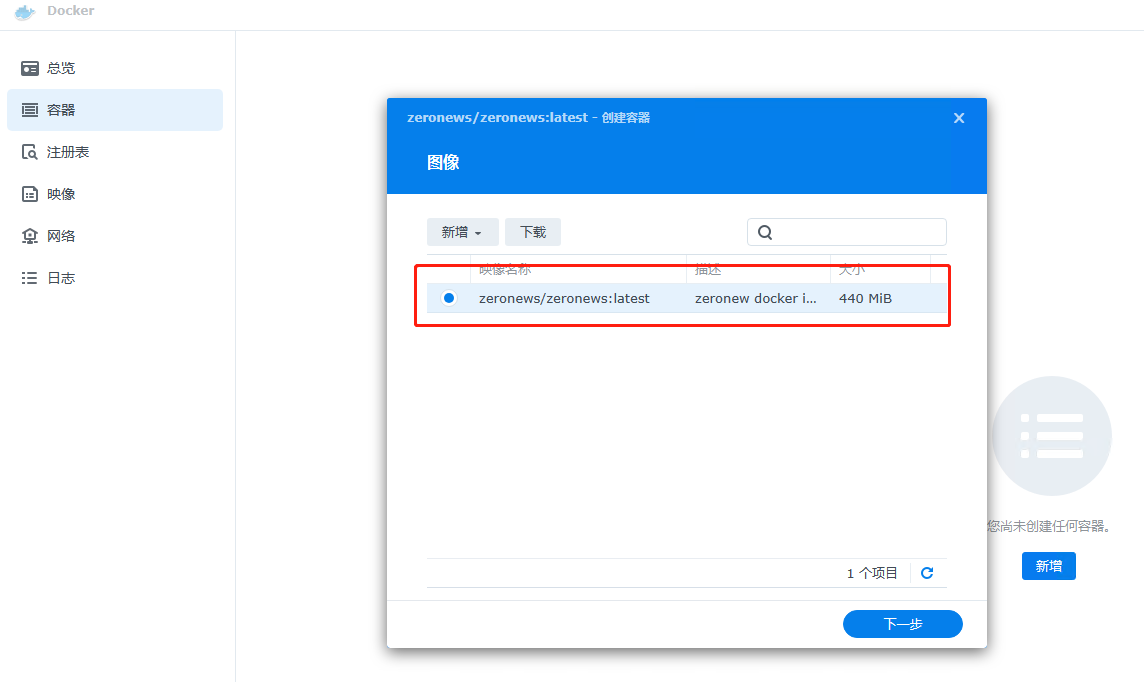
在 “容器” 菜单下,点击 “新增” 按钮,开始创建 ZeroNews 容器。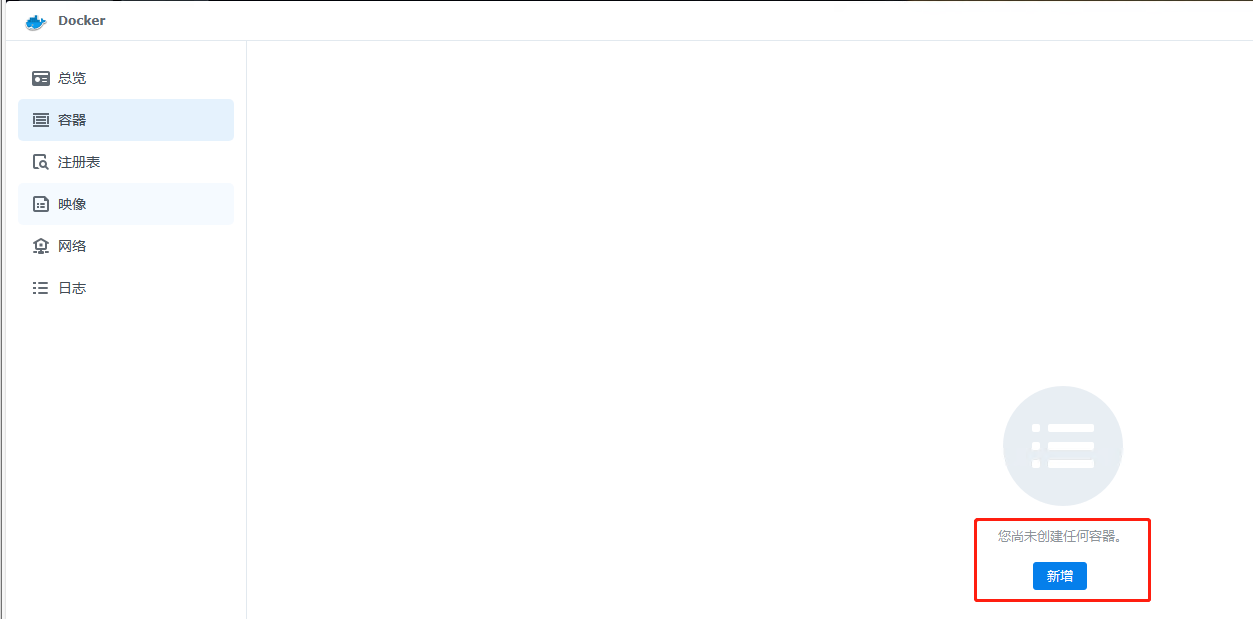 选择 ZeroNews 镜像,然后点击 “下一步”。
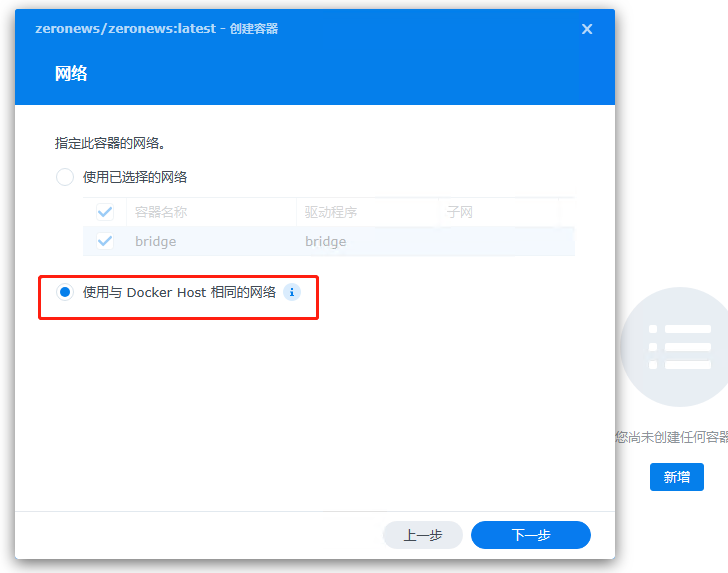
 在 “网络” 设置页面,选择 “与 Docker Host 相同的网络”,然后点击 “下一步”。
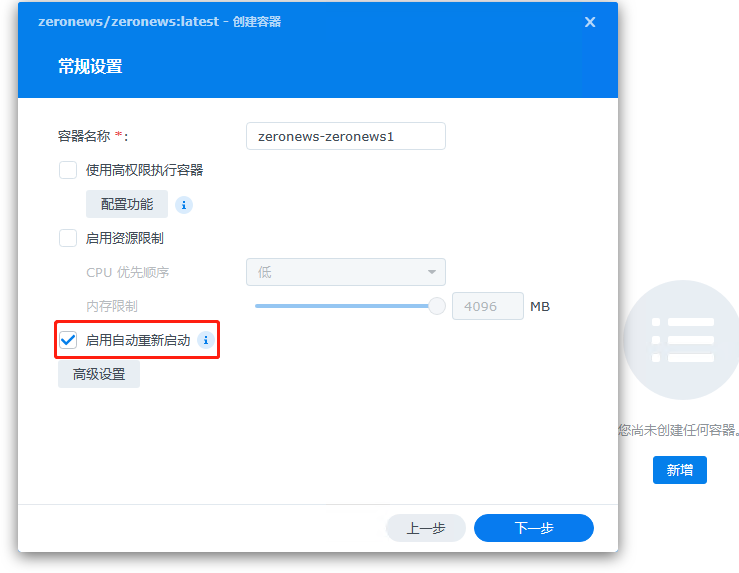
 在 “常规设置” 页面,勾选 “启用自动重新启动”,然后点击 “高级设置” 进入高级设置界面。
 在高级设置中,选择 “环境”,在 TOKEN 环境变量的输入框中输入用户的 TOKEN 认证码,然后点击 “保存”,回到 “常规设置” 页面,点击 “下一步”。
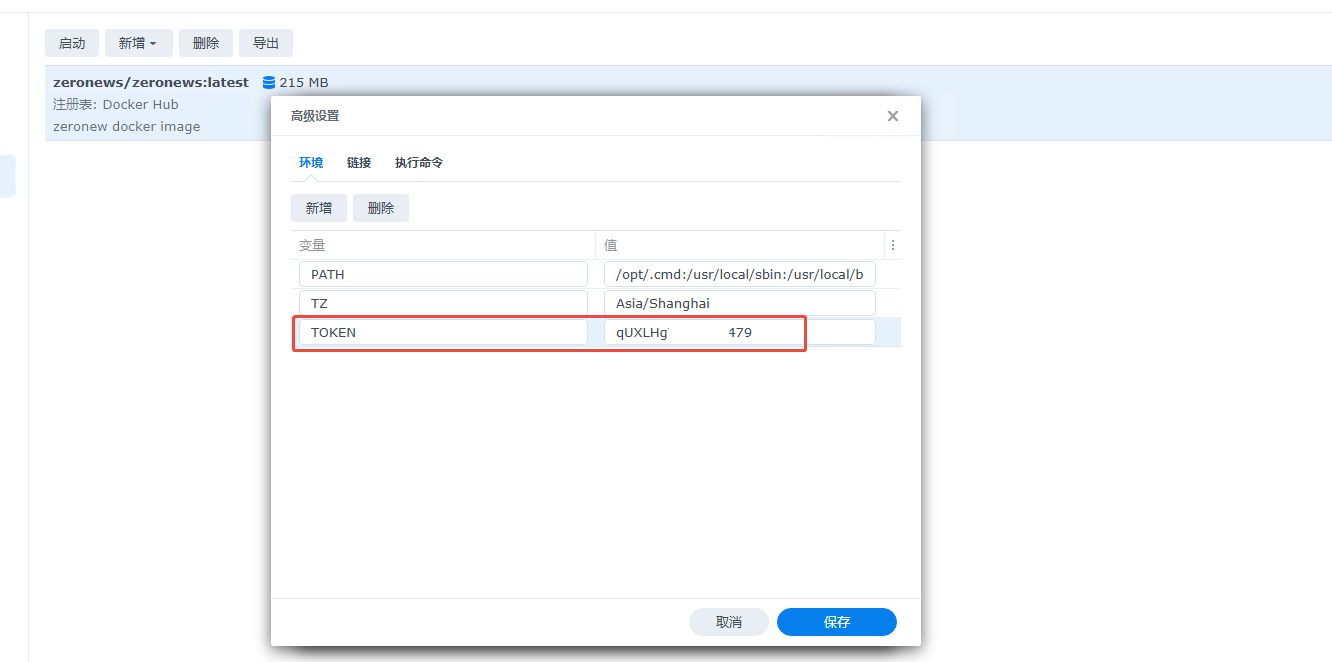 在 “存储空间设置” 页面,添加 zeronews 配置文件挂载目录,点击 “添加文件夹”, 然后在弹出的框中点击 “创建文件夹”, 如输入 zeronews ,然后点击确定完成 zeronews 文件夹。
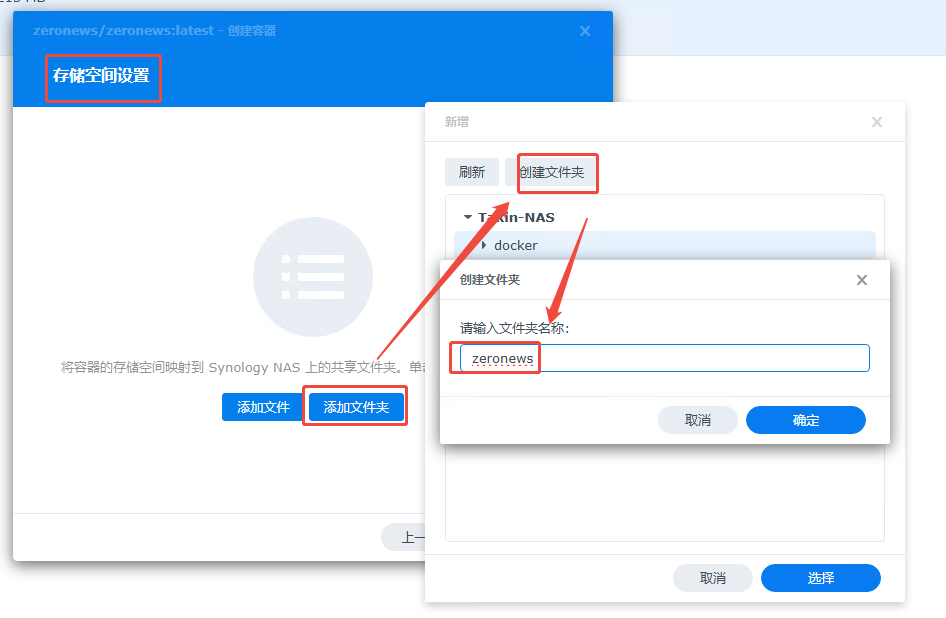 再选择该文件夹,在装载路径中,输入
 /etc/zeronews
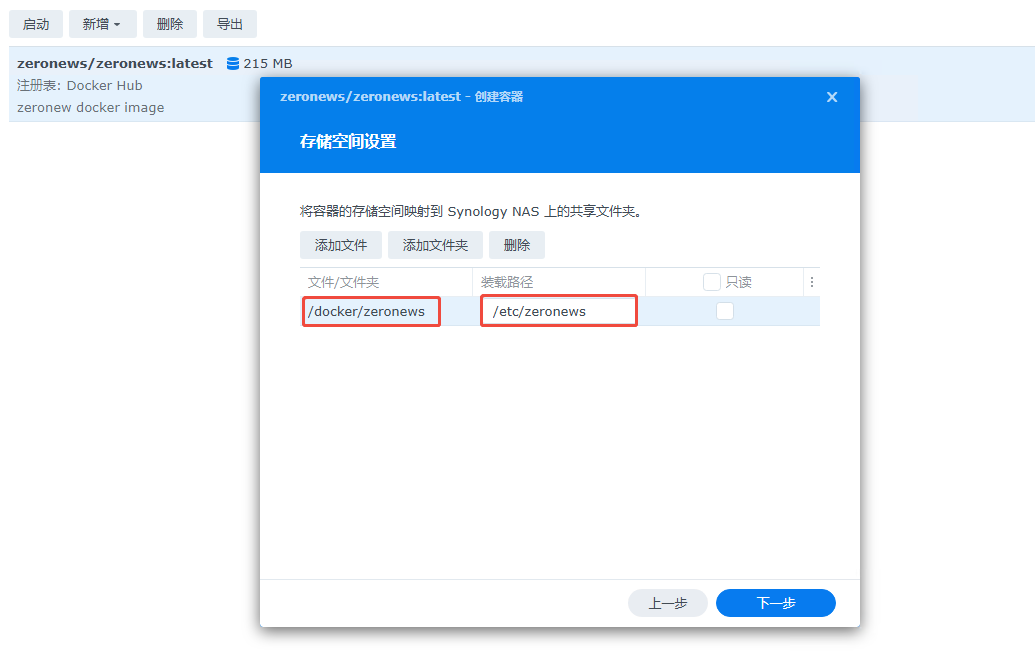 点击 “完成” 按钮。此时, ZeroNews 容器已经创建并启动。
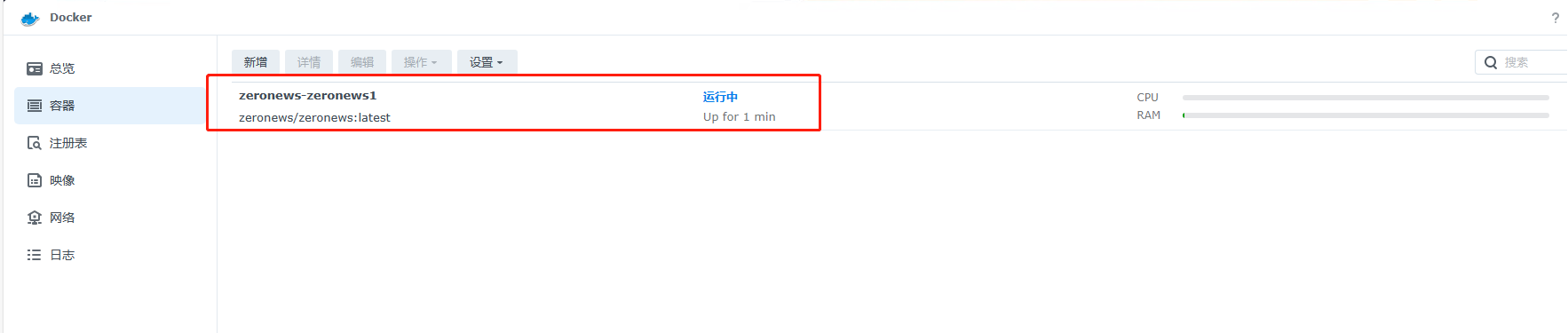
在 “容器” 页面可以查看新创建并运行的 ZeroNews 容器。
点击 “完成” 按钮。此时, ZeroNews 容器已经创建并启动。
在 “容器” 页面可以查看新创建并运行的 ZeroNews 容器。
 用户在 ZeroNews 平台的”客户端”界面上可以看到该客户端已上线。