

一、下载安装 Draw.io
首先,打开官方 GitHub 仓库下载,并下载 Source.code 编译包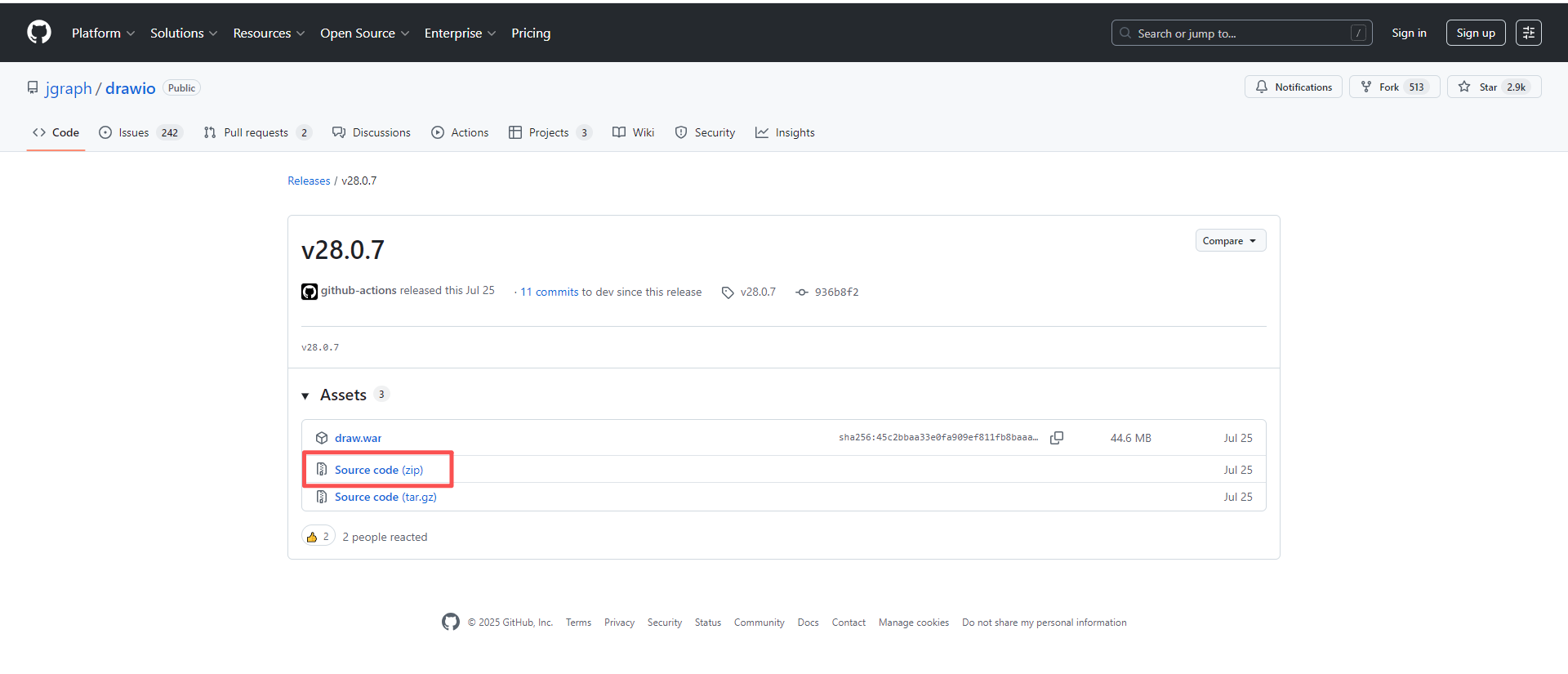
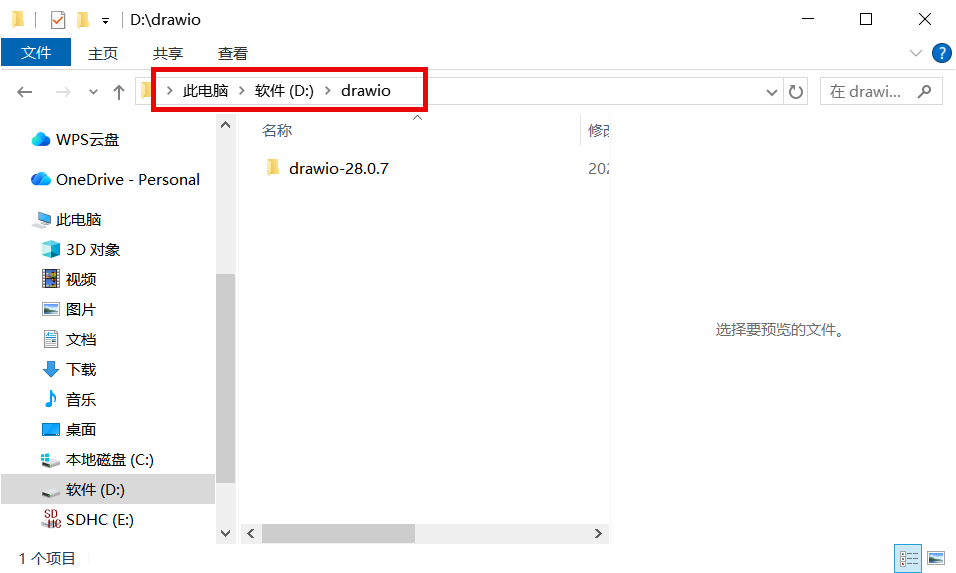
- 然后将下载的文件解压到一个目录
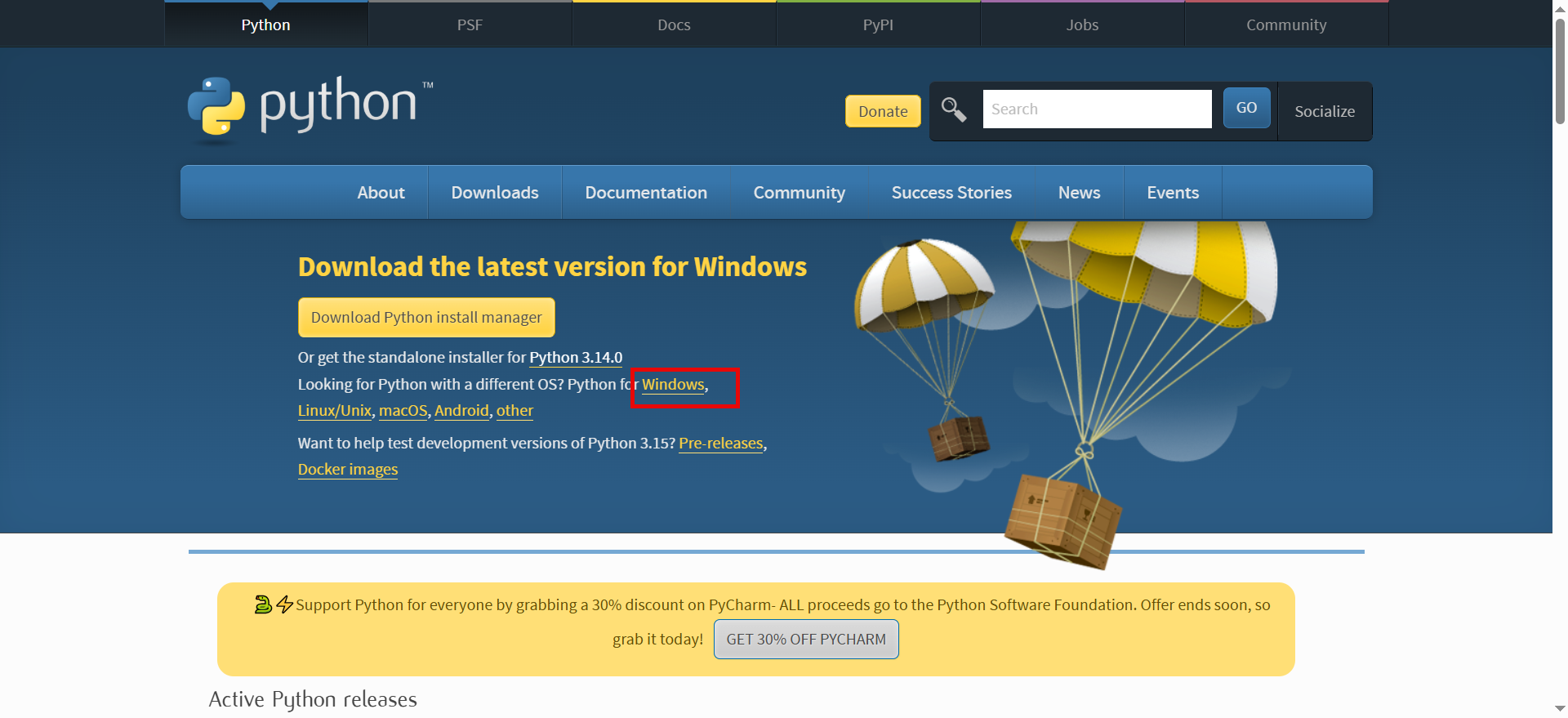
- 由于我们运行 drawio 服务会用到 Python 软件,接着我们先下载安装 Python 工具。点此下载
- 我们当前是用 Windows 验收,直接点击 Windows 下载即可。
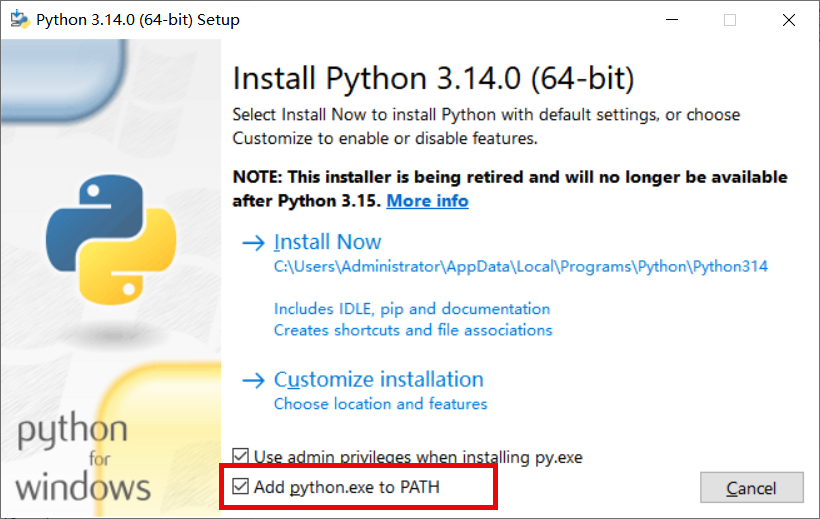
- 下载完成之后,进行安装,需要注意一个点,我们在安装的时候,需要勾选”Add python.exe to PATH”,用于直接在命令窗口运行程序。
二、运行 Draw 本地程序
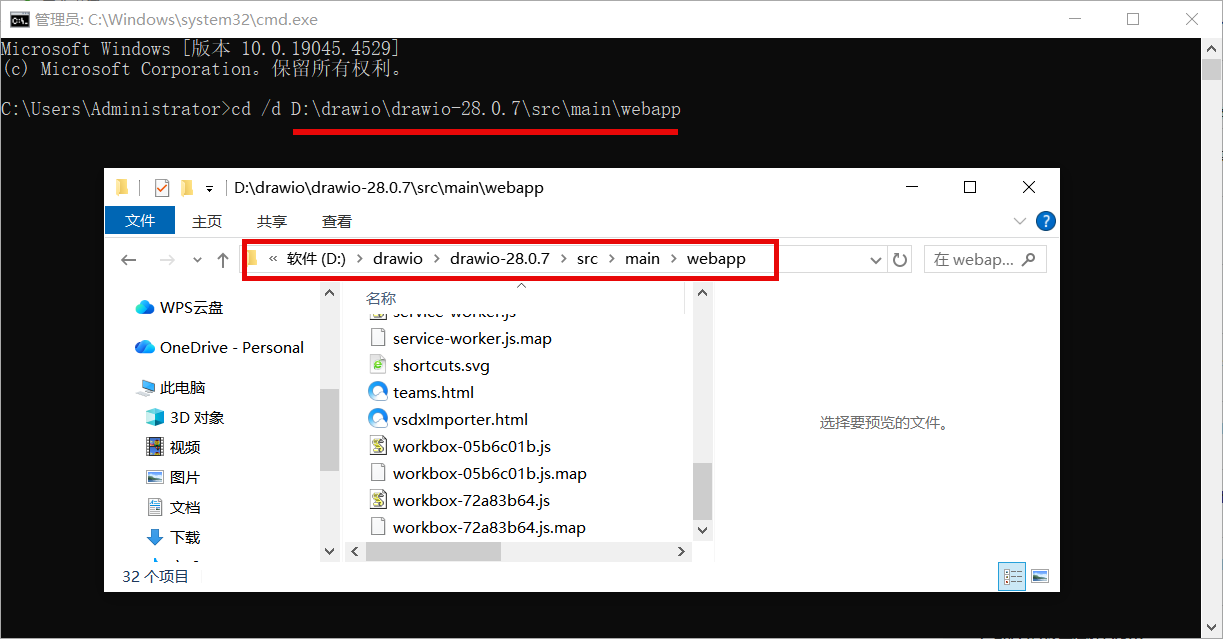
- 上述完成安装后,我们就打开我们的 CMD 命令窗口,并进入到刚解压文件的 Web 目录(目录根据您解压的位置复制过来即可)
- 进入程序目录之后,我们需要通过 python 执行启动运行本地部署的 Draw 程序
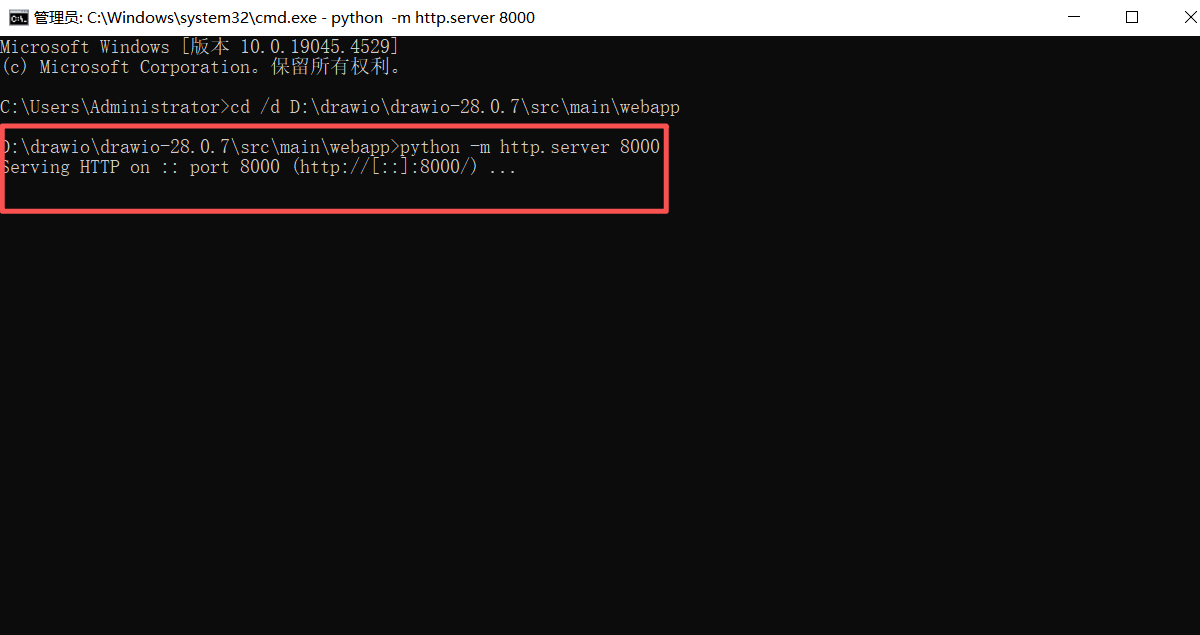
- 可以看到 CMD 窗口已经执行成功。现在我们验证本地 web 访问。在浏览器输入 127.0.0.1:8000 后打开,等待几分钟过后,就可以看到我们可以正常访问我们的 Draw 页面了。
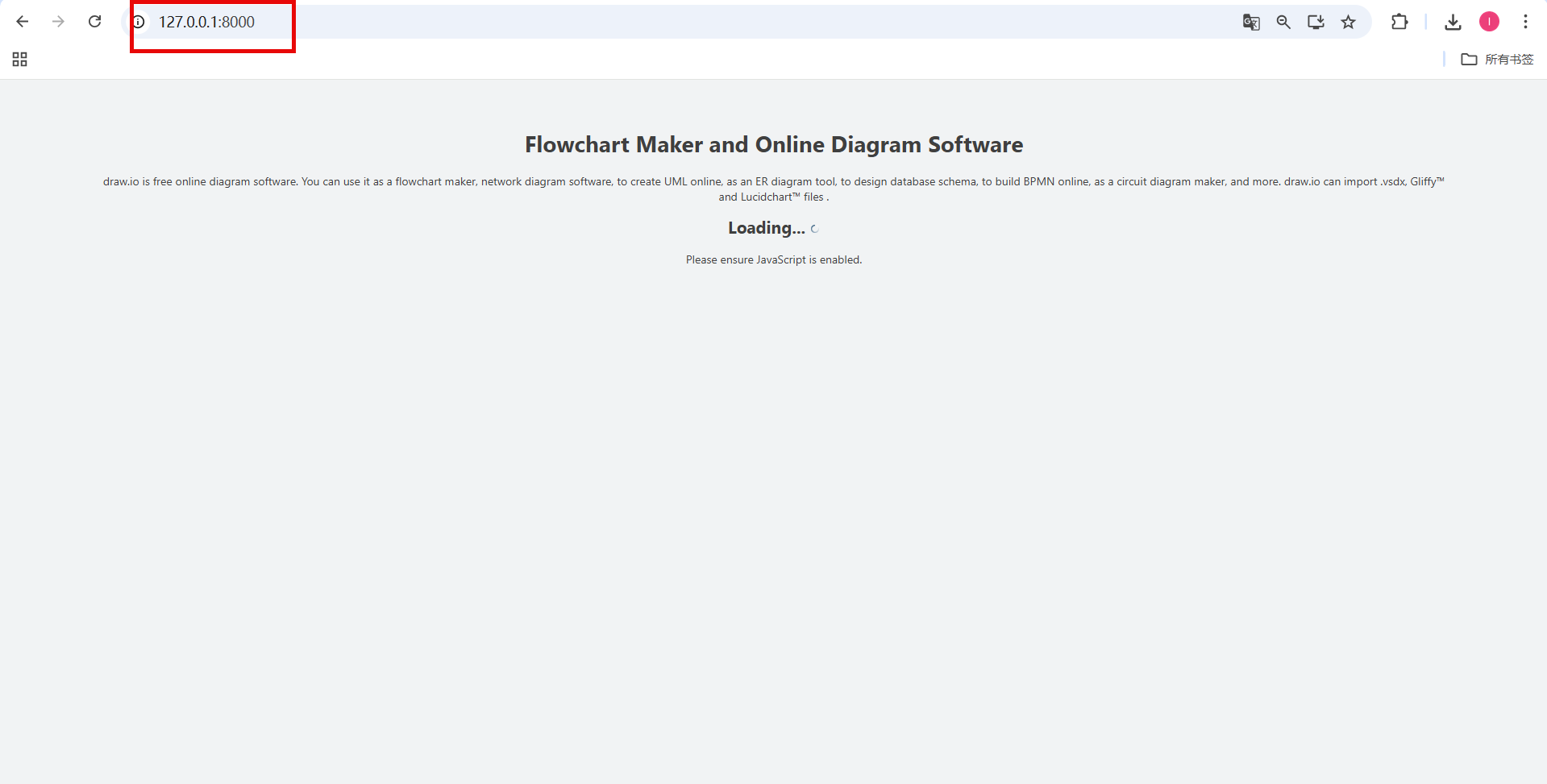
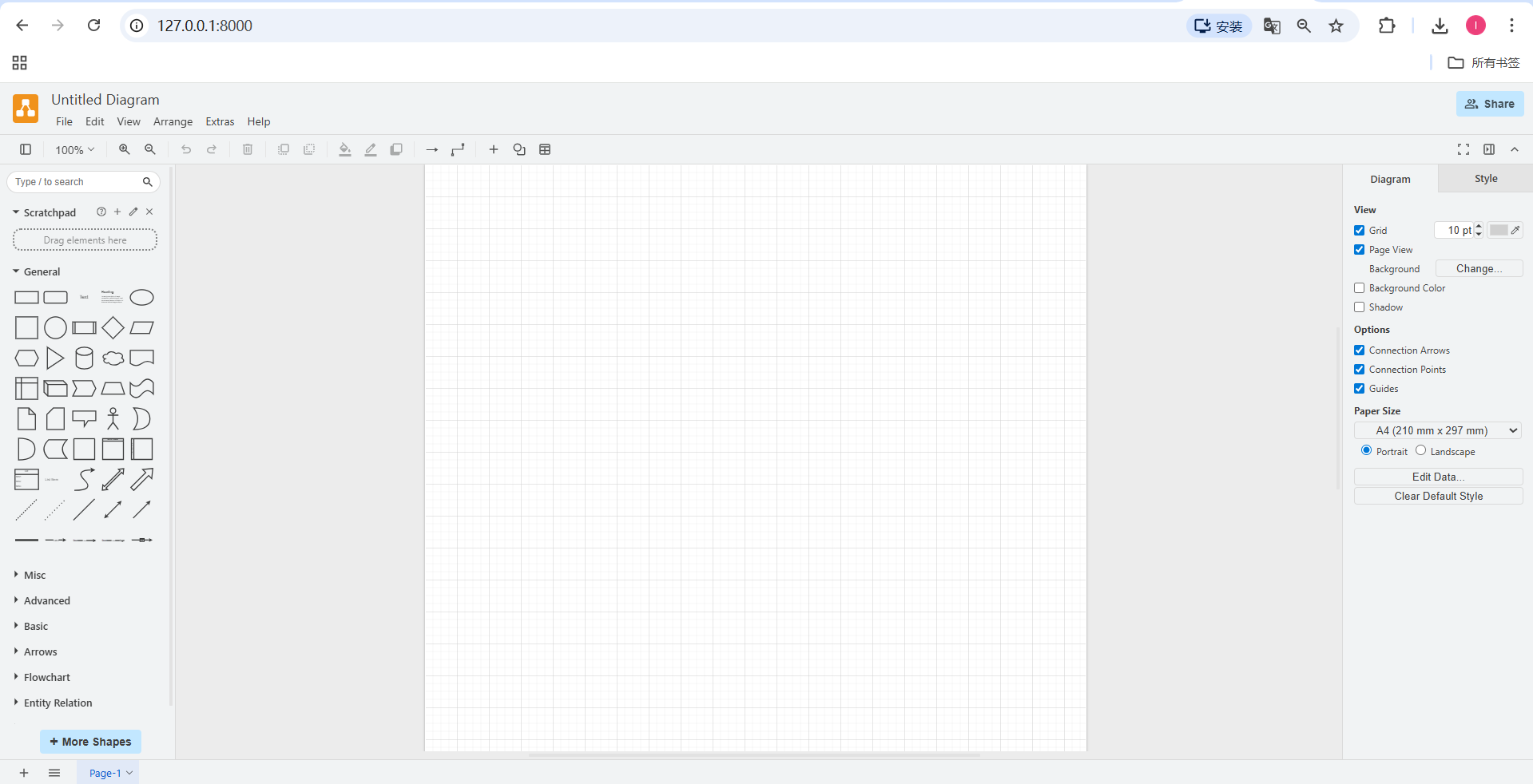
- 当我们只需要在本地使用时,则直接通过这种方式打开就行。然后您就可以在上面画您的流程图了。如果需要通过公网访问此站点,那么您可以继续往下看。
三、创建 ZeroNews 隧道服务
- 登录 ZeroNews 控制台,选择您的系统(这里以 Windows 为例),按照对应的步骤和命令下载安装运行客户端。
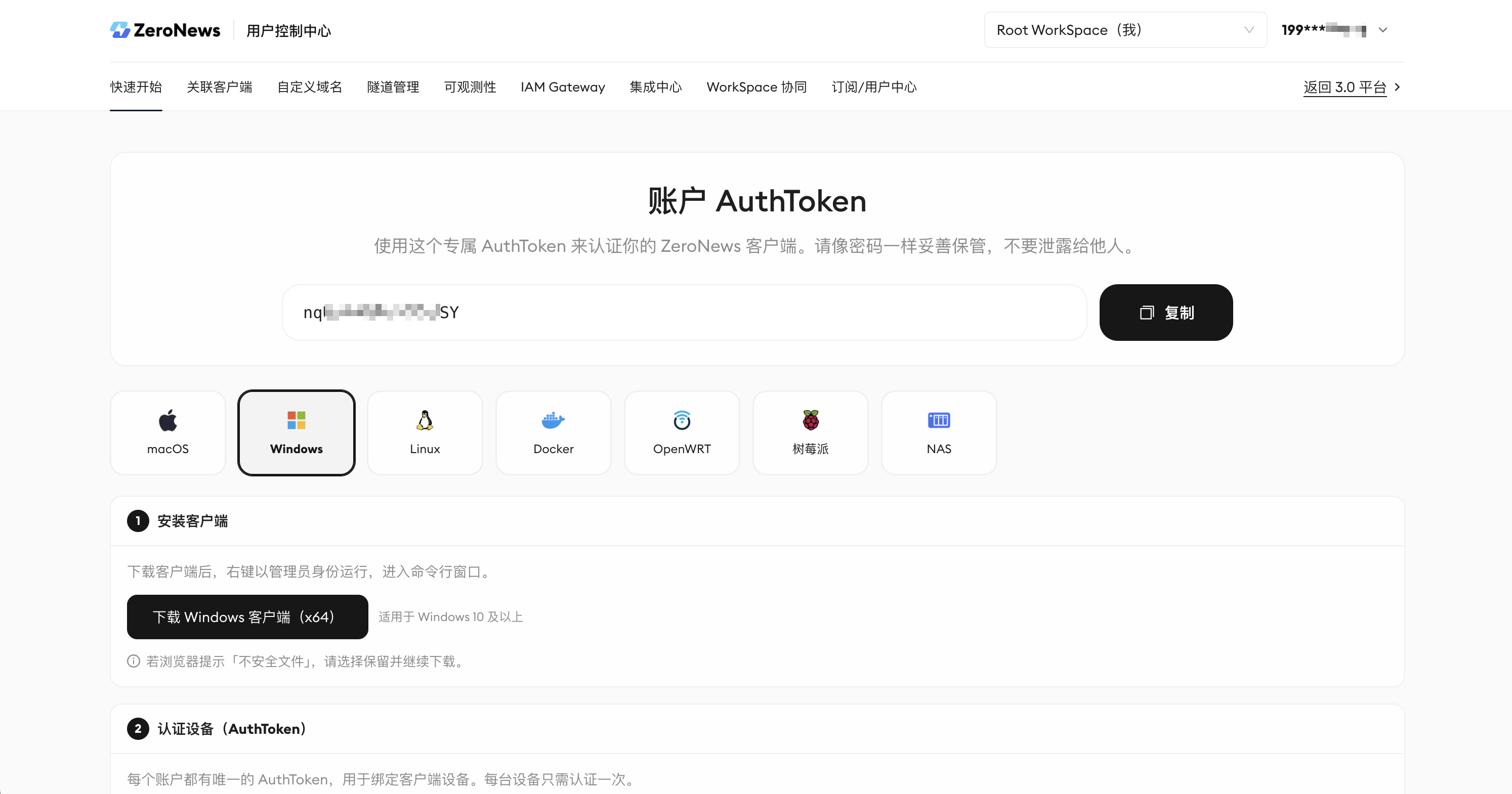
- 认证并启动客户端后,您可以在「关联客户端」页面看到已经在线的客户端设备
-
接着,在 ZeroNews 管理平台的「自定义域名」管理界面中,添加域名(以
mydrawio为例):- 在「域名类型」中选择「默认域名」,并在「子域名前缀」中输入
mydrawio,然后点击「域名可用性检测」 - 若下方「接入域名」显示为「可注册」,则表示该域名当前可添加使用,点击单选框选择该域名
- 点击「提交」,完成域名添加
- 在「域名类型」中选择「默认域名」,并在「子域名前缀」中输入
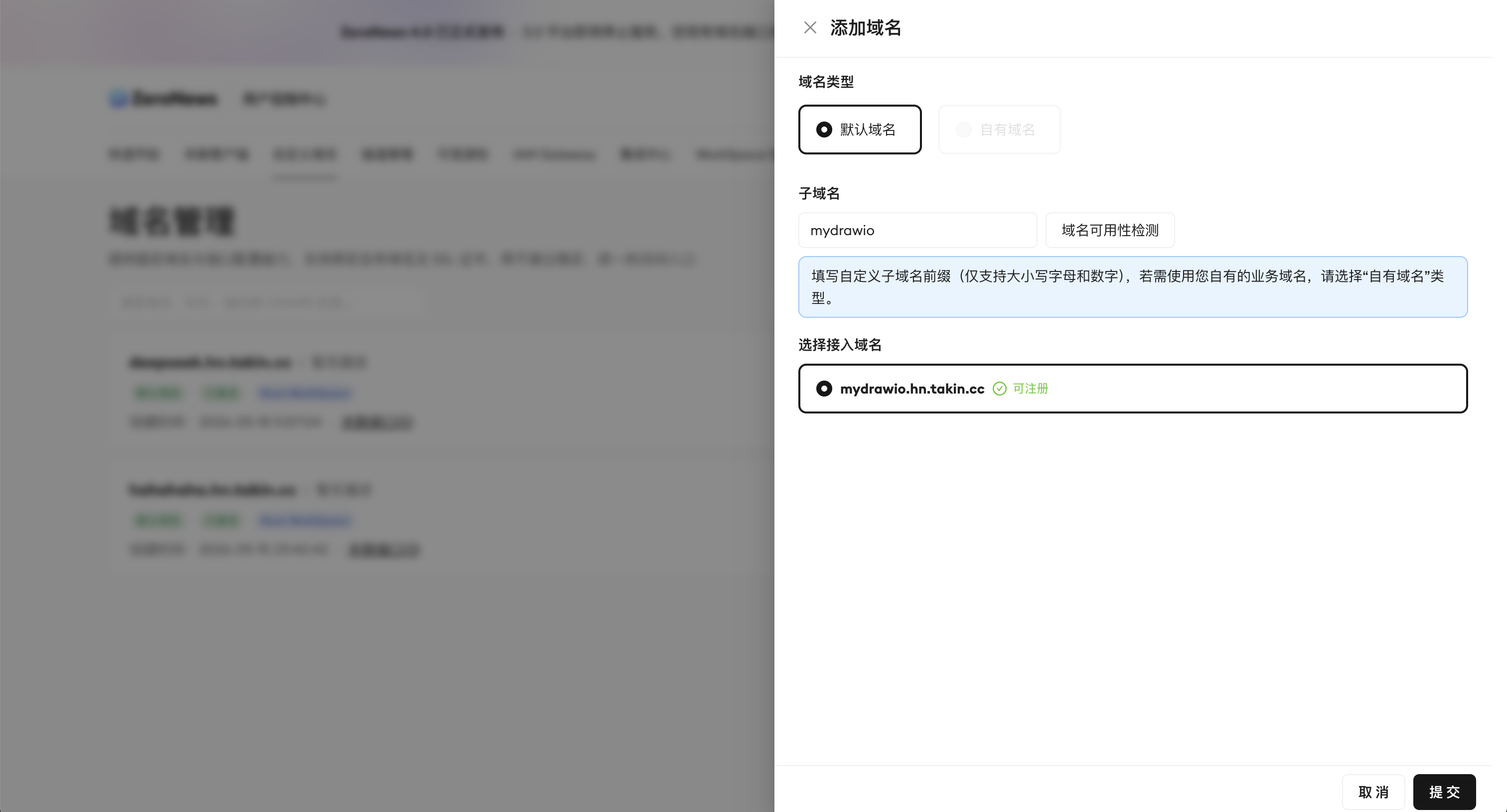
- 域名创建完成之后,在 ZeroNews 管理平台的 “隧道管理” 页面下,添加隧道
- 选择隧道模式:
- 在“隧道模式”下拉框中,保持选择 “标准隧道”
- 选择隧道特性:
- 在“隧道特性”下拉框中,选择 “Raw”(这是默认的透传模式)
- 配置协议与带宽:
- 隧道协议:选择 “HTTPS”。
- 带宽(Mbps):在输入框中填写所需的带宽数值(例如 1)
- 设置公网域名:
- 在“公网域名”选项中,点击选择 “自定义域名”
- 在下方的“选择自定义域名”下拉框中,选择刚才添加的域名,例如
mydrawio.hn.takin.cc
- 配置内网映射信息:
- 绑定设备:点击下拉框选择需要绑定的在线设备
- 内网 IP:在输入框中填写内网 IP 地址,例如
127.0.0.1 - 内网端口:在输入框中填写服务对应的端口号(drawio 平台的端口号 8000)
- 完成添加:
- 点击右下角的 “确认” 按钮即可保存。
- 按照上述步骤创建完成之后,我们就可以得到一条可公网访问的隧道域名
四、公网访问 Drawio 服务
- 我们只需要复制上面的域名,然后在任意有网络的电脑浏览器即可打开我们的服务,并可以在上面进行流程图绘制等操作。
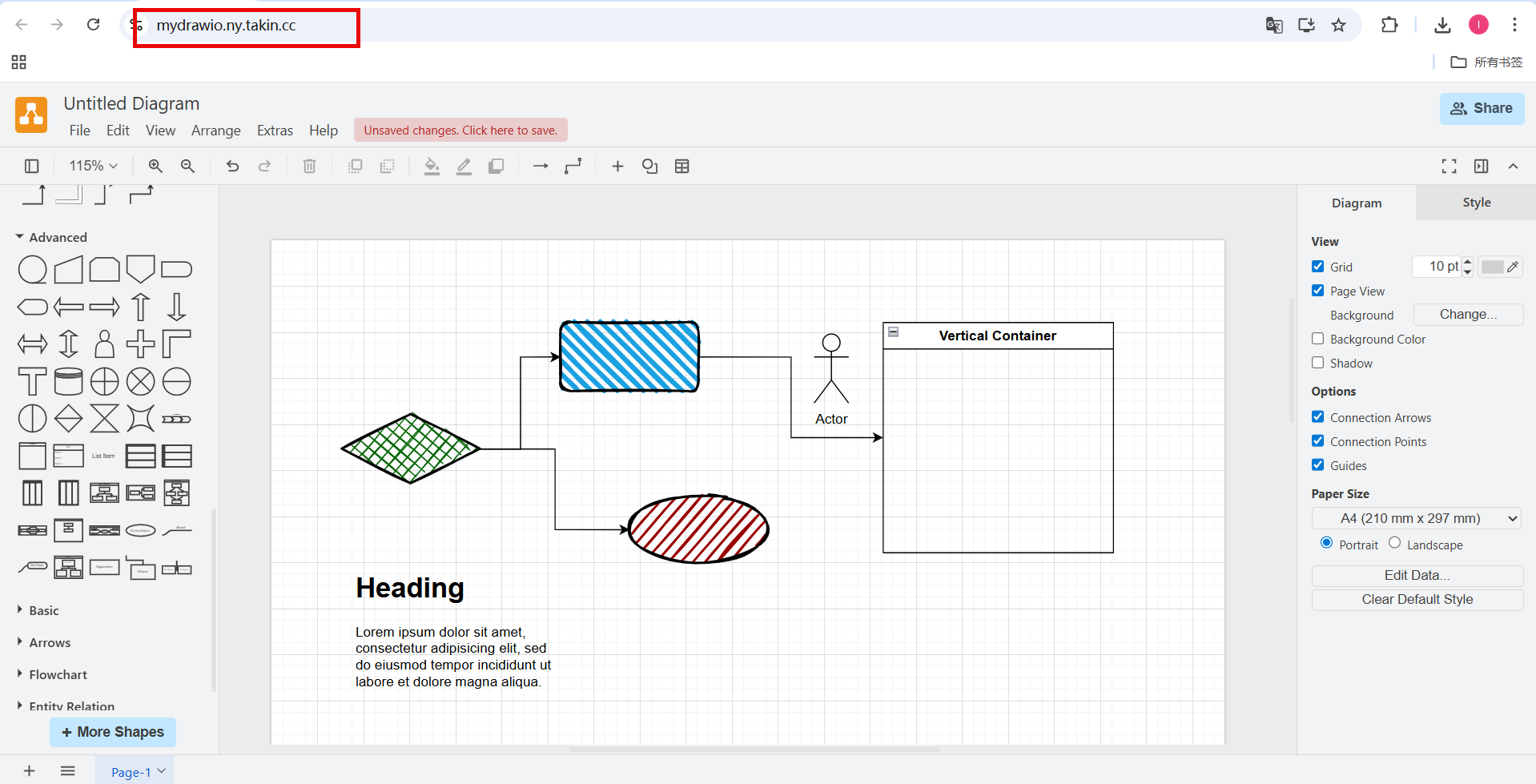
- 当然,关于 Drawio 还有更多的有趣的能力,大家也可以进行探索。