

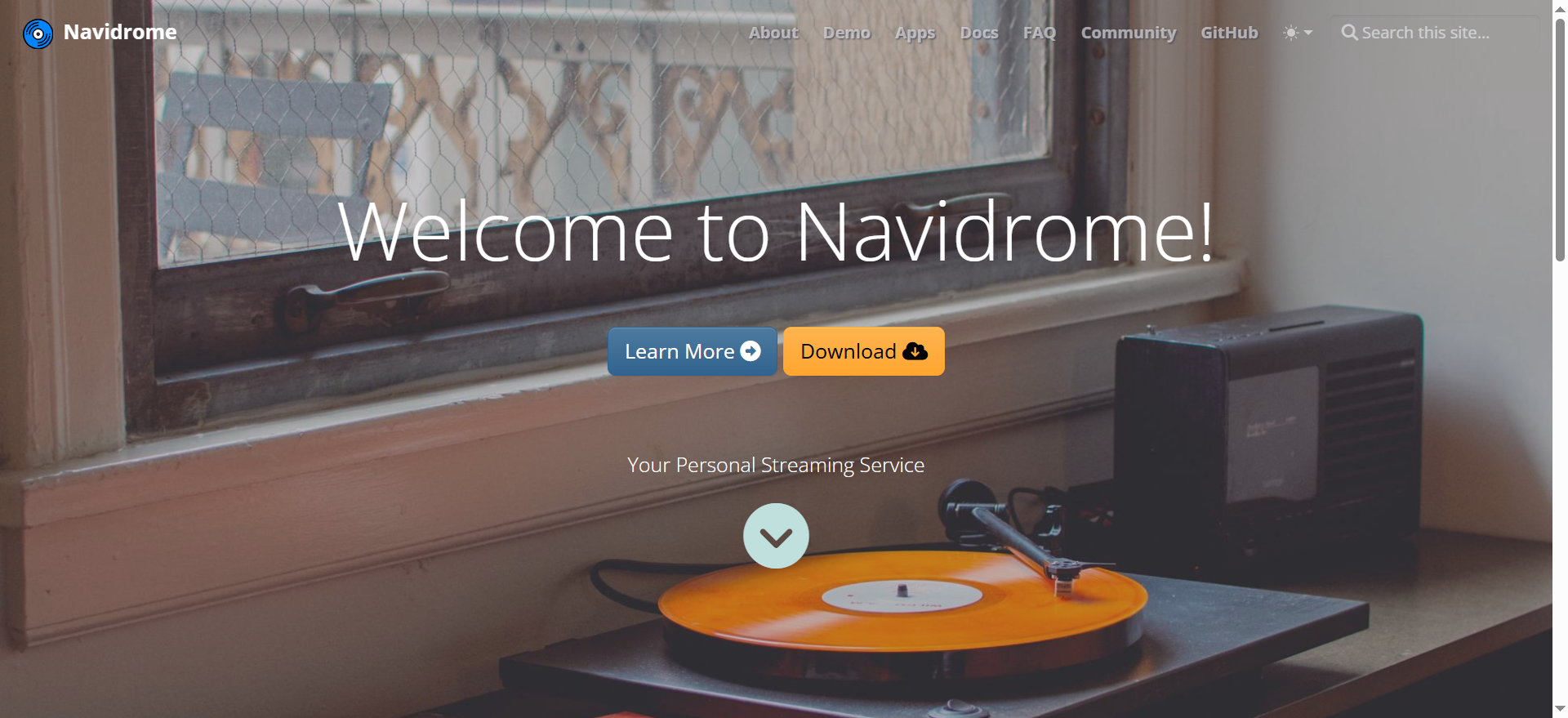
一、部署本地 Navidrome 服务
- 访问 Navidrome 官网(https://www.navidrome.org)下载适用于 Windows 系统的最新 MSI 安装程序(根据您的系统架构选择,通常是 AMD64 版本)。
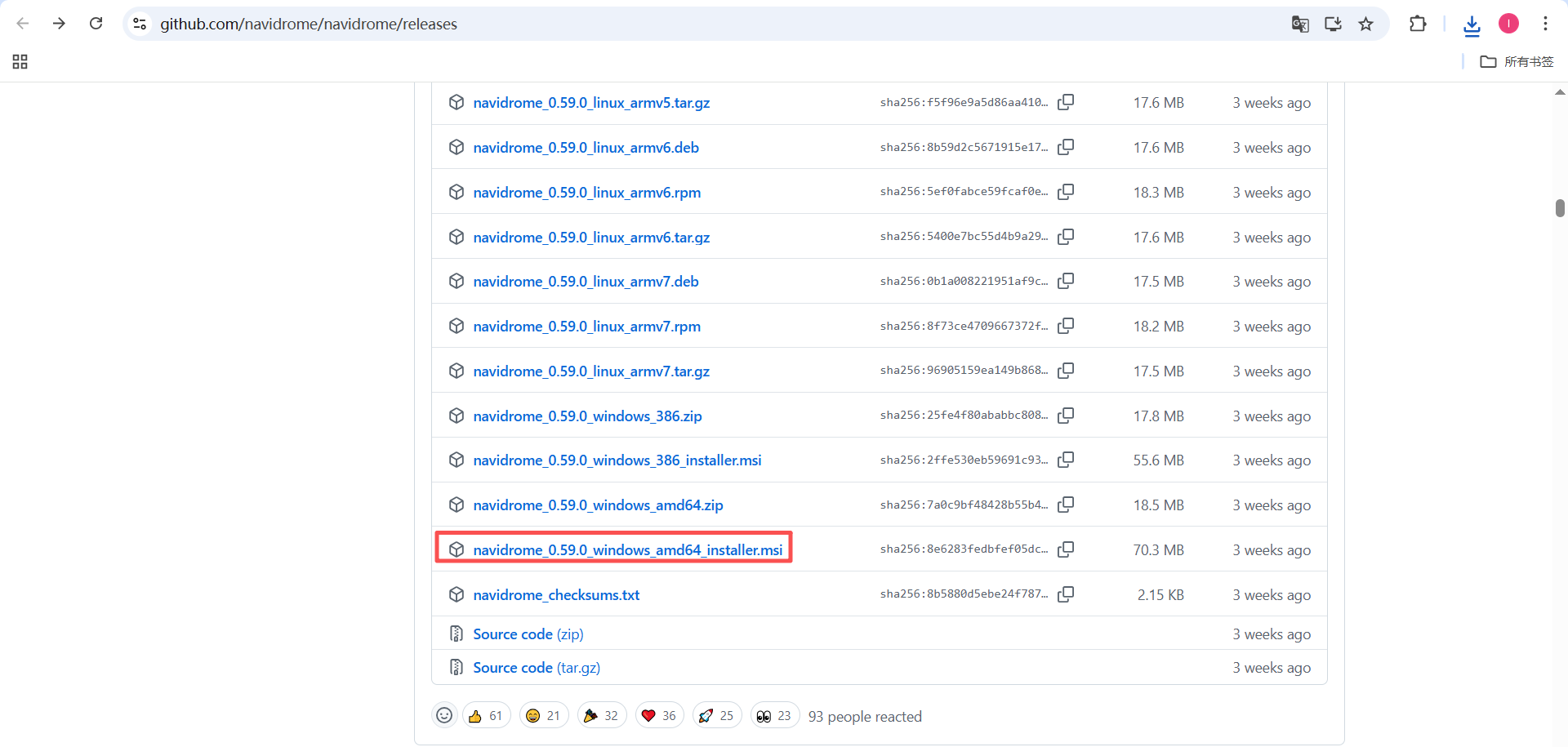
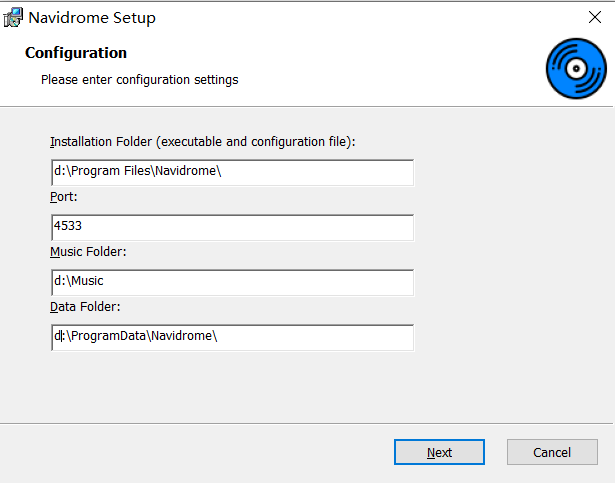
- 双击安装程序,按照向导完成安装。您可以自定义安装路径和数据存储位置。安装过程中,请确保选择正确的音乐文件夹路径,以便 Navidrome 能够扫描您的音乐文件。
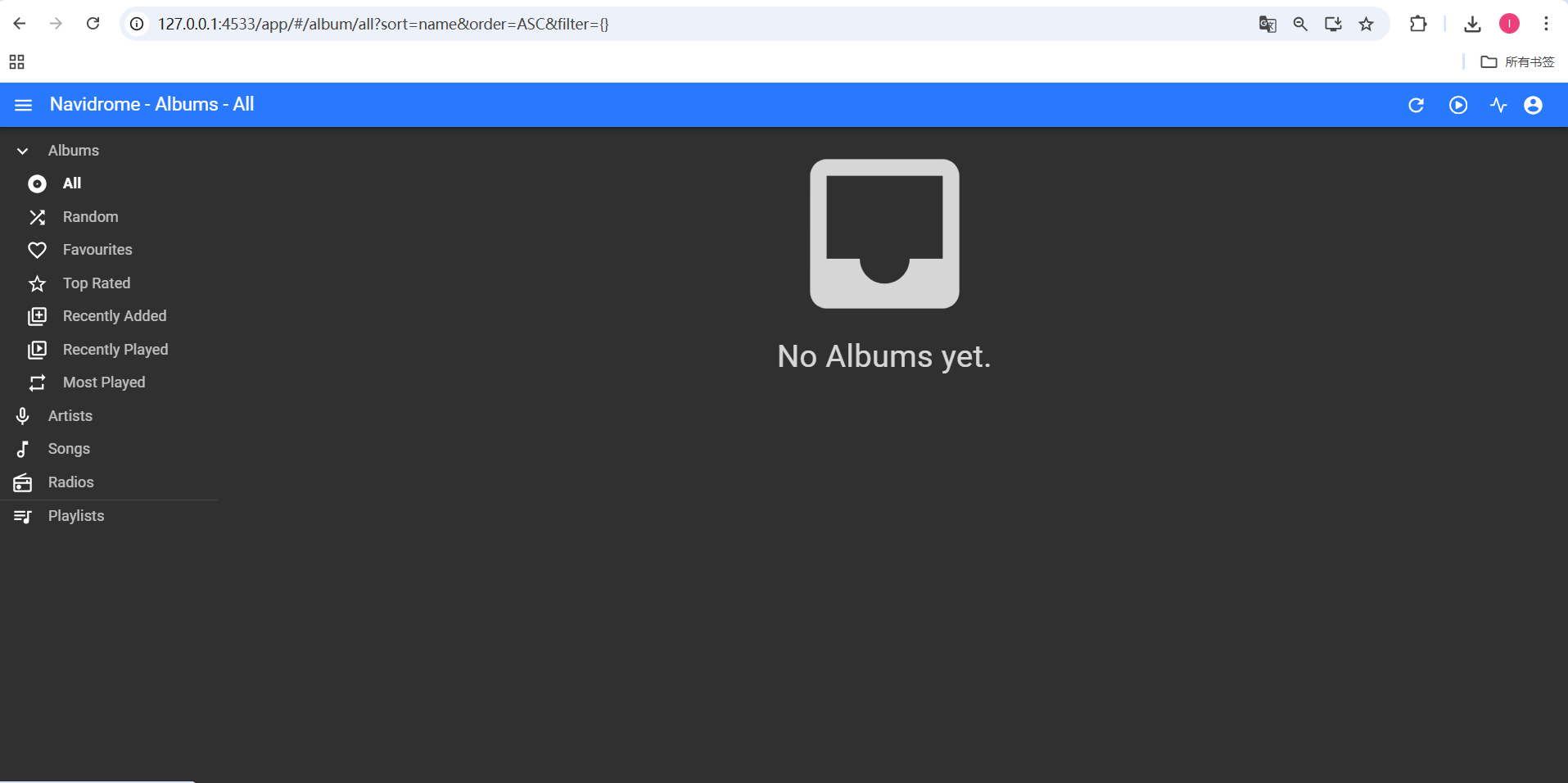
- 安装完成后,服务将自动安装并启动。您可以在浏览器中访问
http://127.0.0.1:4533(或您选择的任何端口)并设置第一个用户。
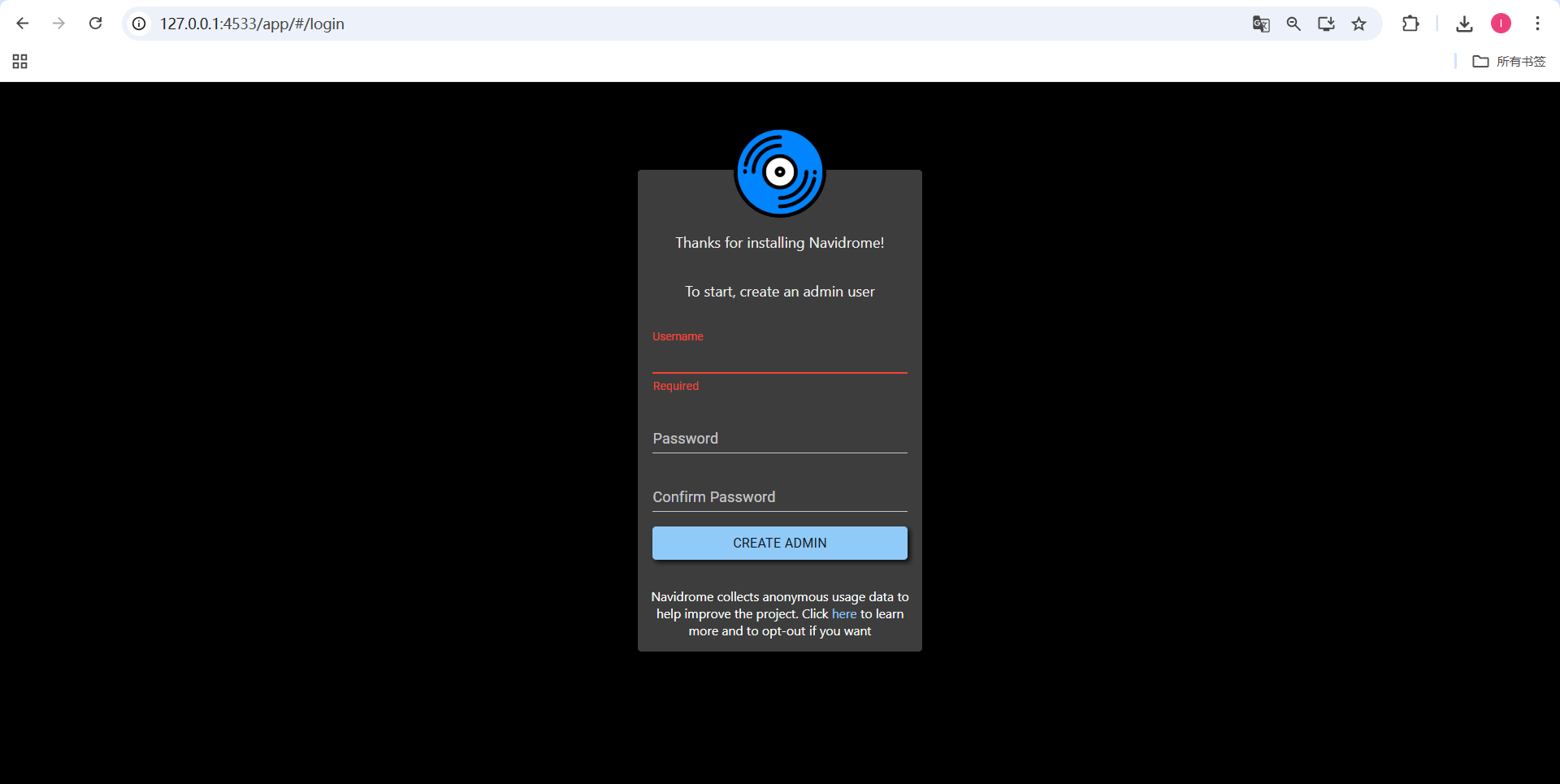
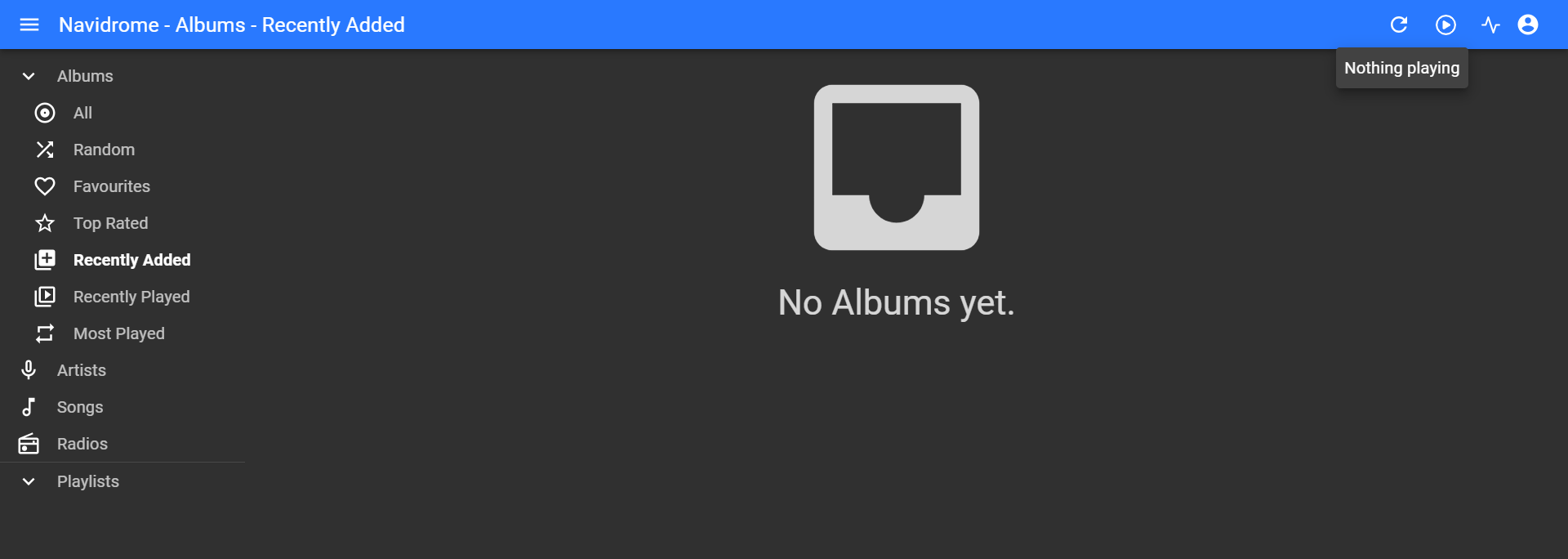
- 设置完成之后,您就可以进入到管理页面了
二、创建 ZeroNews 隧道服务
- 登录 ZeroNews 控制台,选择您的系统(这里以 Windows 为例),按照对应的步骤和命令下载安装运行客户端。
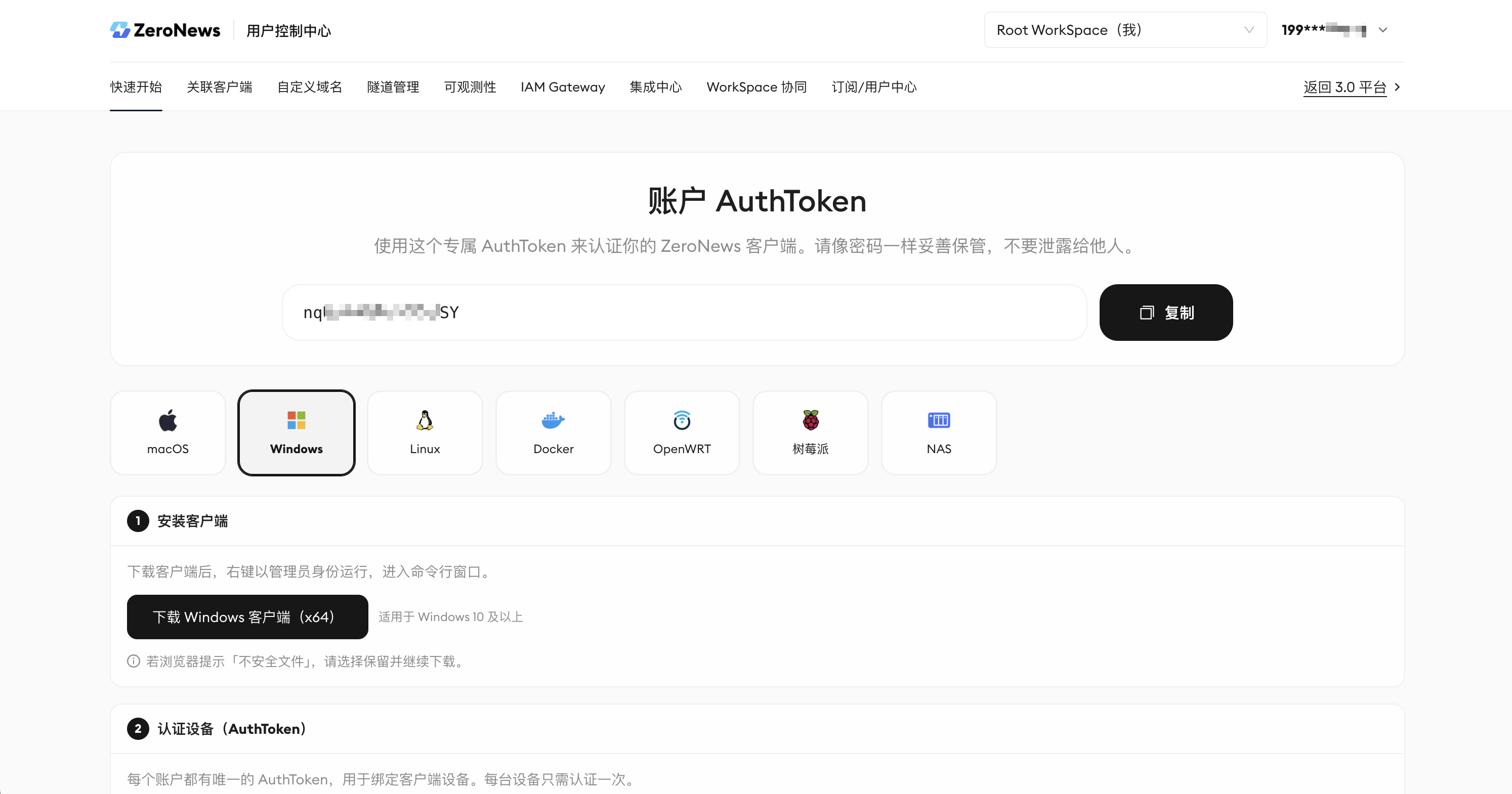
- 认证并启动客户端后,您可以在「关联客户端」页面看到已经在线的客户端设备
-
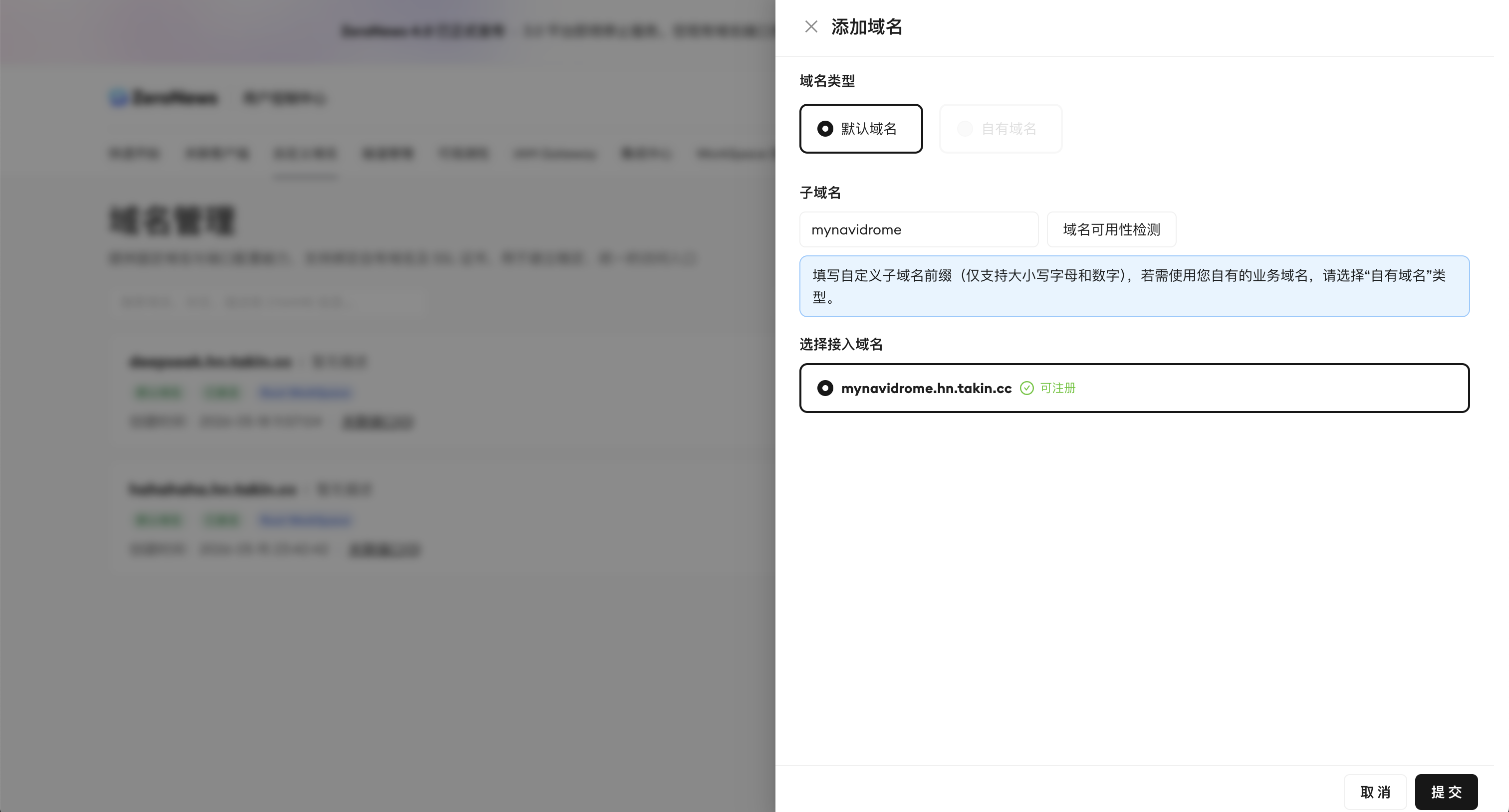
接着,在 ZeroNews 管理平台的「自定义域名」管理界面中,添加域名(以
mynavidrome为例):- 在「域名类型」中选择「默认域名」,并在「子域名前缀」中输入
mynavidrome,然后点击「域名可用性检测」 - 若下方「接入域名」显示为「可注册」,则表示该域名当前可添加使用,点击单选框选择该域名
- 点击「提交」,完成域名添加
- 在「域名类型」中选择「默认域名」,并在「子域名前缀」中输入
- 域名创建完成之后,在 ZeroNews 管理平台的「隧道管理」页面下,添加隧道
- 选择隧道模式:
- 在「隧道模式」下拉框中,保持选择 「标准隧道」
- 选择隧道特性:
- 在「隧道特性」下拉框中,选择 「Raw」(默认透传模式)
- 配置协议与带宽:
- 隧道协议:选择 「HTTP」
- 带宽(Mbps):在输入框中填写所需的带宽数值(例如 1)
- 设置公网域名:
- 在「公网域名」选项中,点击选择 「自定义域名」
- 在下方的「选择自定义域名」下拉框中,选择刚才添加的域名,例如
mynavidrome.hn.takin.cc
- 配置内网映射信息:
- 绑定设备:点击下拉框选择需要绑定的在线设备
- 内网 IP:在输入框中填写内网 IP 地址,例如
127.0.0.1 - 内网端口:在输入框中填写 Navidrome 服务的端口号
4533
- 完成添加:
- 点击右下角的 「确认」 按钮即可保存
三、公网访问您的 Navidrome 服务
Navidrome 的公网隧道添加完成后,在浏览器输入分配的域名https://mynavidrome.hn.takin.cc 并打开访问。
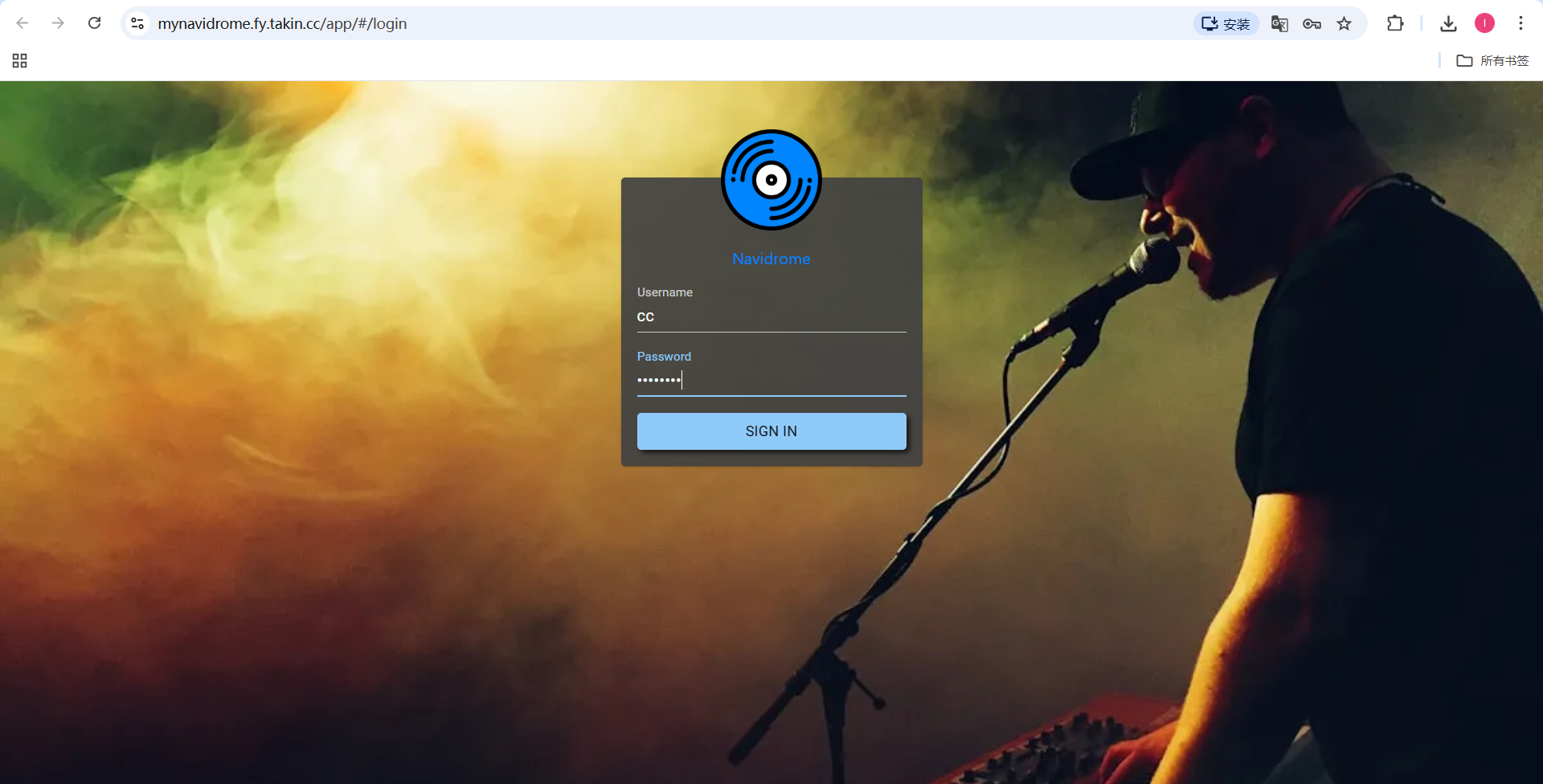 然后输入您的账号密码即可打开 Navidrome 管理页面了
 提示:文档截图及示例中的域名、隧道地址可能与您当前实际使用的不一致,请以 ZeroNews 控制台显示的实际地址为准。