

先决条件
- 拥有一个有效的 ZeroNews 账户。
- Ubuntu 服务器已经安装好 Docker。
第一步:部署 Ollama
安装 Ollama
在 ubuntu 系统通过一条命令部署 ollama 本地模型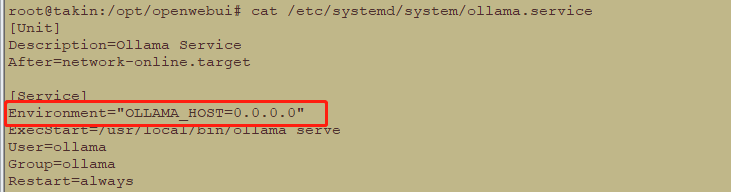 重启 ollama 服务

下载大模型
下载大模型,以 llama3.2 为例,下载 llama3.2 模型 ollama 部署完成后,接下来部署 Open WebUI
第二步: 部署 Open WebUI
我们通过 Docker 容器方式部署 Open WebUI拉取 Open WebUI 镜像
通过以下命令,从 Open WebUI 官方 GitHub Container Registry (GHCR) 仓库拉取镜像启动 Open WebUI 容器
先创建一个用于 Open WebUI 容器本地存储的本地目录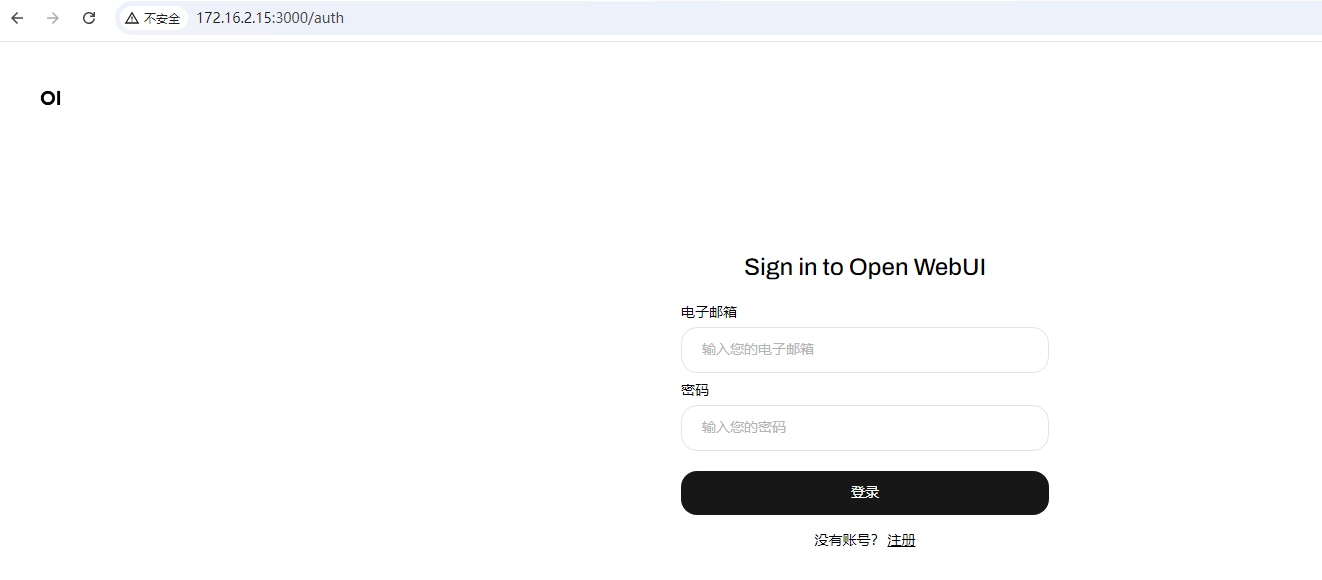
第三步: 部署 ZeroNews 内网穿透
我们通过 Docker 容器方式部署 ZeroNews 内网穿透选择快速开始方式
登录 https://user.zeronews.cc ,在「快速开始」页面,选择 Docker 安装方式,然后选择 ZeroNews 公共仓库(国内),按步骤操作。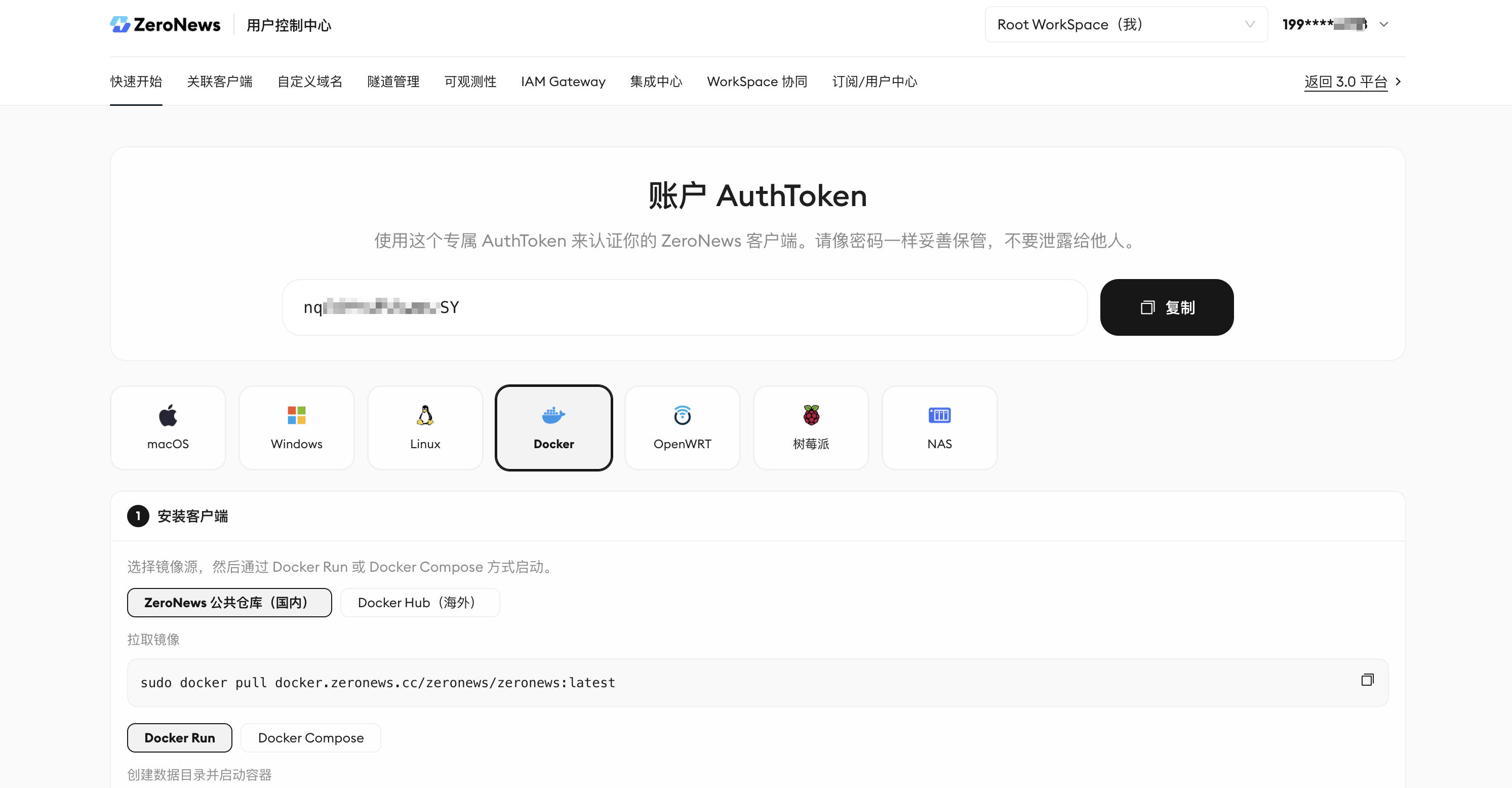
按步骤运行 ZeroNews 服务
通过以下命令在 ZeroNews 官方仓库下载 ZeroNews 容器镜像创建数据目录并启动容器
选择 Docker Run 方式运行,执行如下命令
请复制快速开始页面的 AuthToken 替换 <your token> 占位符。
查看运行中的客户端状态
ZeroNews 容器启动成功后,在 ZeroNews 控制台「关联客户端」页面查看已上线的 ZeroNews 容器设备。第四步: 为 Open WebUI 添加域名及隧道
为 Open WebUI 添加域名
在 ZeroNews 管理平台的「自定义域名」管理界面中,添加域名(以opwebui 为例):
- 在「域名类型」中选择「默认域名」,并在「子域名前缀」中输入
opwebui,然后点击「域名可用性检测」 - 若下方「接入域名」显示为「可注册」,则表示该域名当前可添加使用,点击单选框选择该域名
- 点击「提交」,完成域名添加
为 Open WebUI 添加公网隧道
在 ZeroNews 管理平台的「隧道管理」页面下,添加隧道:- 选择隧道模式:
- 在「隧道模式」下拉框中,保持选择 「标准隧道」
- 选择隧道特性:
- 在「隧道特性」下拉框中,选择 「Raw」(默认透传模式)
- 配置协议与带宽:
- 隧道协议:选择 「HTTPS」。
- 带宽(Mbps):在输入框中填写所需的带宽数值(例如 1)
- 设置公网域名:
- 在「公网域名」选项中,点击选择 「自定义域名」
- 在下方的「选择自定义域名」下拉框中,选择刚才添加的域名,例如
opwebui.ny.takin.cc
- 配置内网映射信息:
- 绑定设备:点击下拉框选择需要绑定的在线设备
- 内网 IP:在输入框中填写内网 IP 地址,例如
127.0.0.1 - 内网端口:在输入框中填写 Open WebUI 平台的端口号
3000
- 完成添加:
- 点击右下角的 「确认」 按钮即可保存。
https://opwebui.ny.takin.cc 在公网上访问 Open WebUI 应用平台
第五步:Open WebUI 基础配置
先注册账号
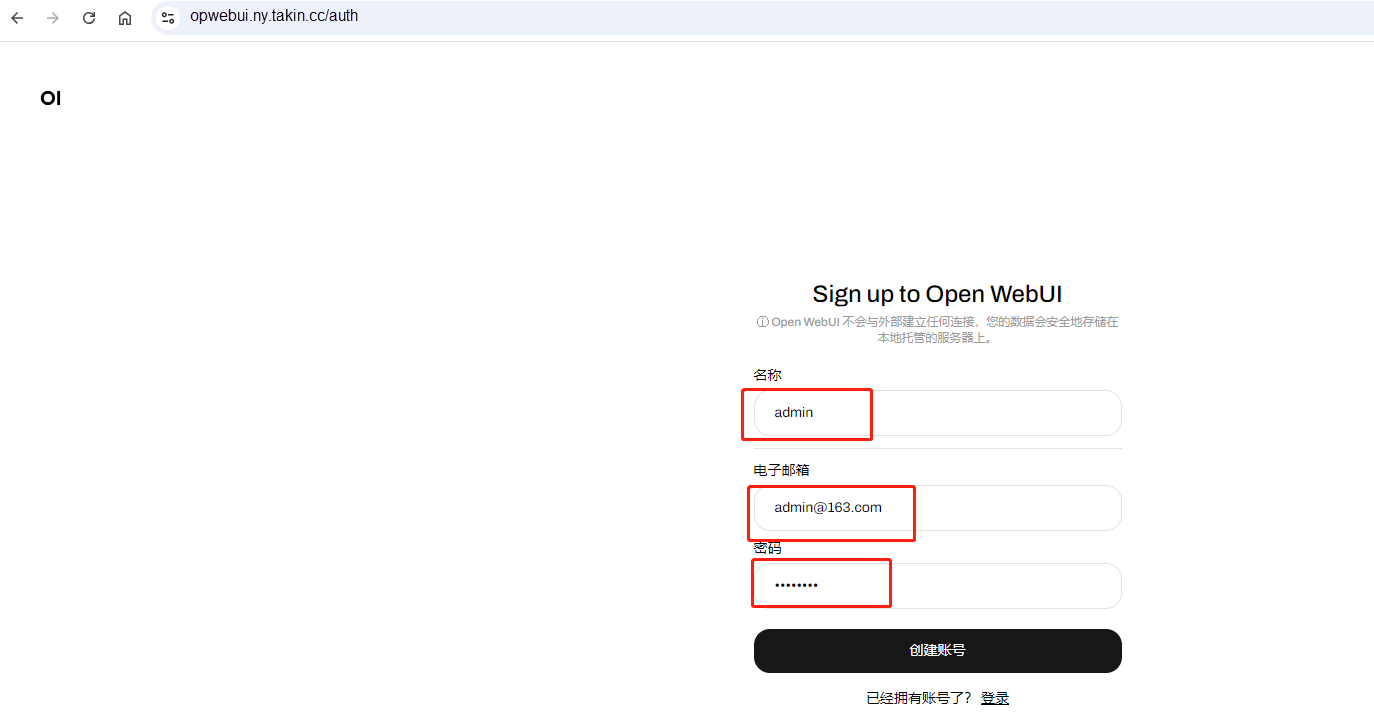
打开 Open WebUI 域名地址后,先需要注册一个管理员账号, 点击登录输入框下方的 “注册”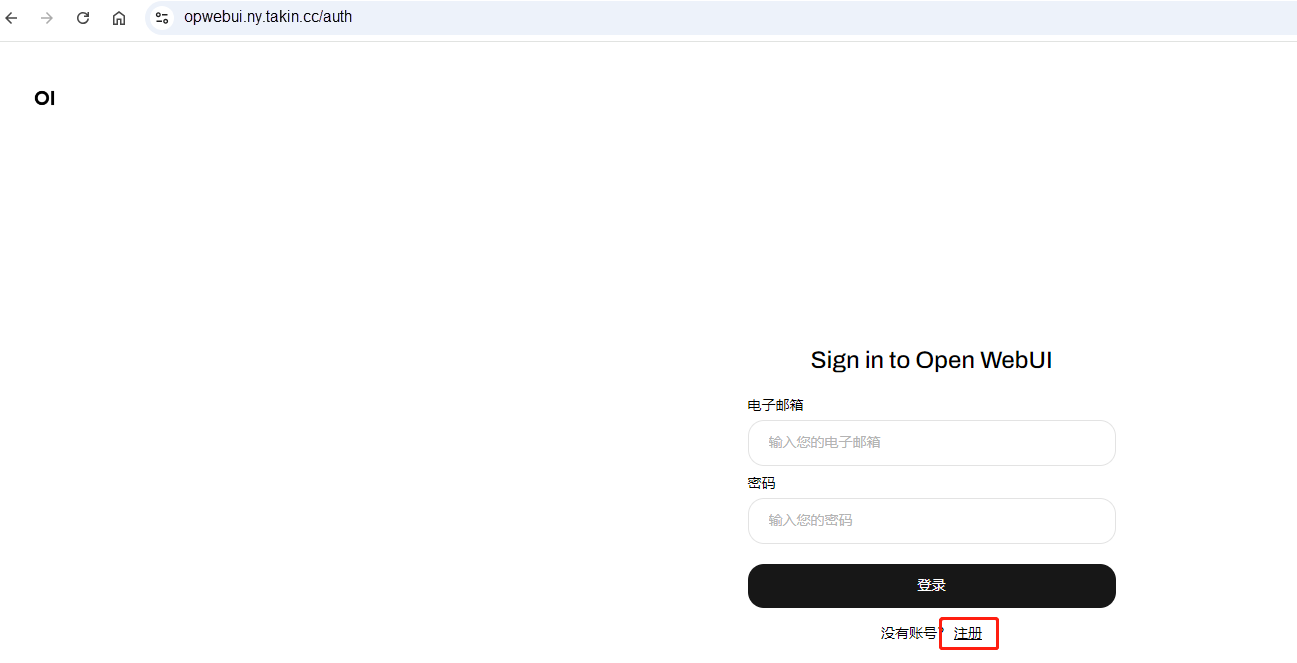 输入用户名、邮箱、密码等信息,然后点击 “创建账号”
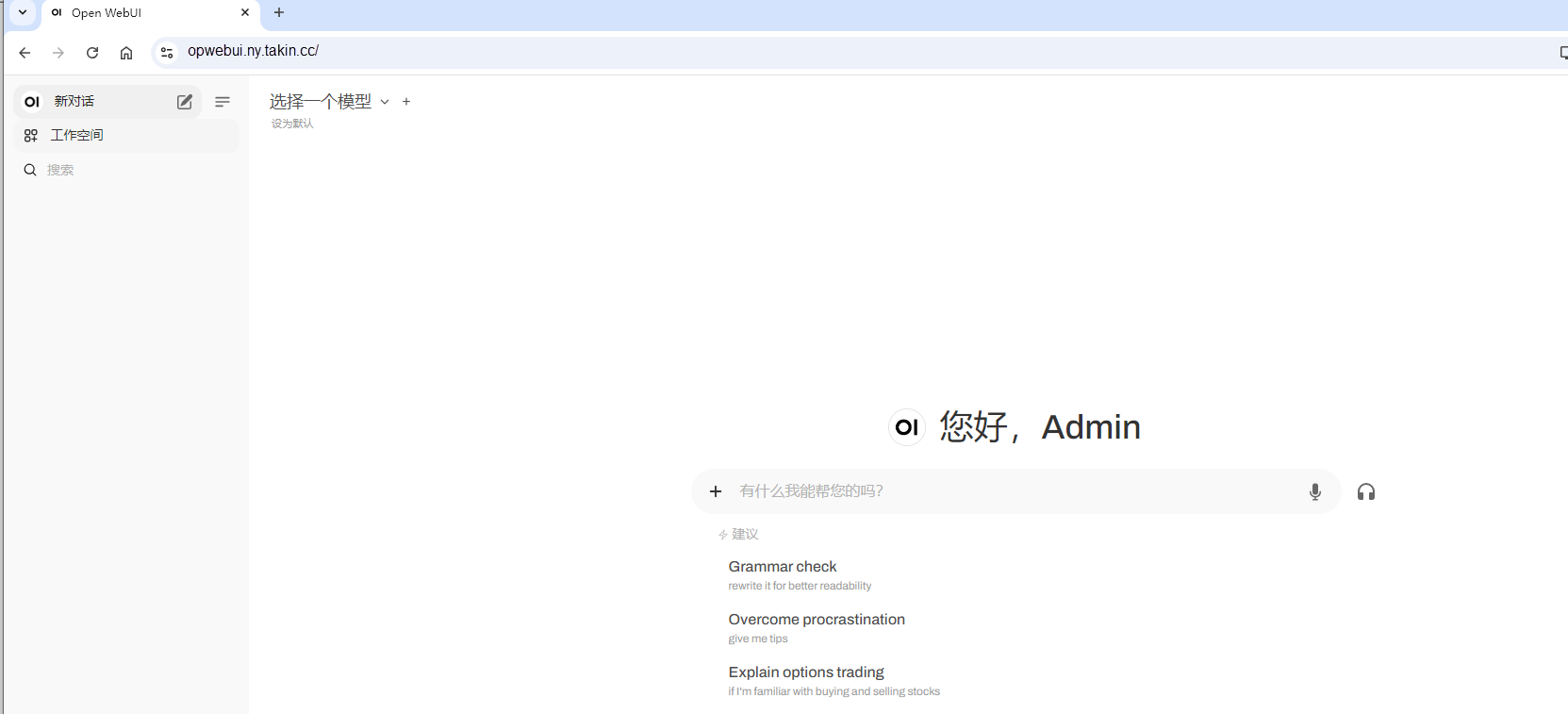
 成功登录后,进入到 Open WebUI 主页面
设置大模型
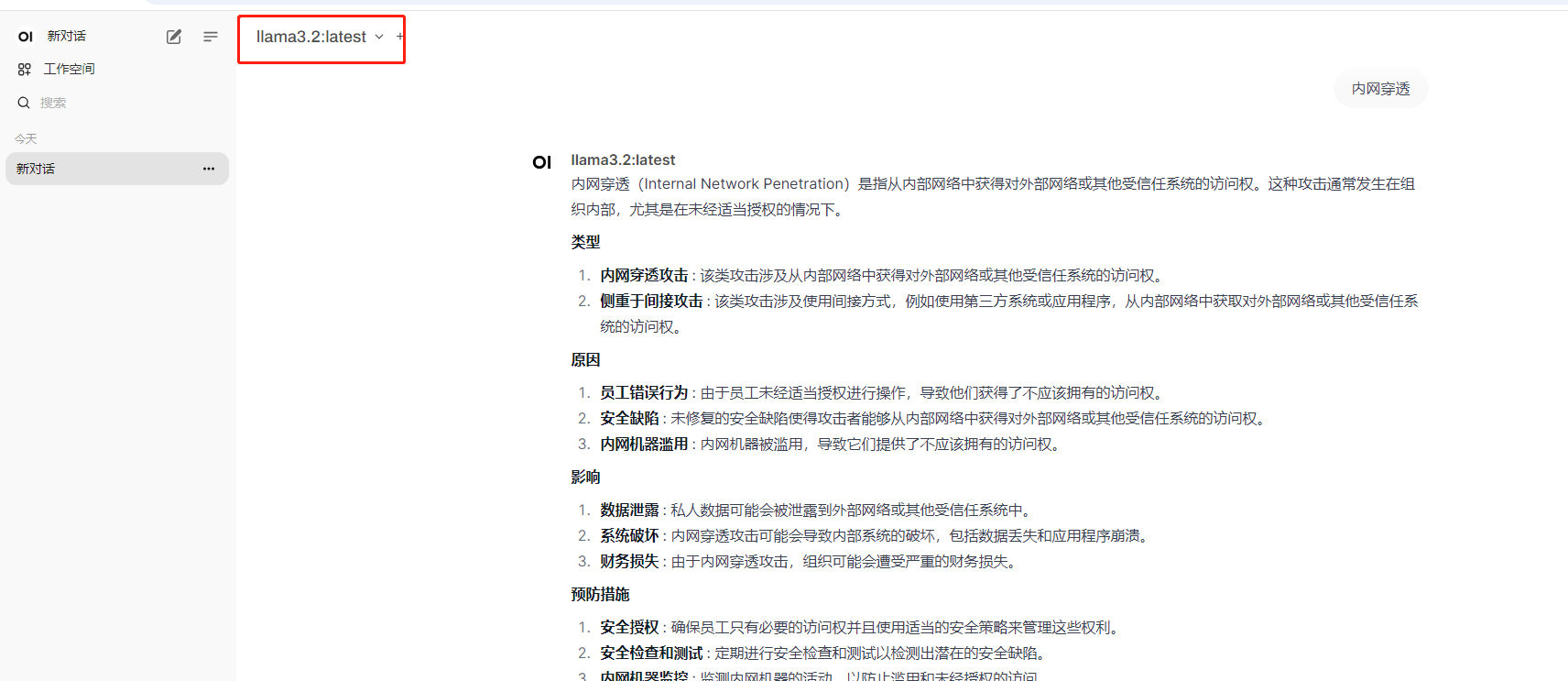
点击 “选择一个模型”, 选择我们添加好的 llama3.2 模型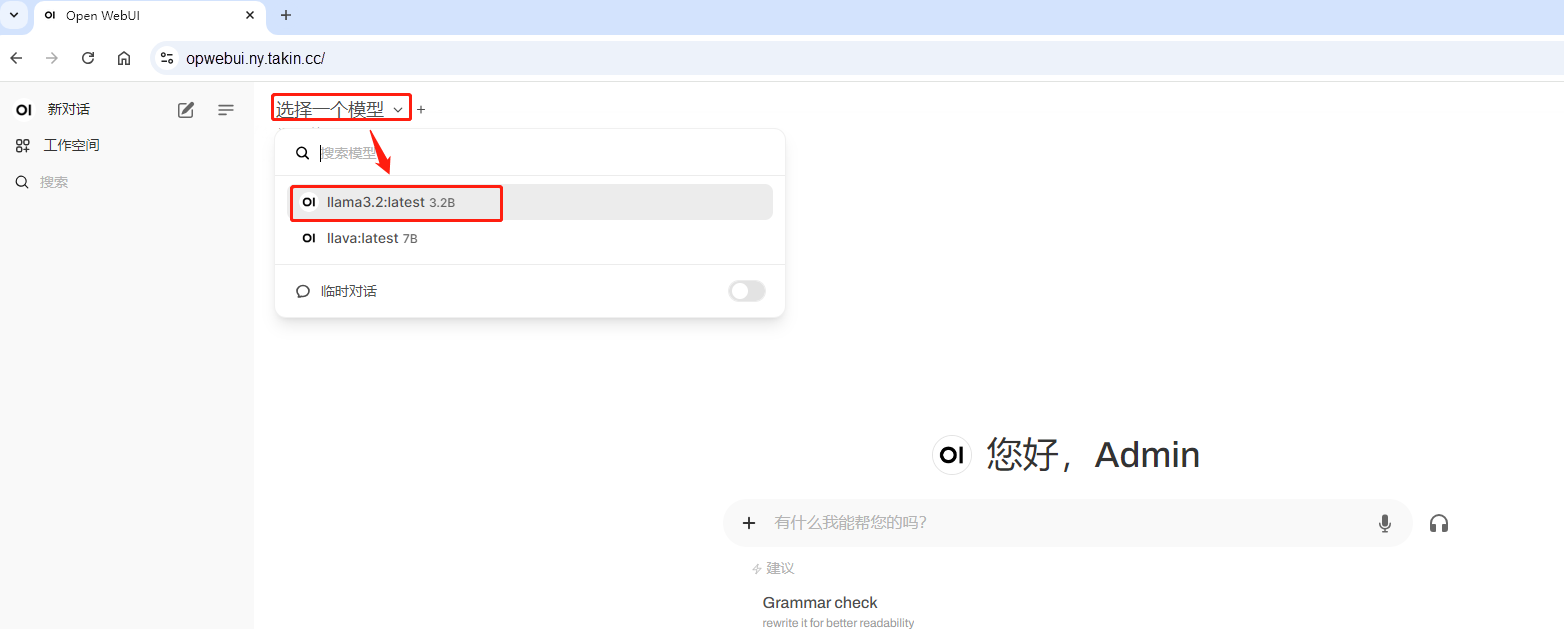 接下来就可以进行对话了,如输入 内网穿透
 提示:文档截图及示例中的域名、隧道地址可能与您当前实际使用的不一致,请以 ZeroNews 控制台显示的实际地址为准。