

先决条件
拥有一个有效的 ZeroNews 账户。第 1 步:获取 ZeroNews 客户端 AuthToken
用户登录 ZeroNews 平台,在”快速开始”页面复制您的 AuthToken。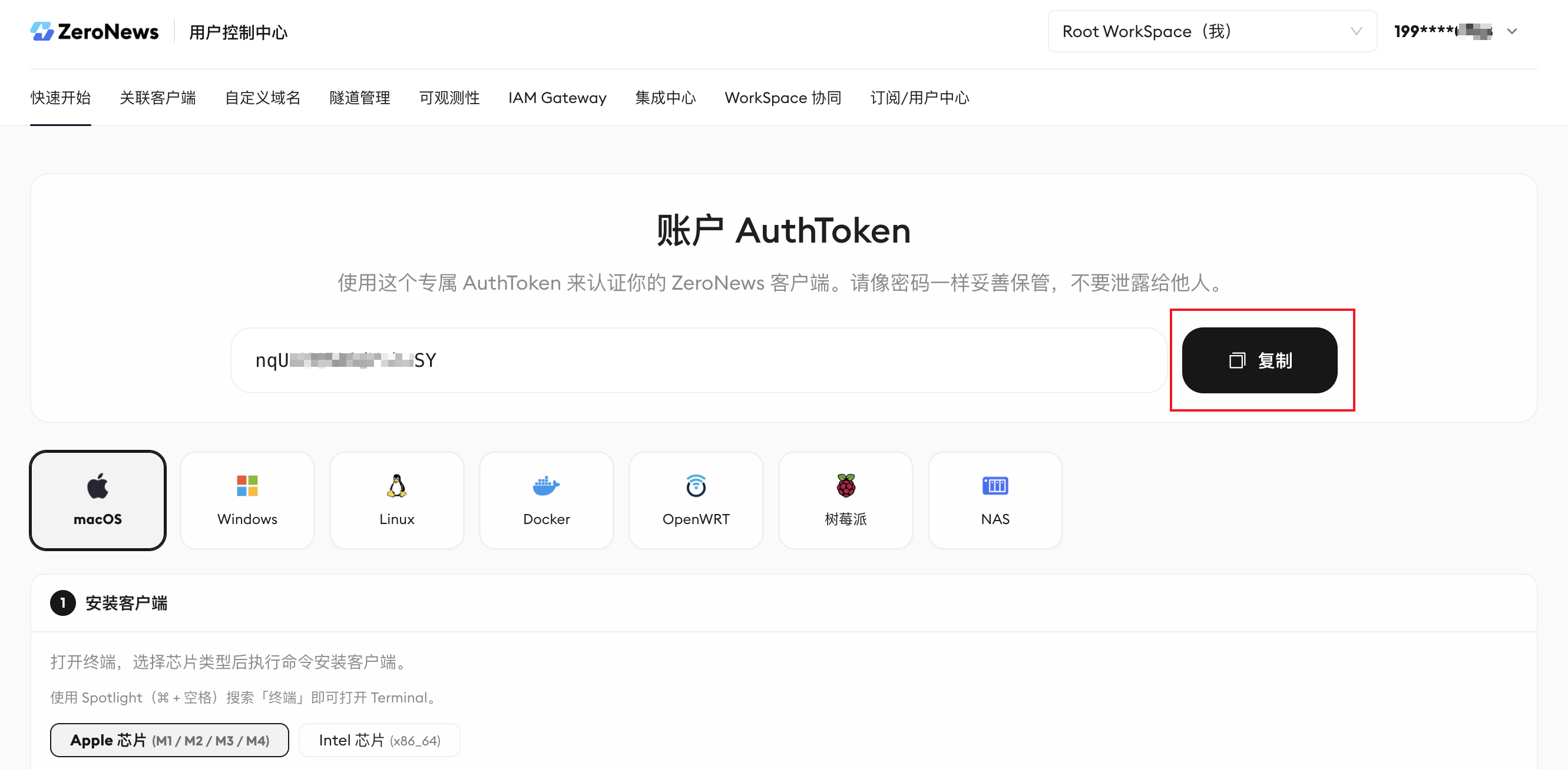
第 2 步:运行 ZeroNews 客户端
参考 TrueNAS 运行 ZeroNews,在 TrueNAS 设备上运行 ZeroNews,绑定 AuthToken,完成 ZeroNews 客户端上线。第 3 步:部署 qbittorrent BT 下载服务器
qBittorrent 是一款开源的 BitTorrent 客户端,易于使用且完全免费的 BitTorrent 客户端软件,以其轻量级、可定制且功能丰富的特点而受到用户的青睐,适用于需要下载大量文件、特别是通过 BitTorrent 协议分享和下载文件的用户。 qBittorrent 结合 ZeroNews 内网穿透,让我们在任何位置都能远程控制资源下载,为家庭影院源源不断的提供新的影视资源。安装 qbittorrent 应用
添加 qbittorrent 存储数据集
首先为 qbittorrent 应用添加存储数据集,用户存储下载资源及 qbittorrent 应用的配置数据信息 如下图所示,在 “Datasets” 界面下,点击 “Add Datasets” 添加 qbittorrent 数据集,并在该数据集下在添加 config / download 两个数据集 config 数据集用于存储 qbittorrent 的配置数据信息 download 数据集用于存储我们下载的电影等映射资源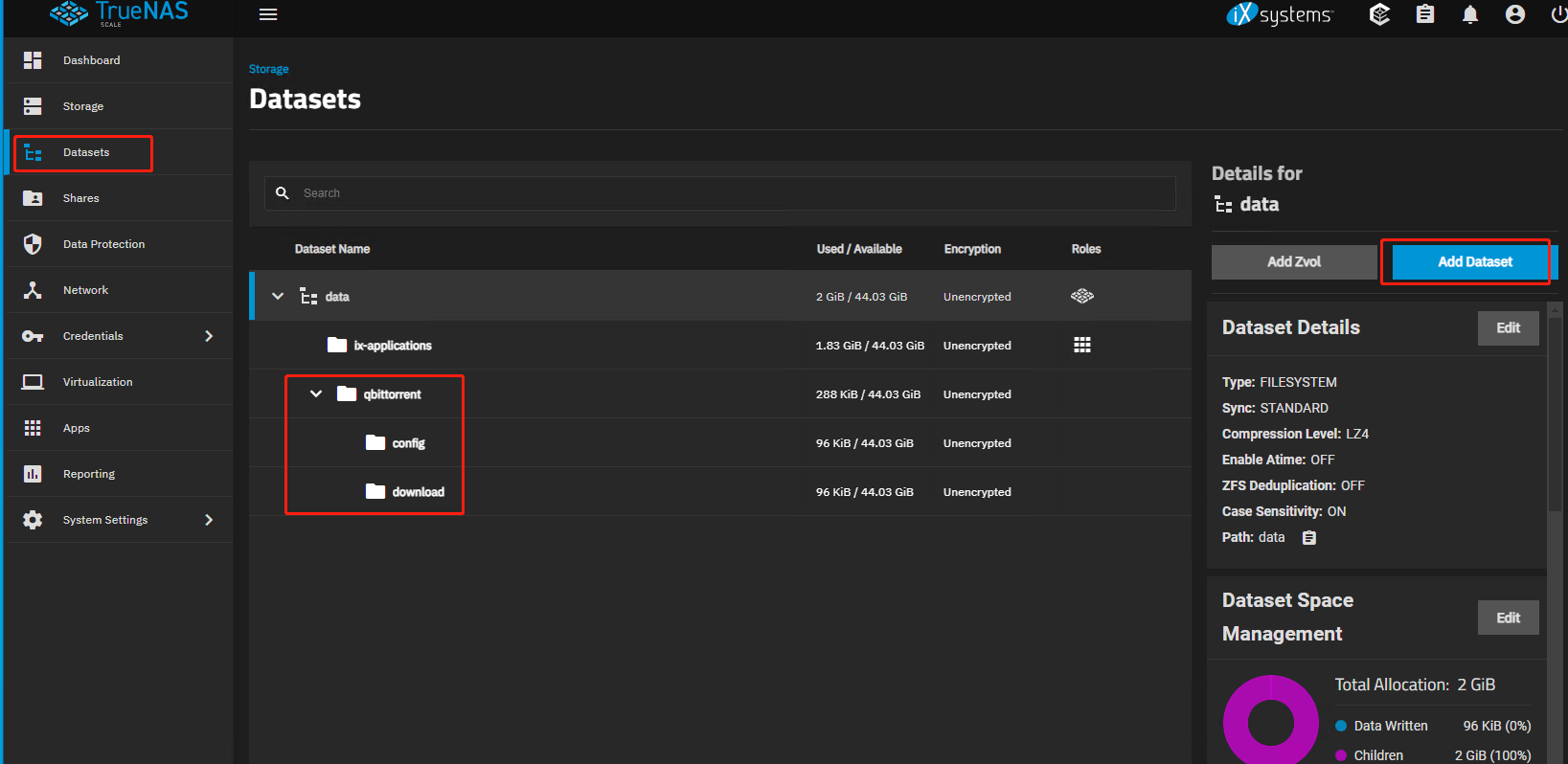 依次设置 config / download 数据集的权限,other 都设置为可以读写
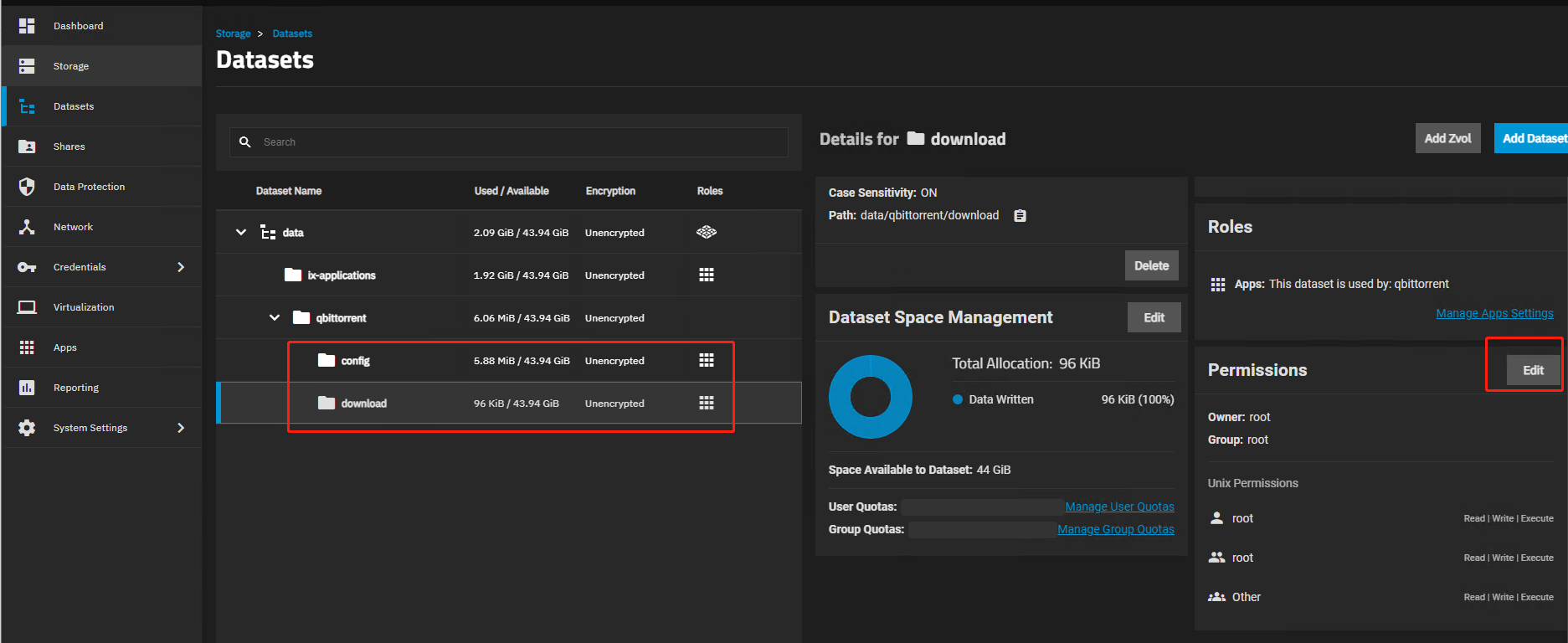
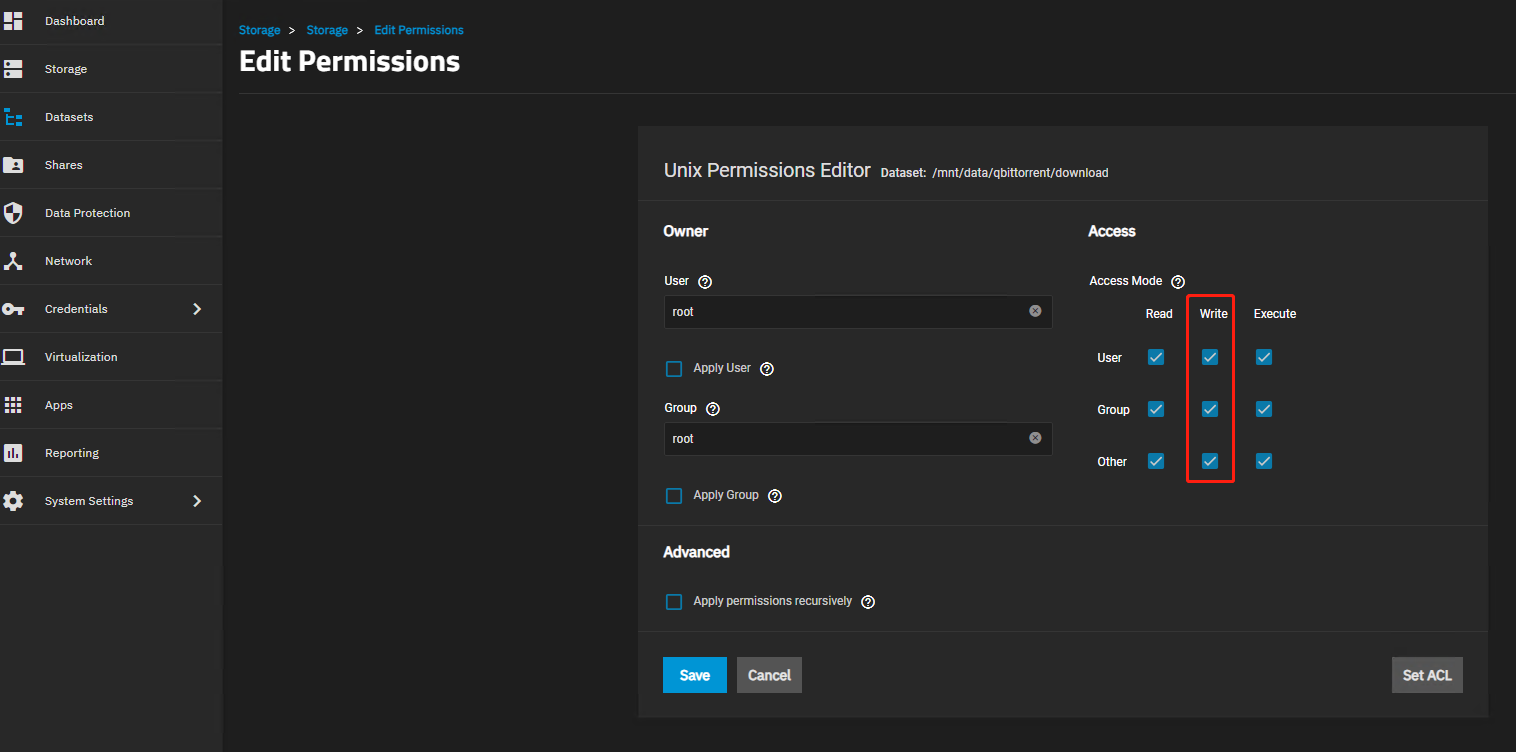
安装 qbittorrent 应用
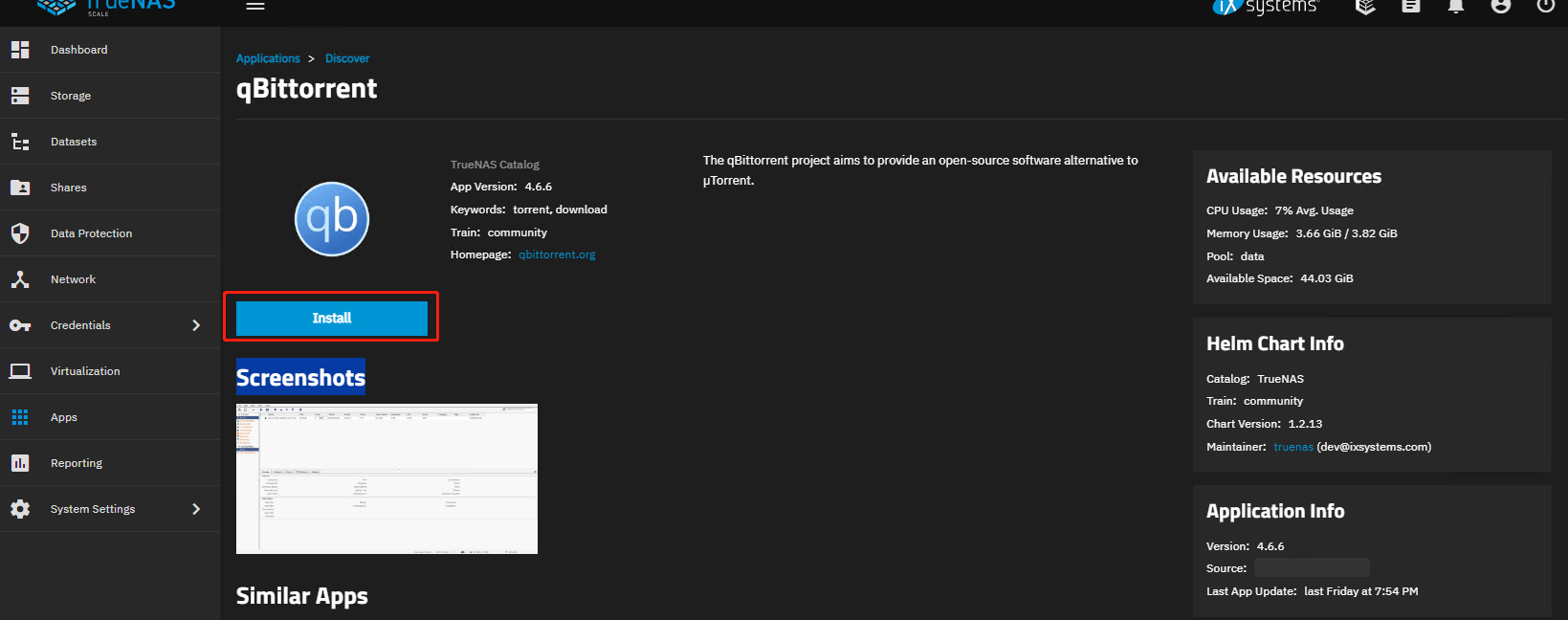
在 truenas 的 “Apps” 界面,点击 “Discover”,搜索 qbittorrent 镜像 ,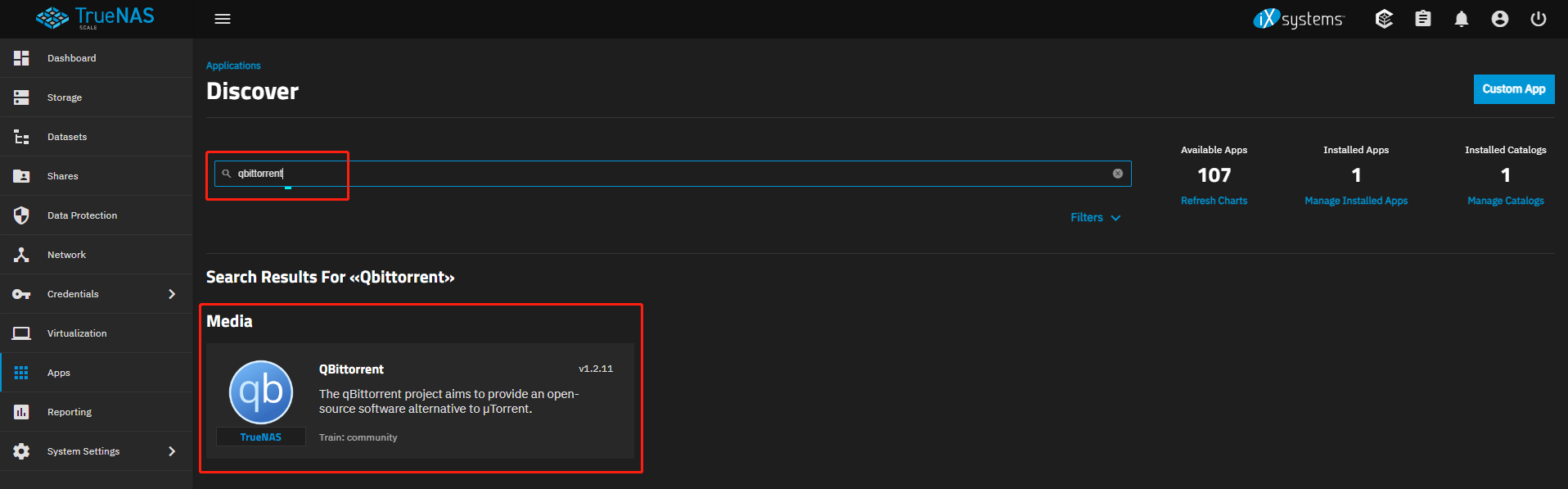 点击镜像进入到镜像安装界面,再点击 “install” 进行安装 qbittorrent
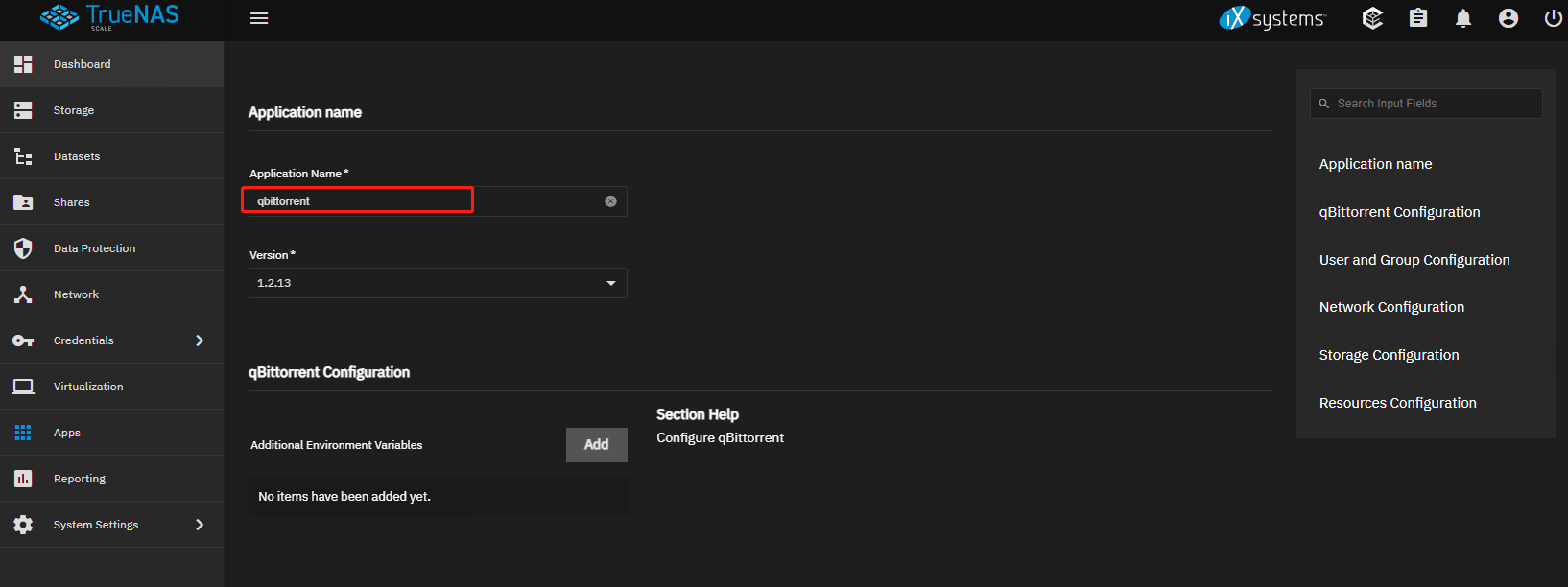
 应用名称默认 qbittorrent ,用户可以修改
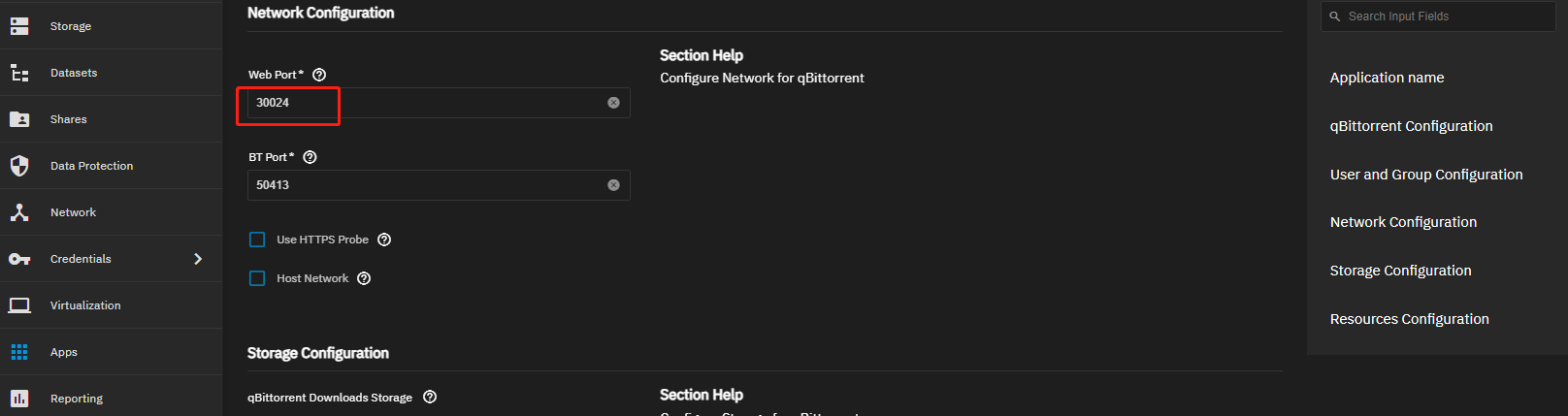
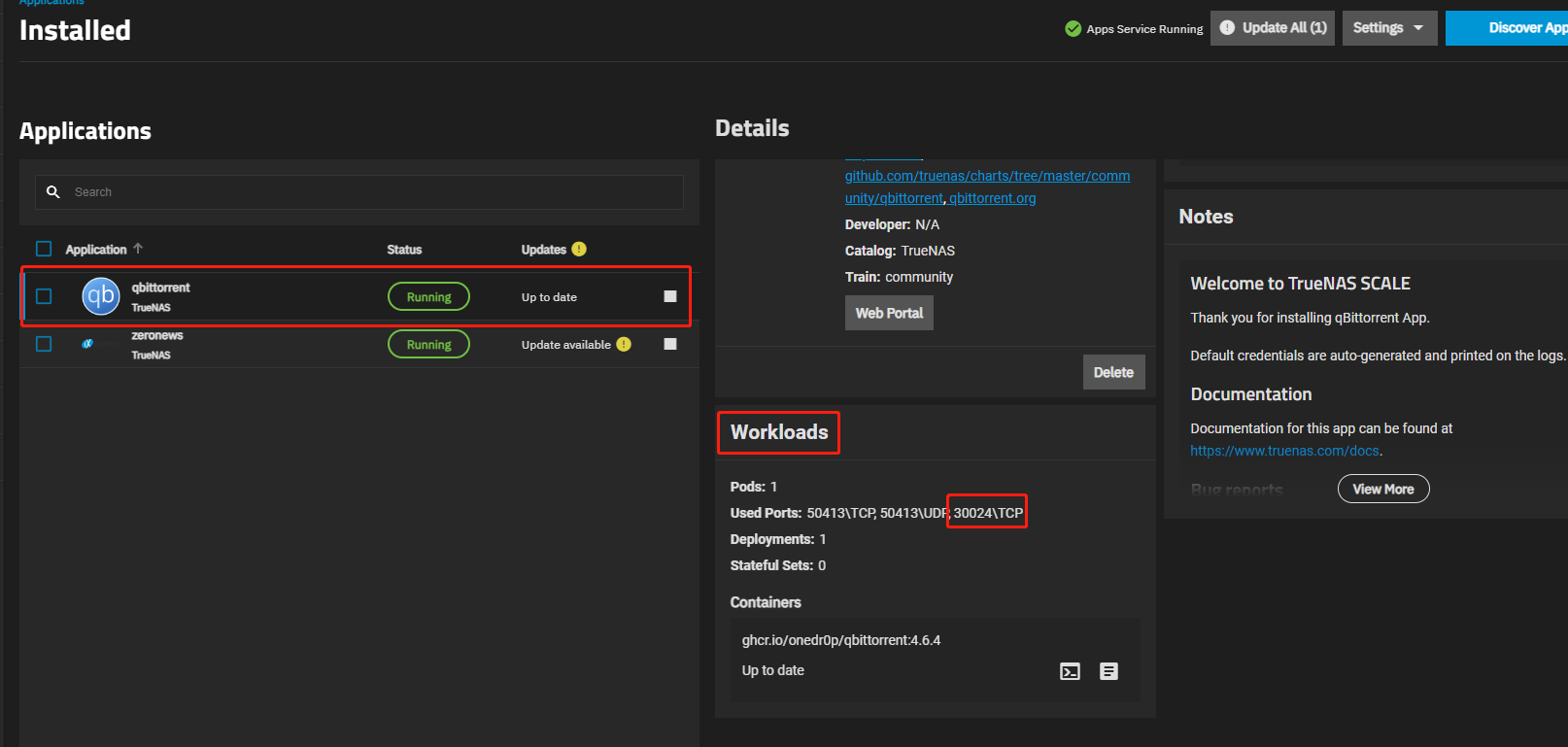
 记录 qbittorrent 的 web UI 端口号
 30024,后面会用到
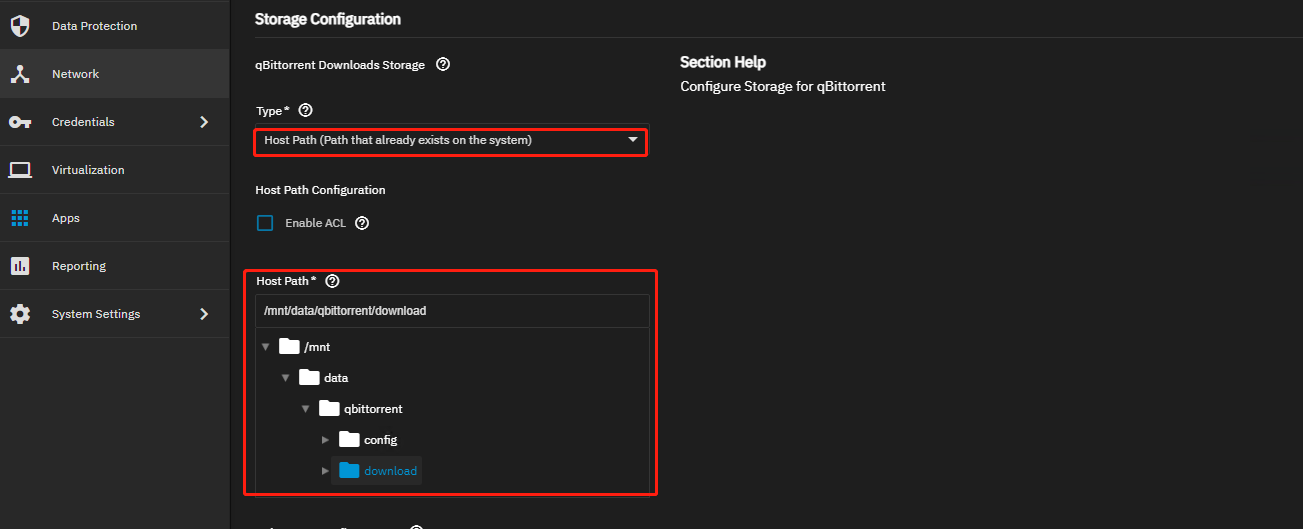
 配置 qbittorrent 的下载存储挂载目录,选择 Host Path 类型,挂载到 qbittorrent/download 目录
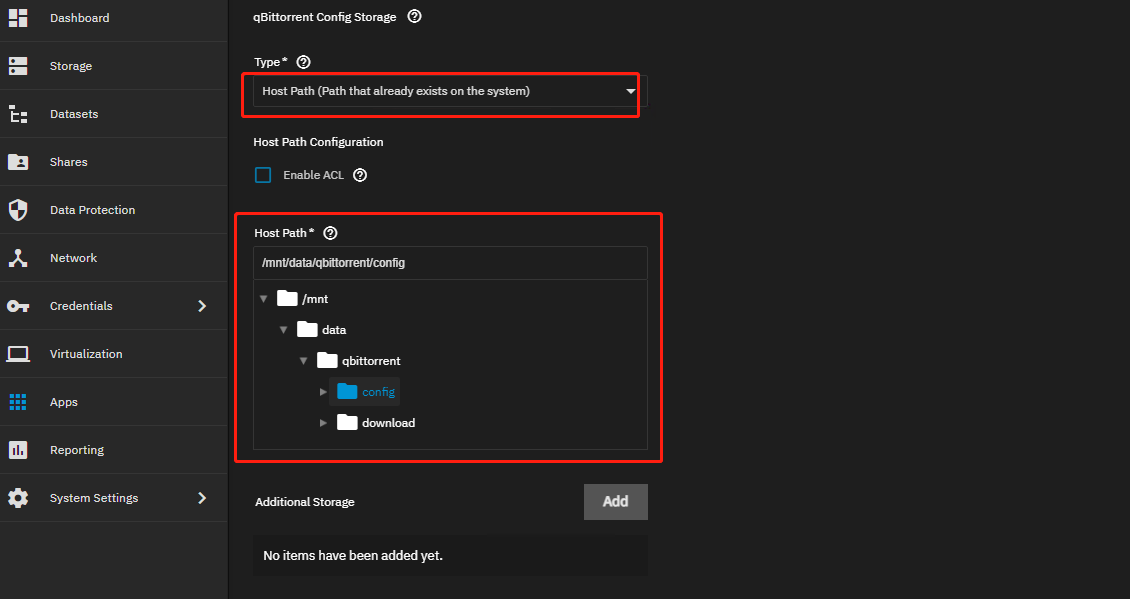
 配置 qbittorrent 的配置数据存储挂载目录,选择 Host Path 类型,挂载到 qbittorrent/config 目录
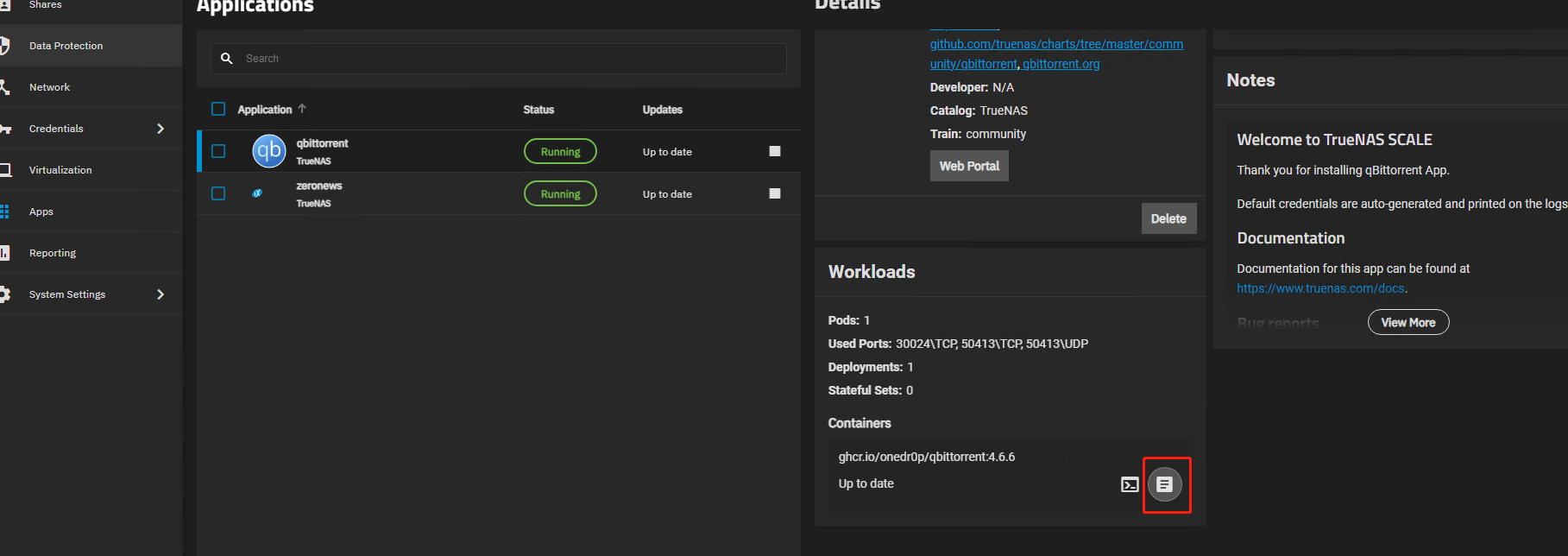
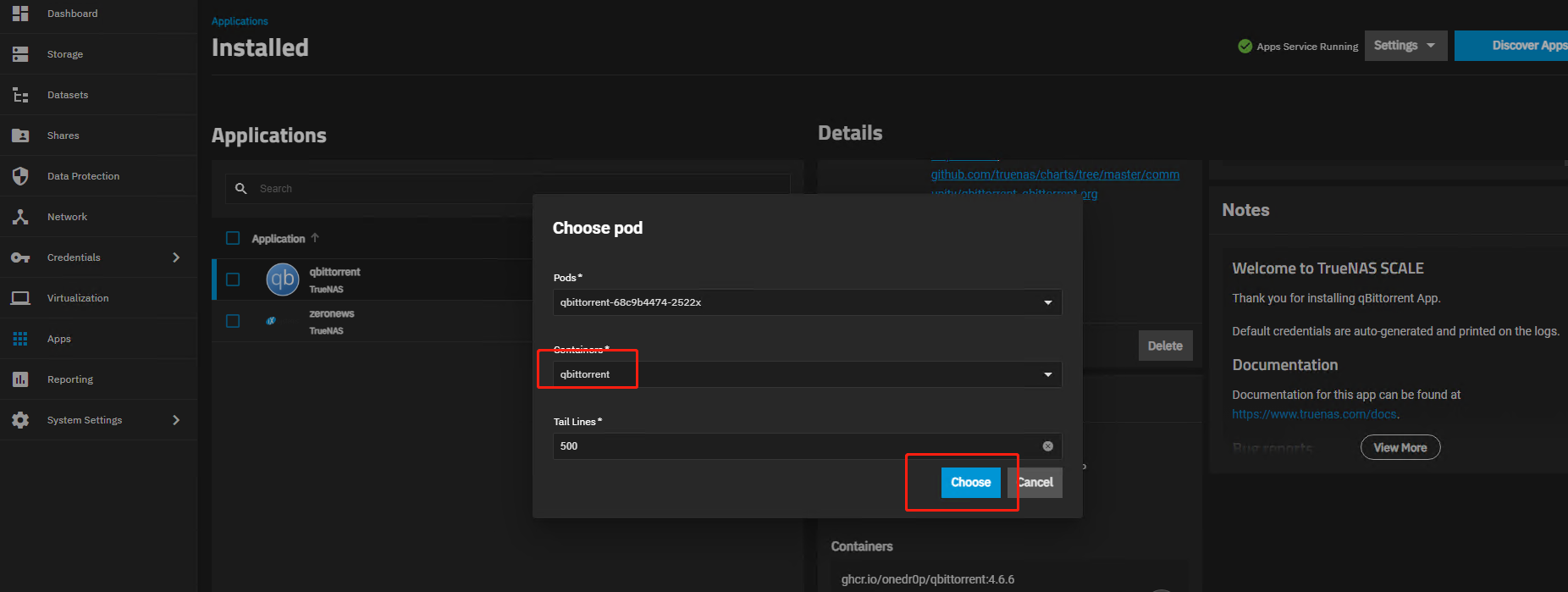
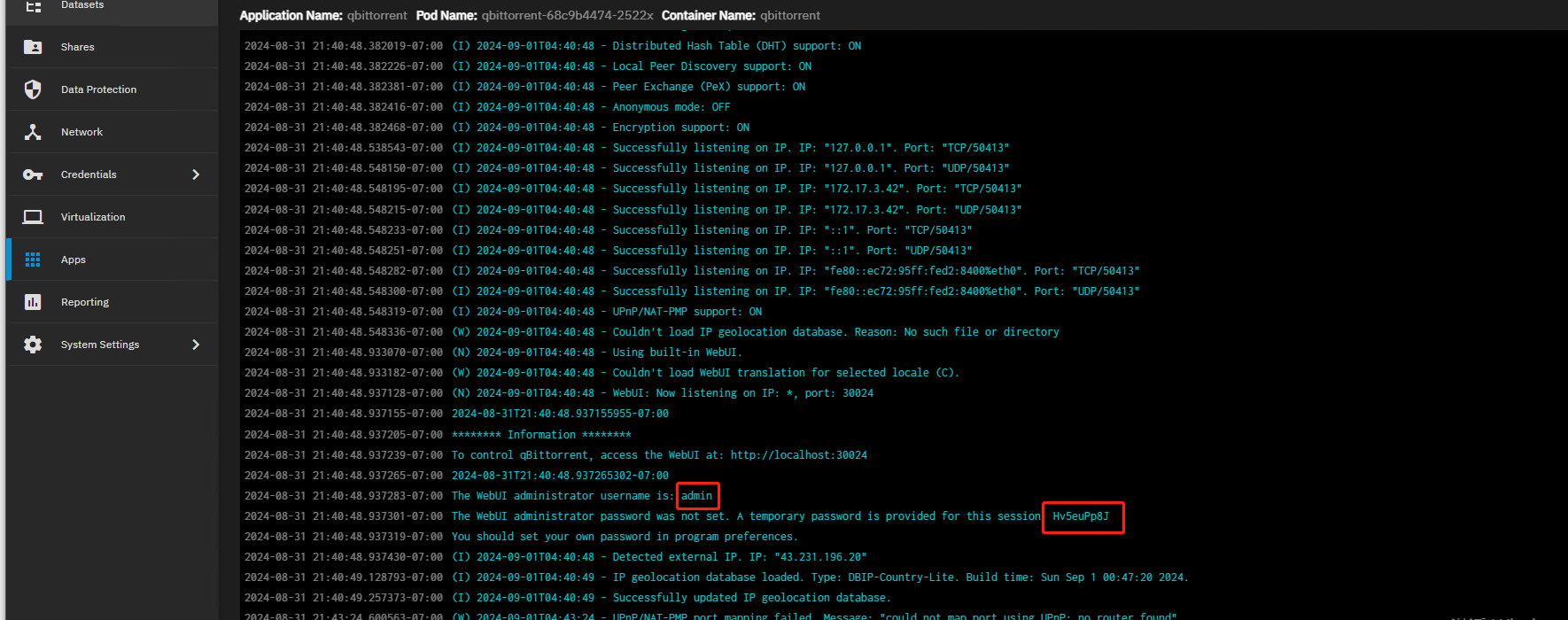
 存储配置完成后,点击最下方的 “Install” ,等待 qbittorrent 安装,qbittorrent 安装成功后,在 App 页面可查看安装好的 qbittorrent 应用信息,访问端口号为 30024,在浏览器中输入
 http://truenas_ip:30024 通过内网地址访问下载管理平台
为 qbittorrent 添加域名及隧道
为 qbittorrent 添加域名
在 ZeroNews 管理平台的「自定义域名」管理界面中,添加域名(以qbittorrent 为例):
- 在「域名类型」中选择「默认域名」,并在「子域名前缀」中输入
qbittorrent,然后点击「域名可用性检测」 - 若下方「接入域名」显示为「可注册」,则表示该域名当前可添加使用,点击单选框选择该域名
- 点击「提交」,完成域名添加
为 qbittorrent 添加公网隧道
在 ZeroNews 管理平台的「隧道管理」页面下,添加隧道:- 选择隧道模式:
- 在「隧道模式」下拉框中,保持选择 「标准隧道」
- 选择隧道特性:
- 在「隧道特性」下拉框中,选择 「Raw」(默认透传模式)
- 配置协议与带宽:
- 隧道协议:选择 「HTTP」。
- 带宽(Mbps):在输入框中填写所需的带宽数值(例如 1)
- 设置公网域名:
- 在「公网域名」选项中,点击选择 「自定义域名」
- 在下方的「选择自定义域名」下拉框中,选择刚才添加的域名,例如
qbittorrent.ny.takin.cc
- 配置内网映射信息:
- 绑定设备:点击下拉框选择需要绑定的在线设备
- 内网 IP:在输入框中填写 TrueNAS 的 IP 地址,例如
172.16.1.10 - 内网端口:在输入框中填写 qbittorrent 平台的端口号
30024
- 完成添加:
- 点击右下角的 「确认」 按钮即可保存。
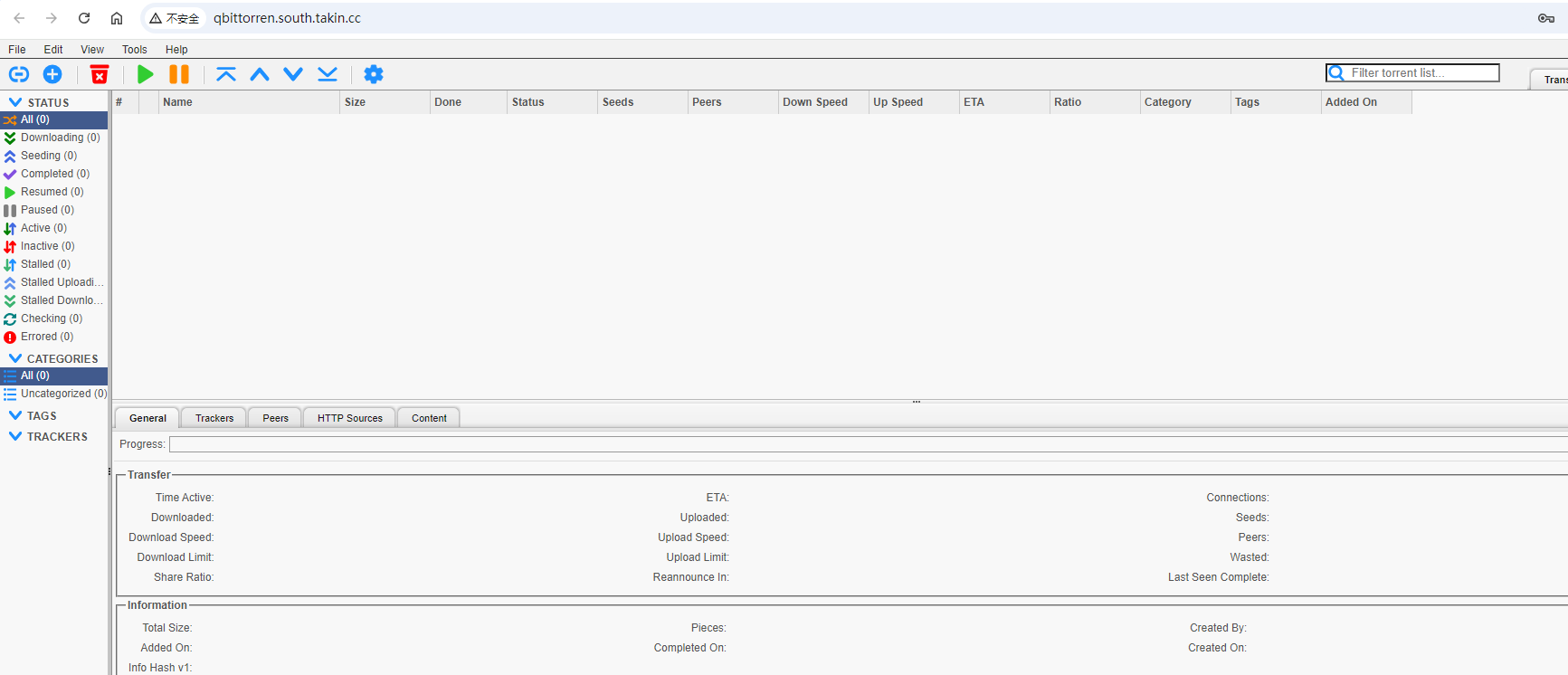
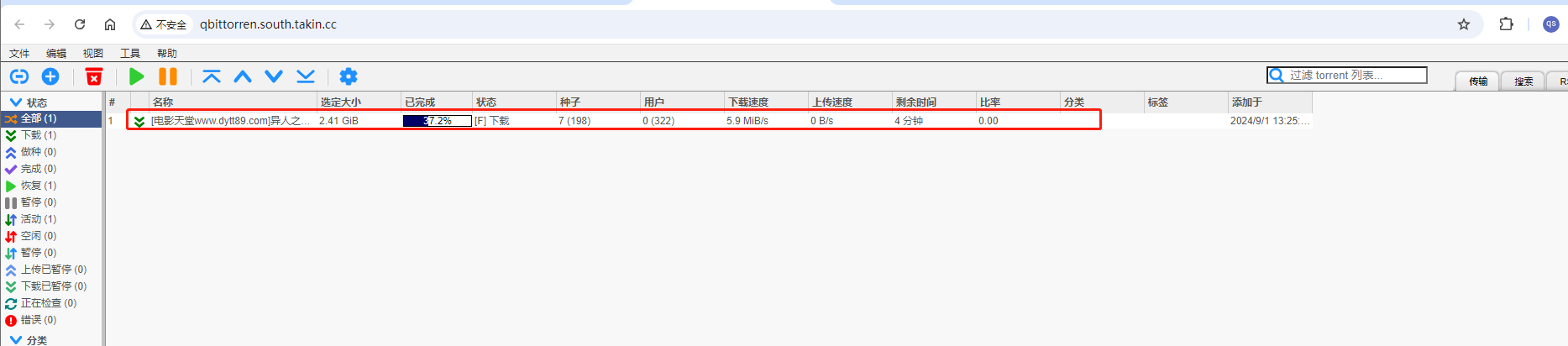
 通过 ZeroNews 分配的域名访问 qbittorrent ,进行远程下载管理
第 4 步: 部署 jellyfin 音影应用
安装 jellyfin 应用
添加 jellyfin 存储数据集
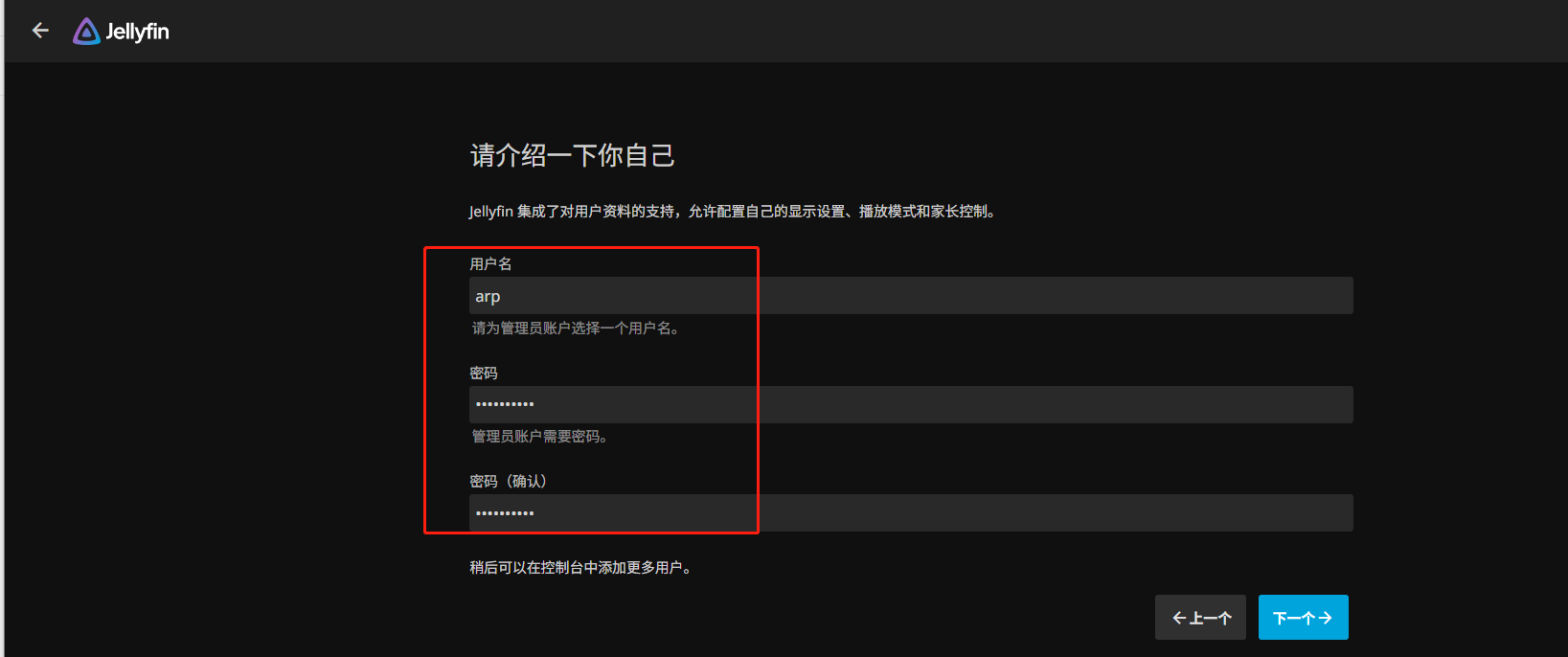
首先为 jellyfin 应用添加存储数据集,存储 jellyfin 配置及缓存数据信息等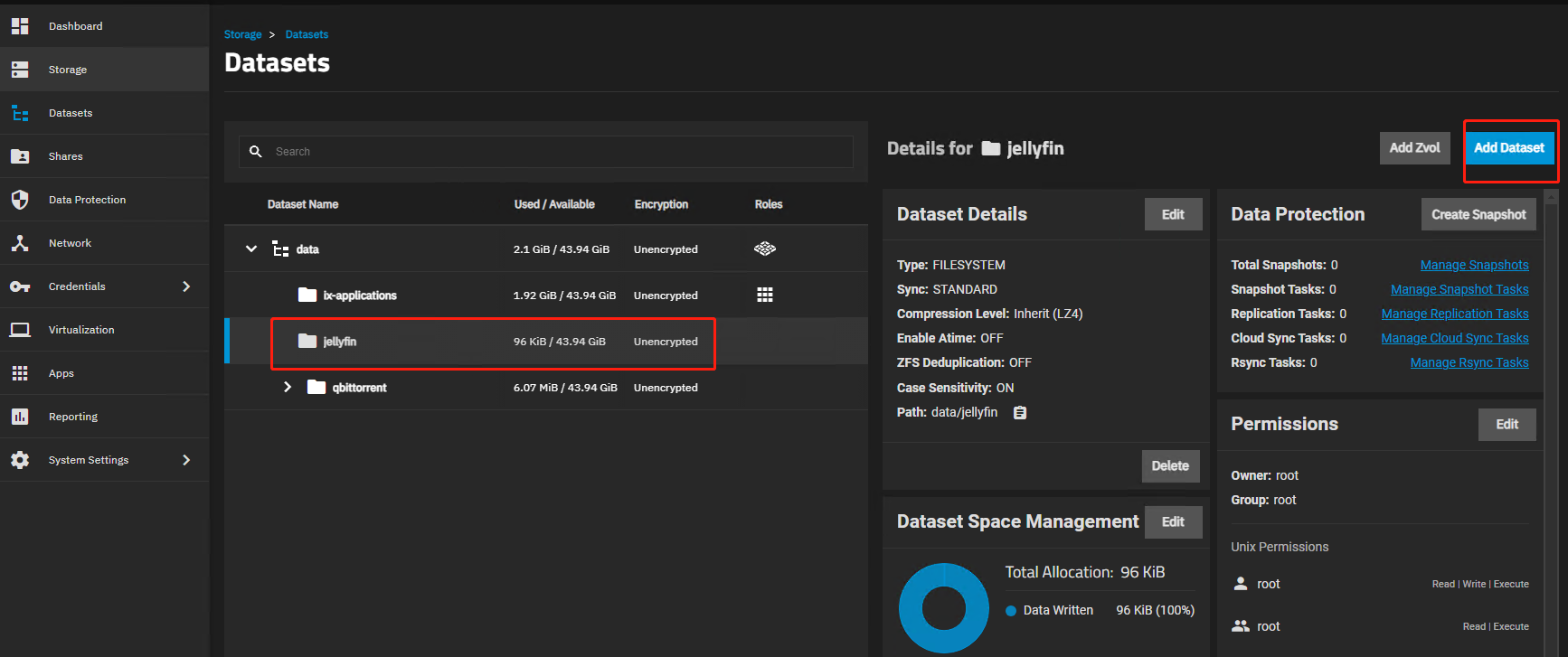 依次设置 jellyfin 数据集的权限, other 都设置为可以读写
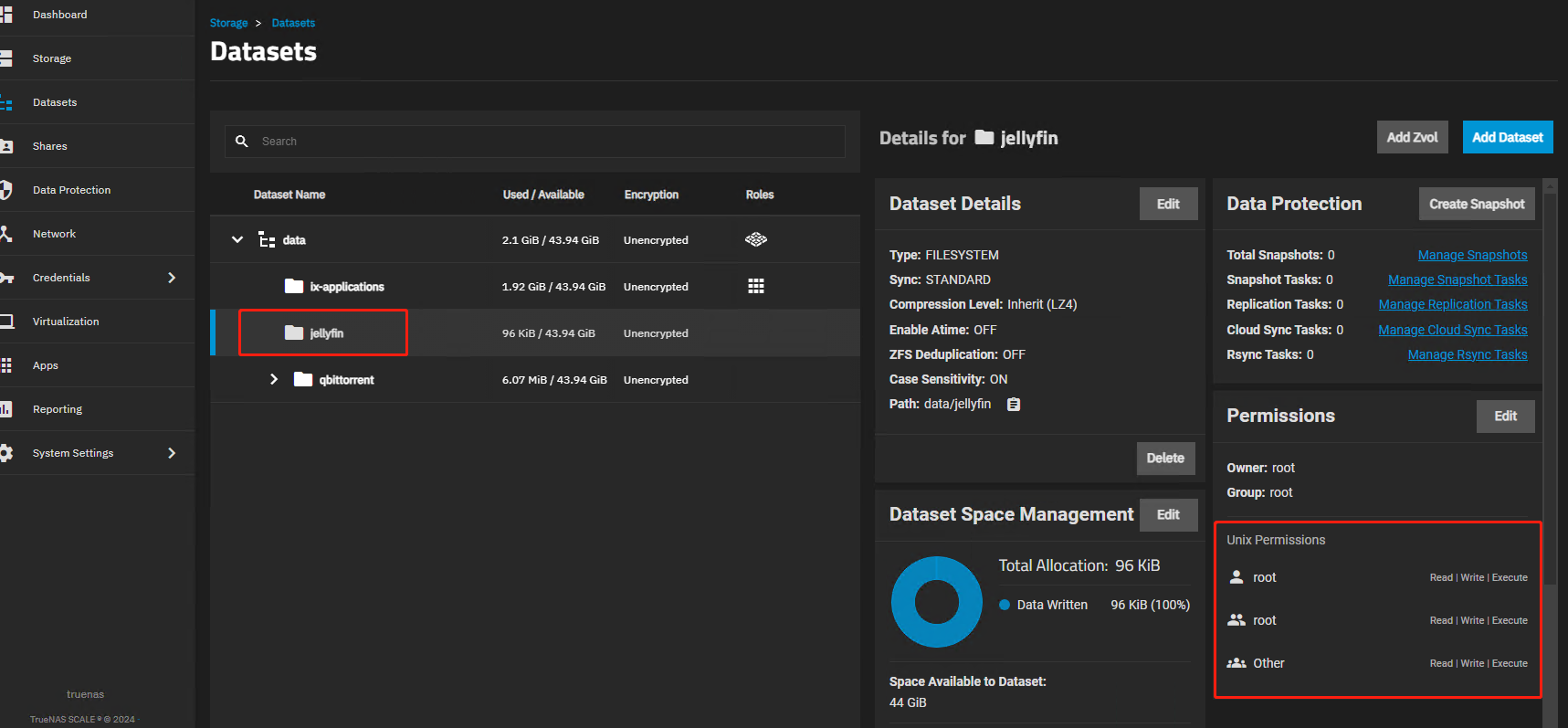
安装 jellyfin 应用
在 truenas 的 “Apps” 界面,点击 “Discover”,搜索 jellyfin 镜像 ,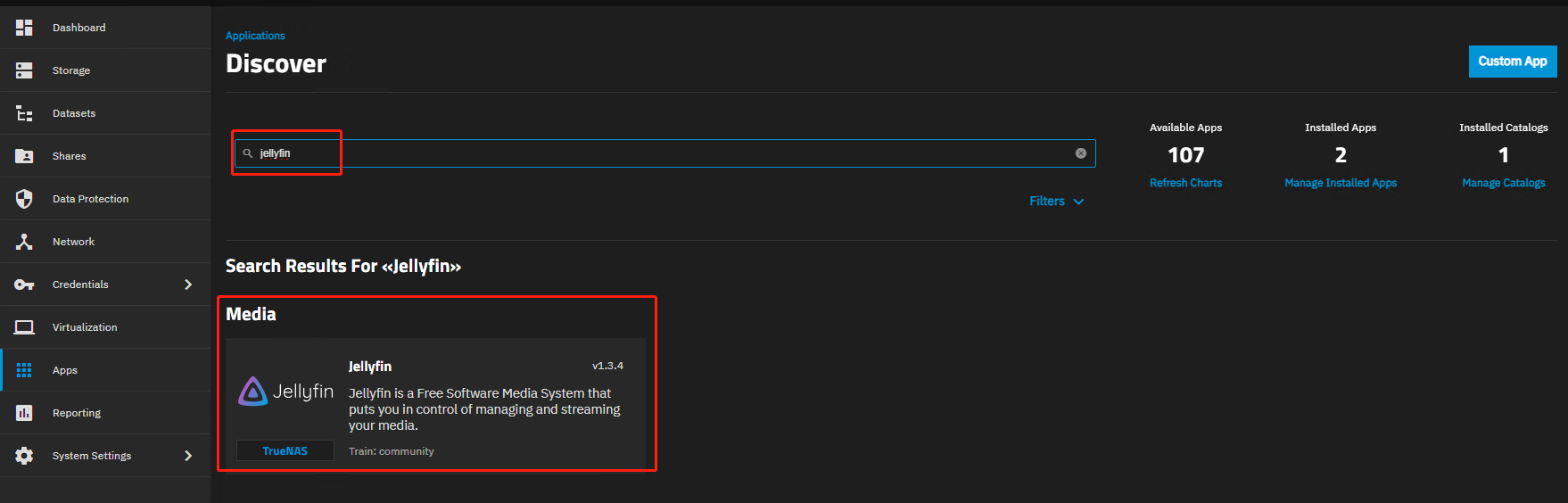 点击镜像进入到镜像安装界面,再点击 “install” 进行安装 jellyfin
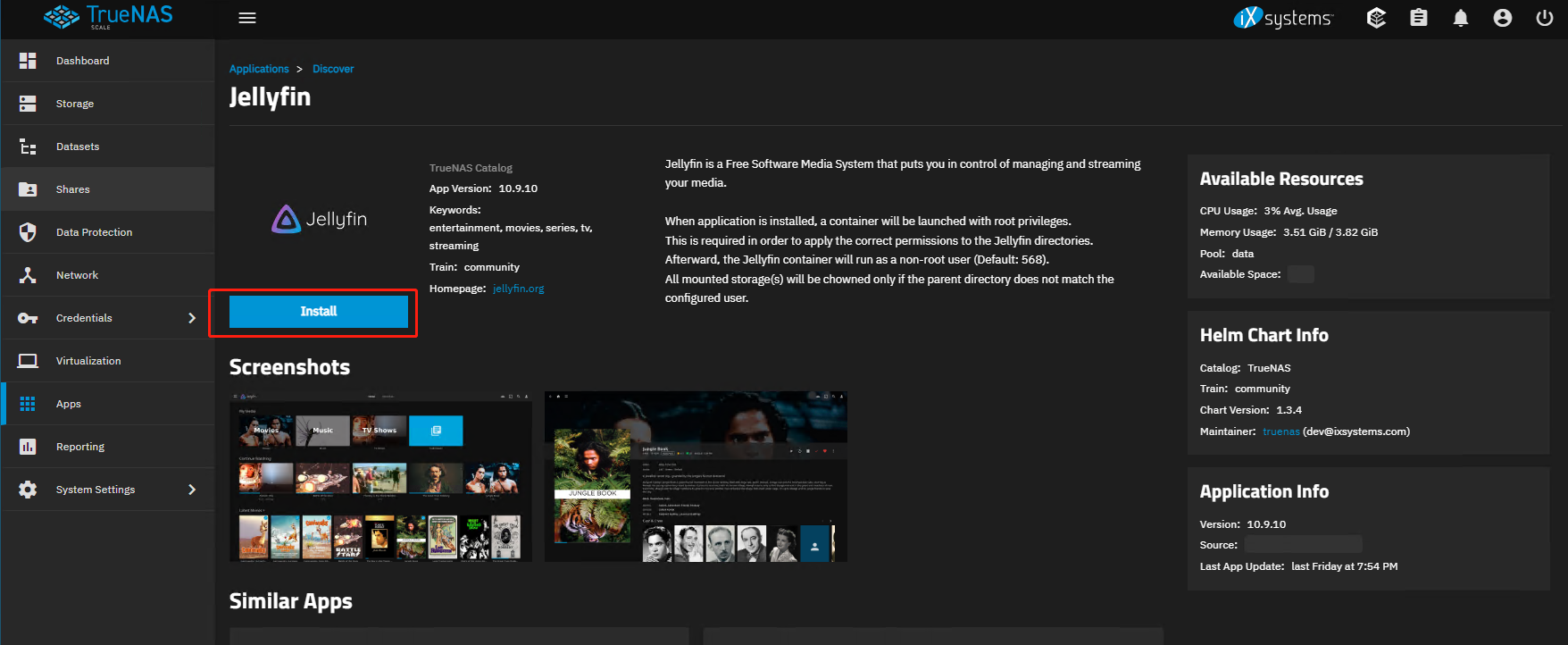 应用名称默认 jellyfin ,用户可以修改, 时区默认为 上海 时区不变
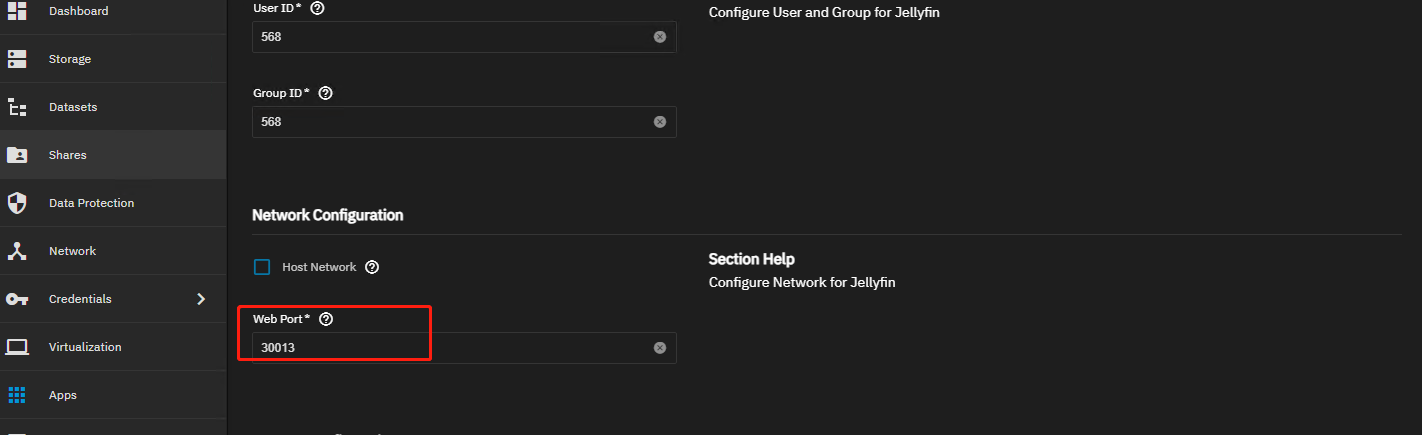
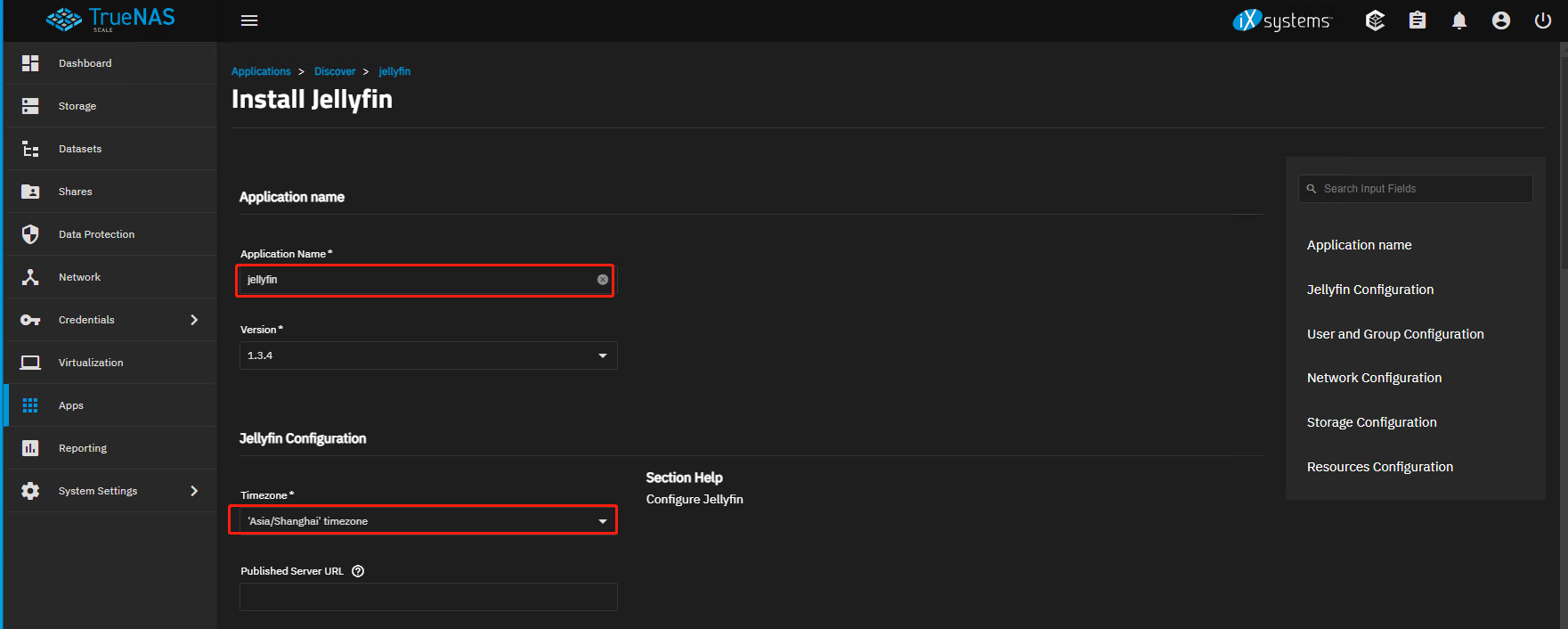 记录 jellyfin 的 web UI 端口号 30013,后面会用到
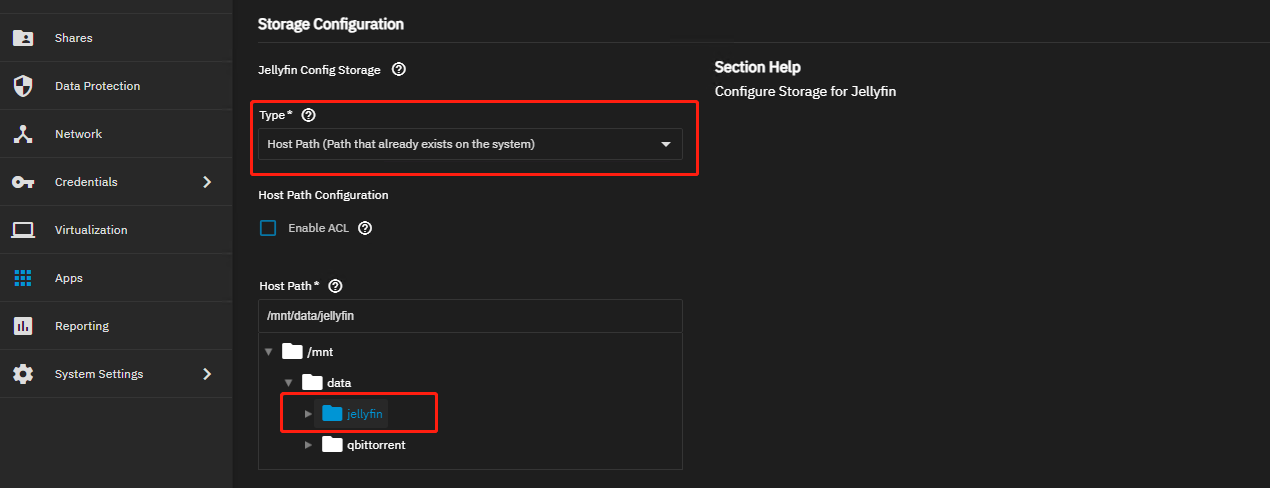
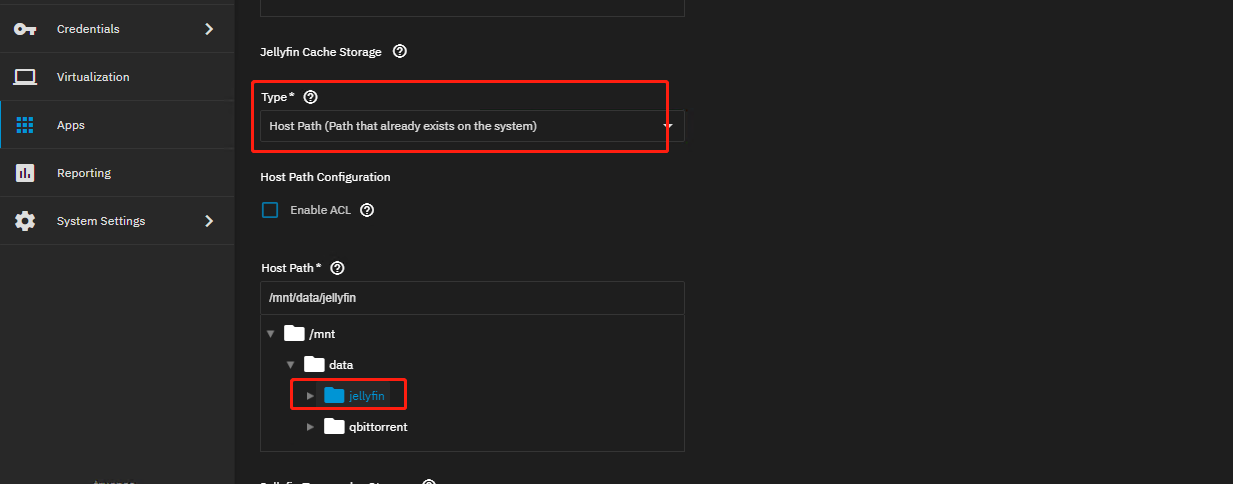
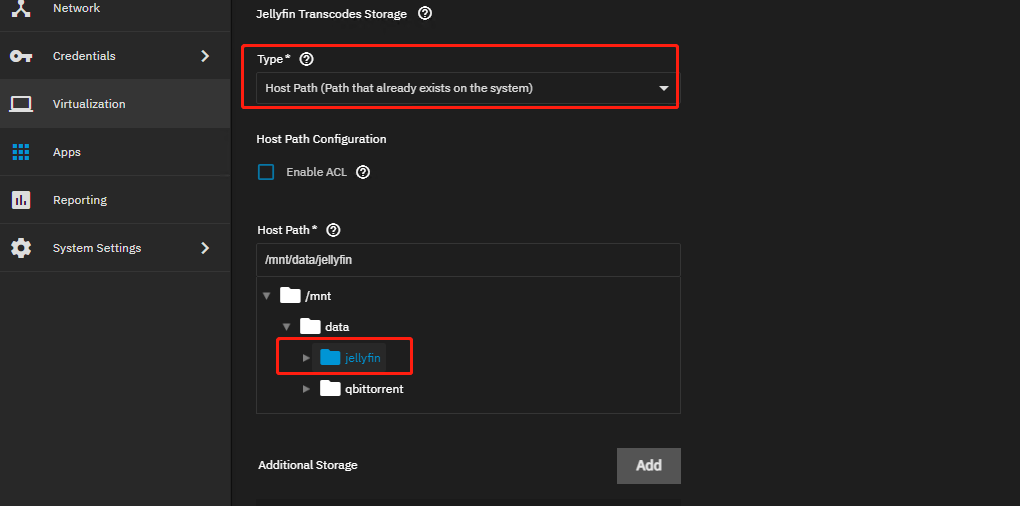
 配置 jellyfin 应用的配置、缓存等目录,都选择 Host Path 类型,都挂载到 jellyfin 目录下
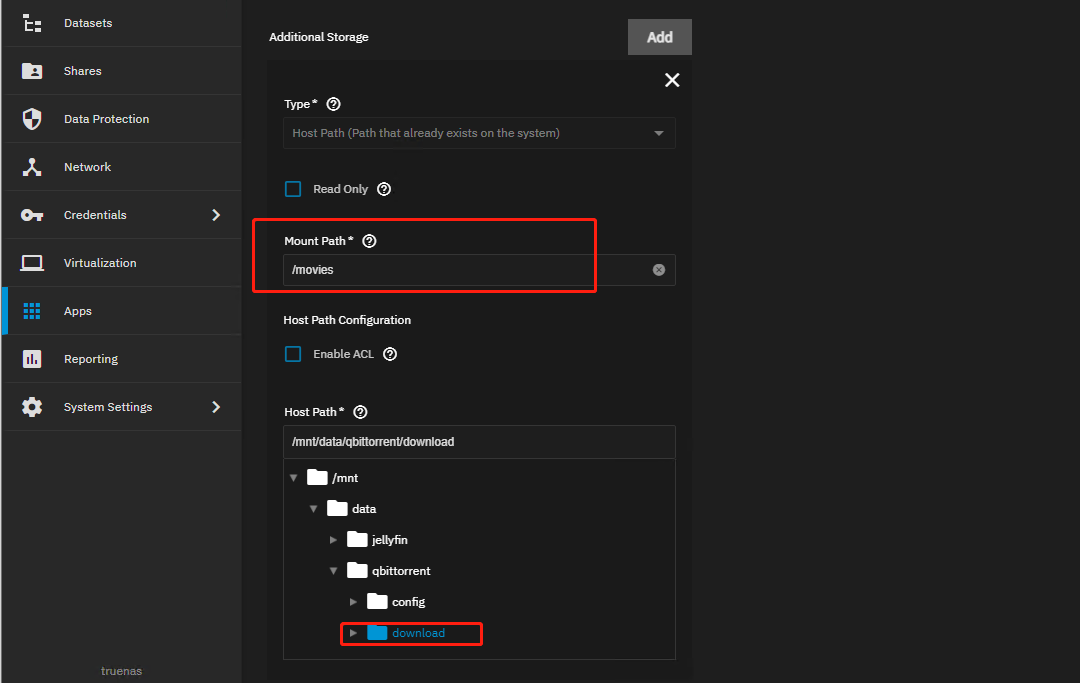
 添加 qbittorrent 的 download 下载目录到 jellyfin,挂载到 jellyfin 的 /movies 目录下
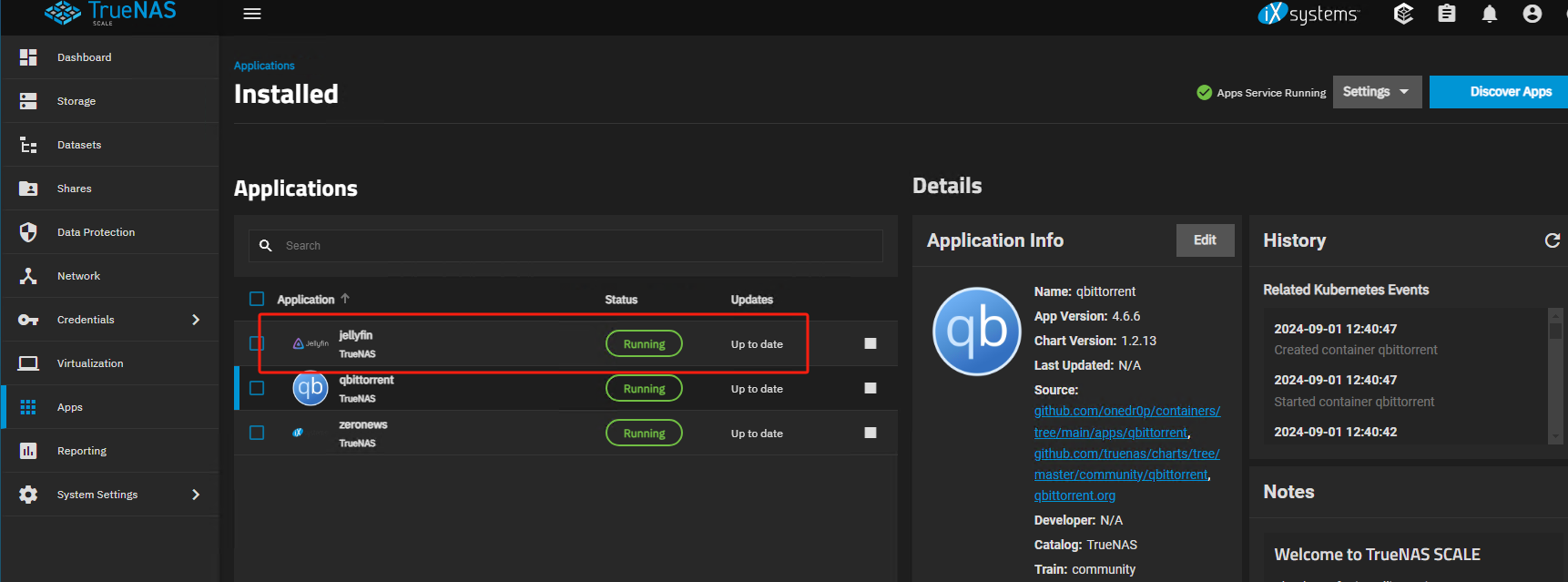
 存储配置完成后,点击最下方的 “Install” ,等待 jellyfin 安装,jellyfin 安装成功后,在 App 页面可查看安装好的 jellyfin 应用信息,访问端口号为 30013,在浏览器中输入
 http://truenas_ip:30013 通过内网地址访问 jellyfin 在线音影系统
为 jellyfin 添加域名及隧道
为 jellyfin 添加域名
在 ZeroNews 管理平台的「自定义域名」管理界面中,添加域名(以jellynas 为例):
- 在「域名类型」中选择「默认域名」,并在「子域名前缀」中输入
jellynas,然后点击「域名可用性检测」 - 若下方「接入域名」显示为「可注册」,则表示该域名当前可添加使用,点击单选框选择该域名
- 点击「提交」,完成域名添加
为 jellyfin 添加公网隧道
在 ZeroNews 管理平台的「隧道管理」页面下,添加隧道:- 选择隧道模式:
- 在「隧道模式」下拉框中,保持选择 「标准隧道」
- 选择隧道特性:
- 在「隧道特性」下拉框中,选择 「Raw」(默认透传模式)
- 配置协议与带宽:
- 隧道协议:选择 「HTTP」。
- 带宽(Mbps):在输入框中填写所需的带宽数值(例如 1)
- 设置公网域名:
- 在「公网域名」选项中,点击选择 「自定义域名」
- 在下方的「选择自定义域名」下拉框中,选择刚才添加的域名,例如
jellynas.ny.takin.cc
- 配置内网映射信息:
- 绑定设备:点击下拉框选择需要绑定的在线设备
- 内网 IP:在输入框中填写 TrueNAS 的 IP 地址,例如
172.16.1.10 - 内网端口:在输入框中填写 jellyfin 平台的端口号
30013
- 完成添加:
- 点击右下角的 「确认」 按钮即可保存。
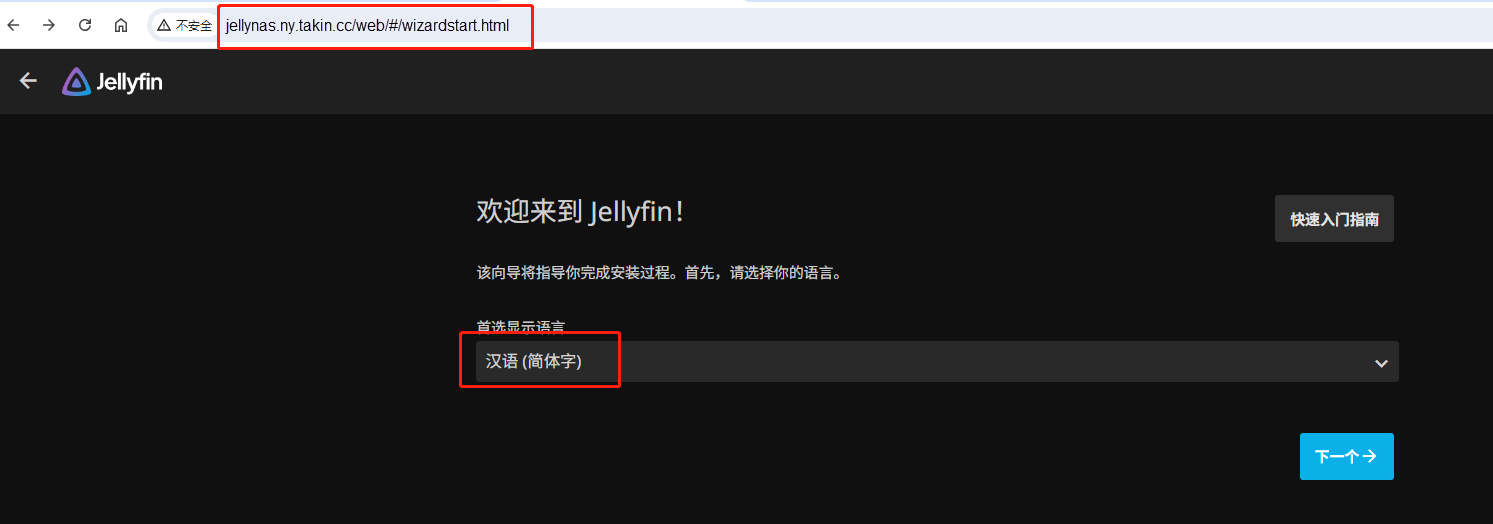
 在线观看电影
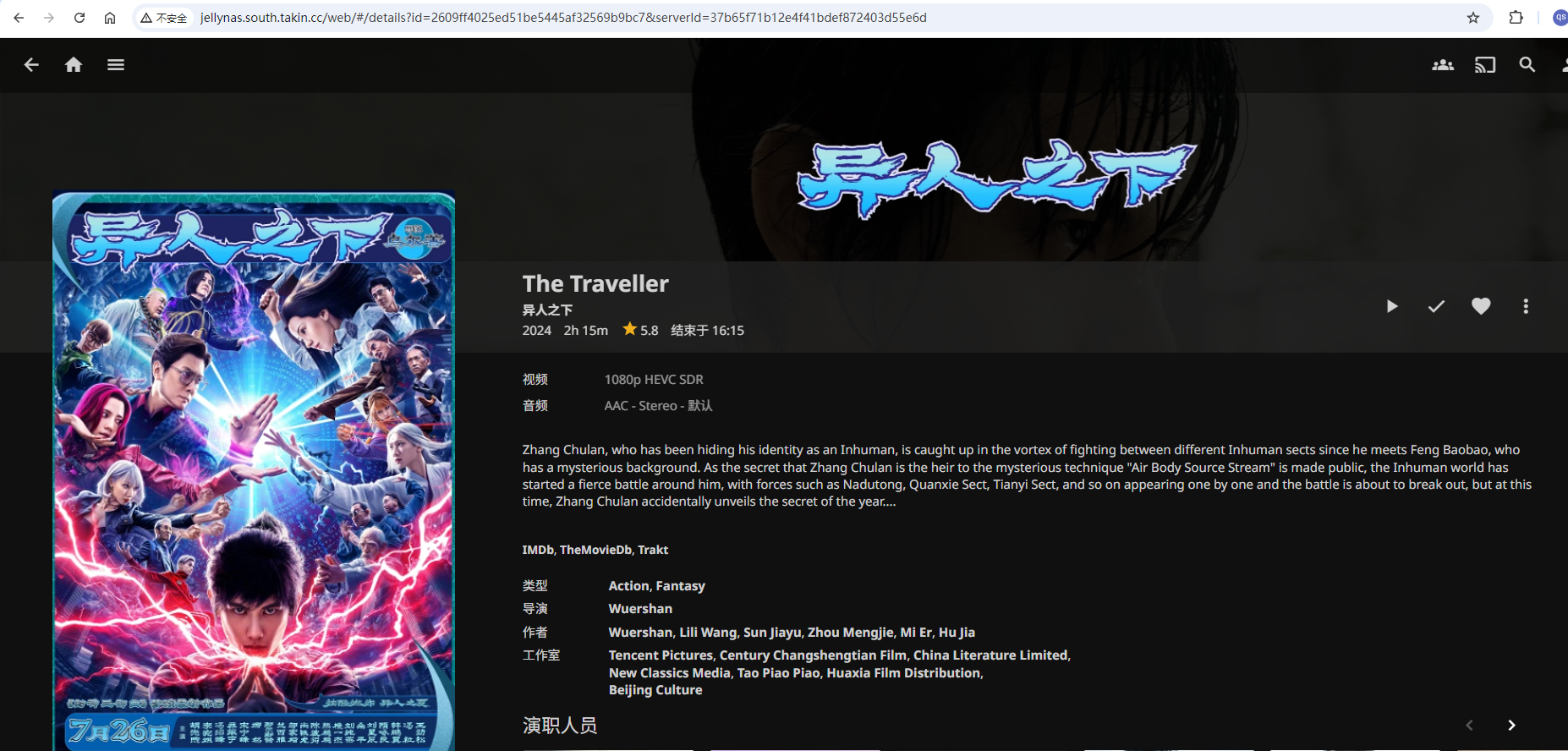 到此为止,通过 ZeroNews 内网穿透,在 TrueNAS 上,我们可轻松搭建属于我们自己的私人家庭影院
提示:文档截图及示例中的域名、隧道地址可能与您当前实际使用的不一致,请以 ZeroNews 控制台显示的实际地址为准。
到此为止,通过 ZeroNews 内网穿透,在 TrueNAS 上,我们可轻松搭建属于我们自己的私人家庭影院
提示:文档截图及示例中的域名、隧道地址可能与您当前实际使用的不一致,请以 ZeroNews 控制台显示的实际地址为准。