

概述
Fooocus 是一款简单易用、功能丰富、免费开源的 AI 绘图工具,提供了大量的预设样式和模型,它结合了 Stable Diffusion 和 Midjourney 的优点,为用户提供了一种全新的图像生成体验,支持用户本地进行部署,永久使用。无论是初学者还是专业人士,都可以通过 Fooocus 来生成高质量的图像并享受创作的乐趣。 利用 ZeroNews 的内网穿透,通过专用域名,我们可以很轻松的从任意位置都能访问内网的 Fooocus 平台,随时随地都能体验 AI 生图的乐趣,可以简单的分享给身边朋友、同事。 下面演示在 windows 系统上部署 ZeroNews 零讯内网穿透+fooocus 系统 ,构建文生图系统部署步骤
第一步:安装 Fooocus
需要再 gitHub 上下载 Fooocus 安装包, 打开下面 Fooocus 链接地址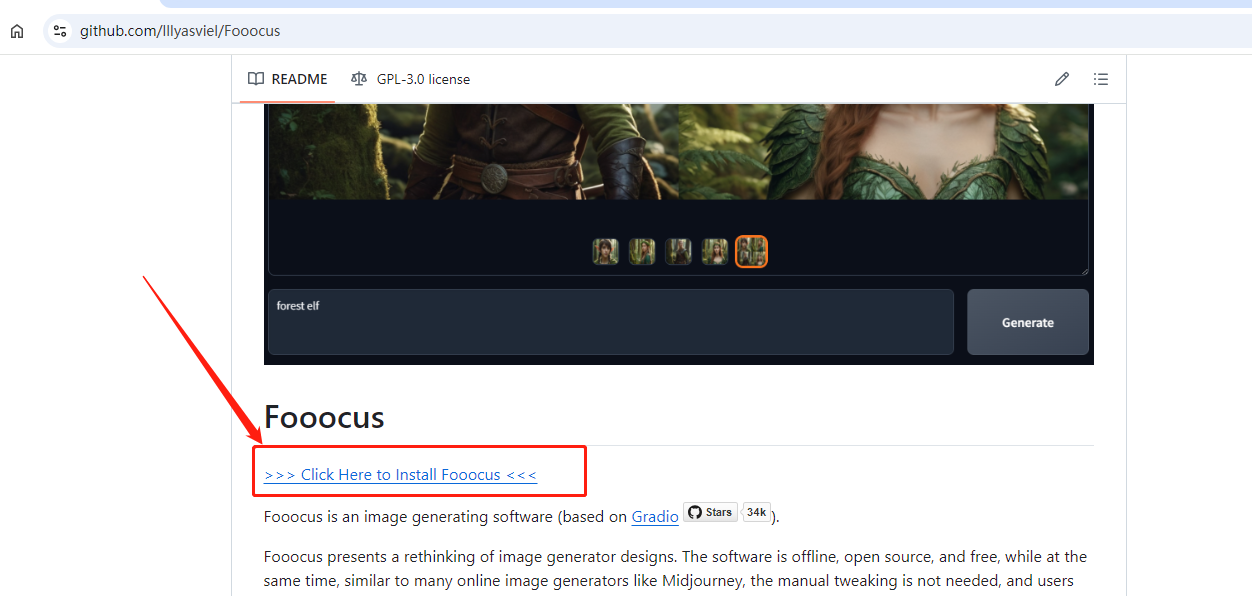 在 “Download” 界面,点击 “Windows” 下的 “Click Here to download”,下 fooocus 安装压缩包,等待下载完成
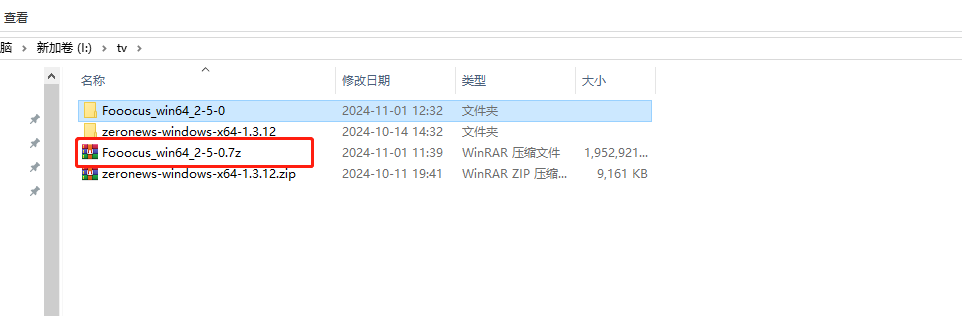
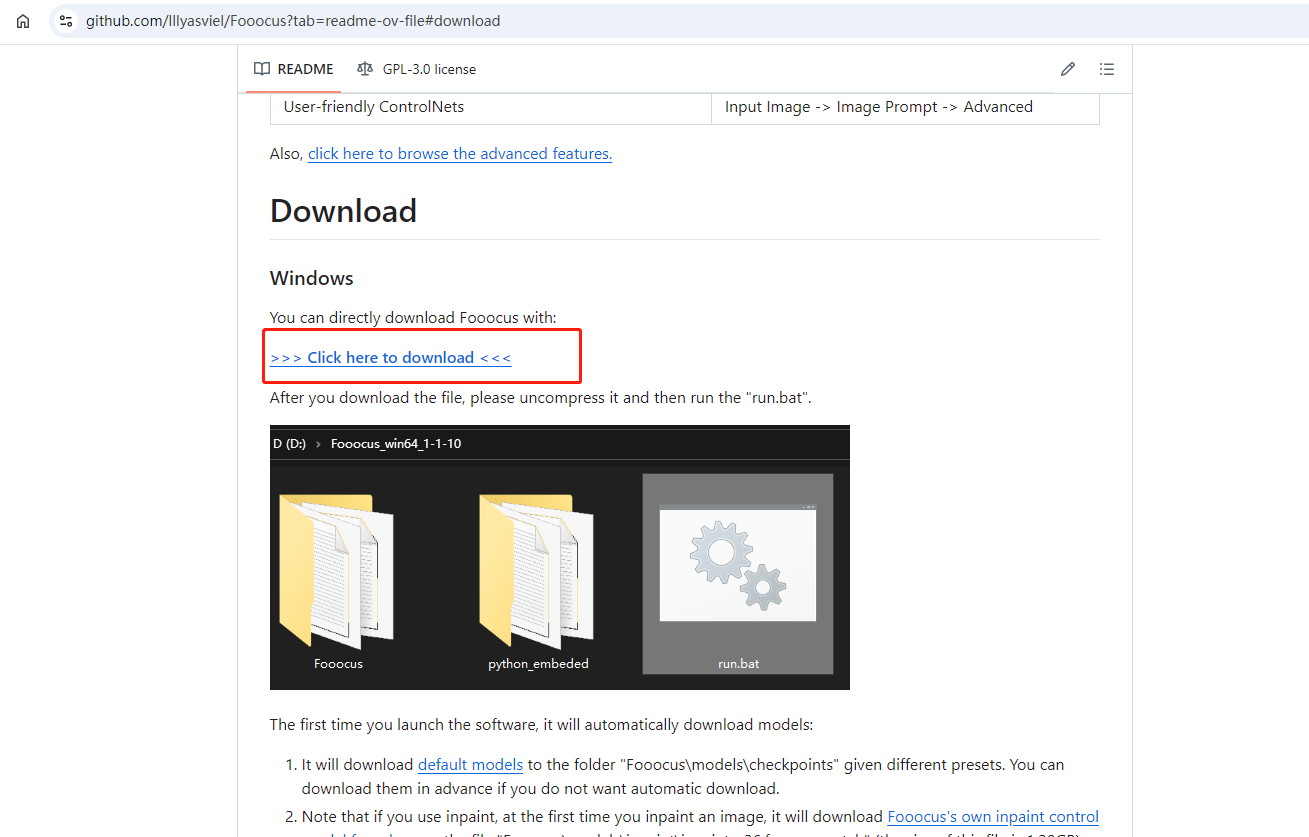 Fooocus 压缩包下载完成后,解压 Fooocus 压缩包 ,
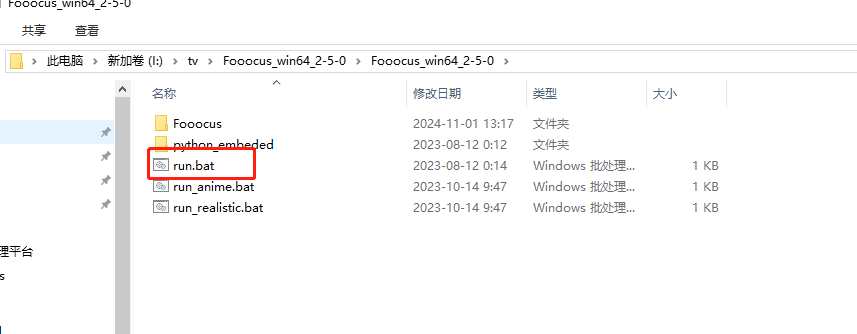
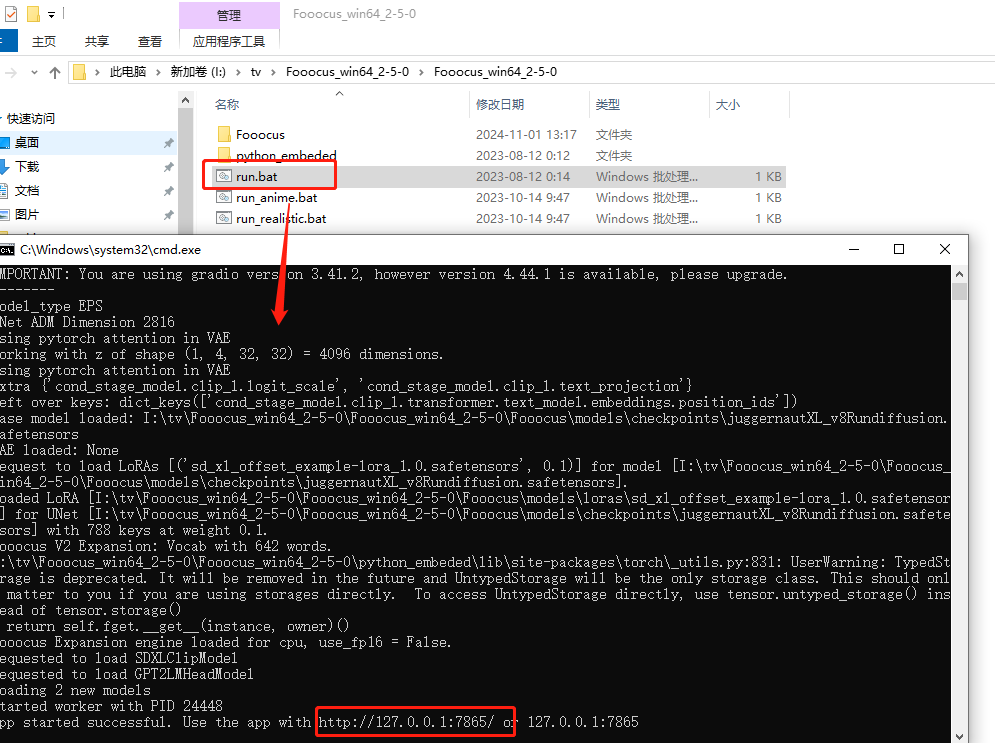
 进入到 Fooocus 解压缩的目录下,双击 “run.bat” 运行安装 Fooocus ,会弹出一个 Dos 窗口,等待安装完成,安装完成后显示 Fooocus 平台的地址 ‘http://127.0.0.1:7865’ ,窗口不要关闭
 Fooocus 会自动调起浏览器打开 ‘http://127.0.0.1:7865’ fooocus 平台地址
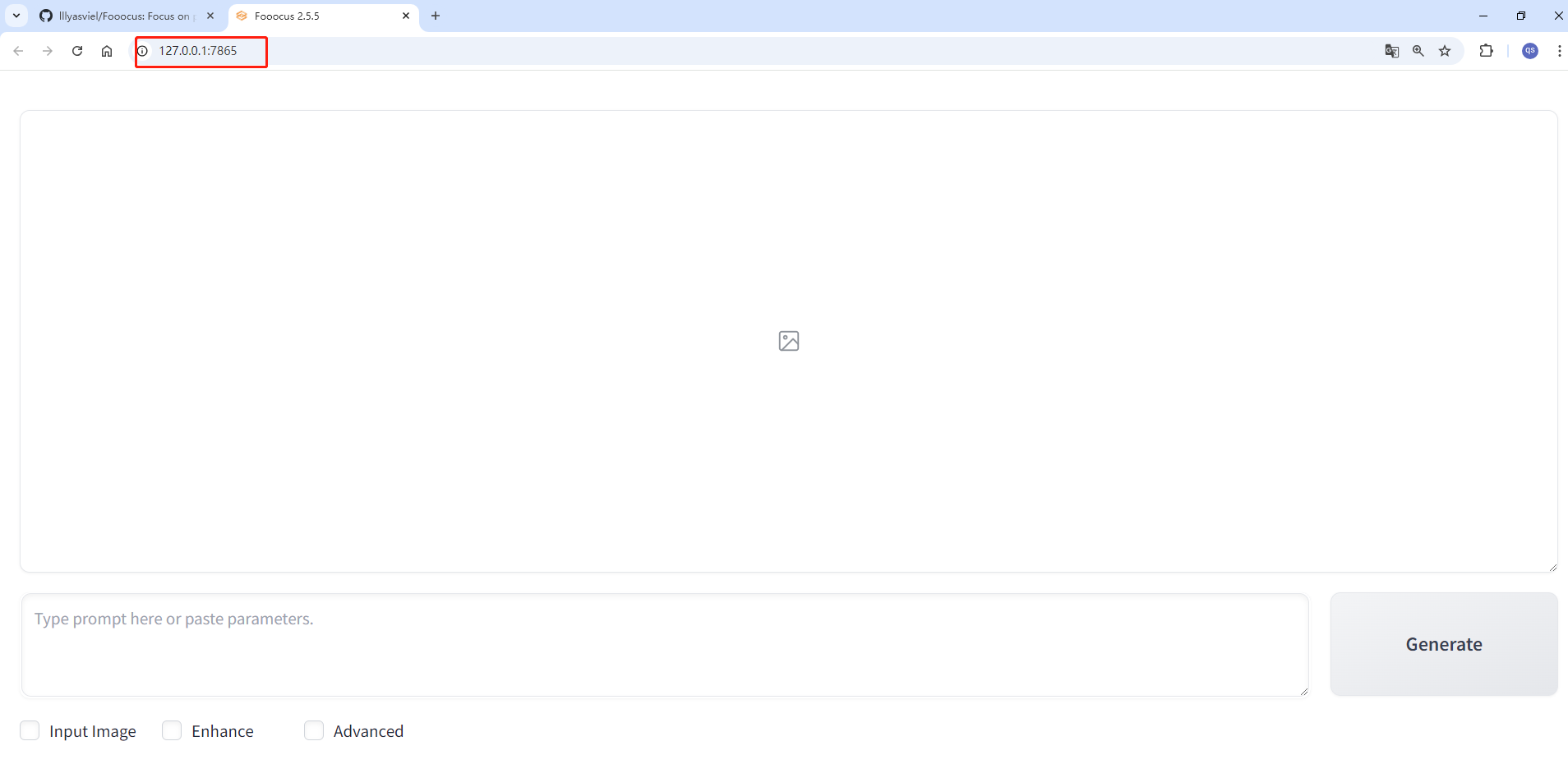 Fooocus 平台运行成功后,接下来运行 ZeroNews 内网穿透
第二步:运行 ZeroNews 程序
下载 ZeroNews 客户端
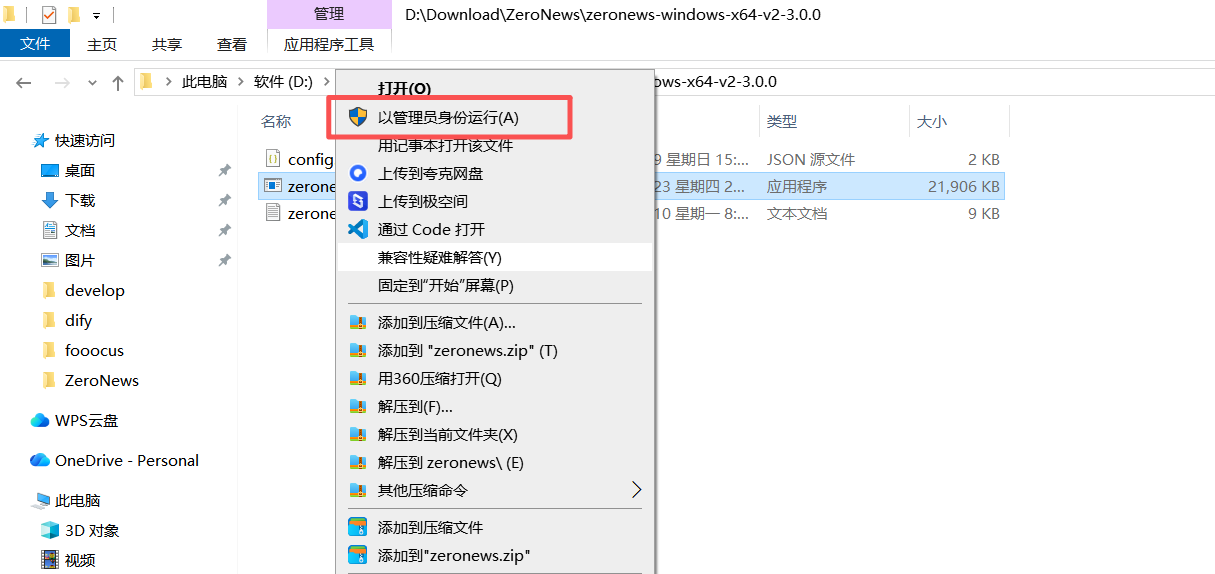
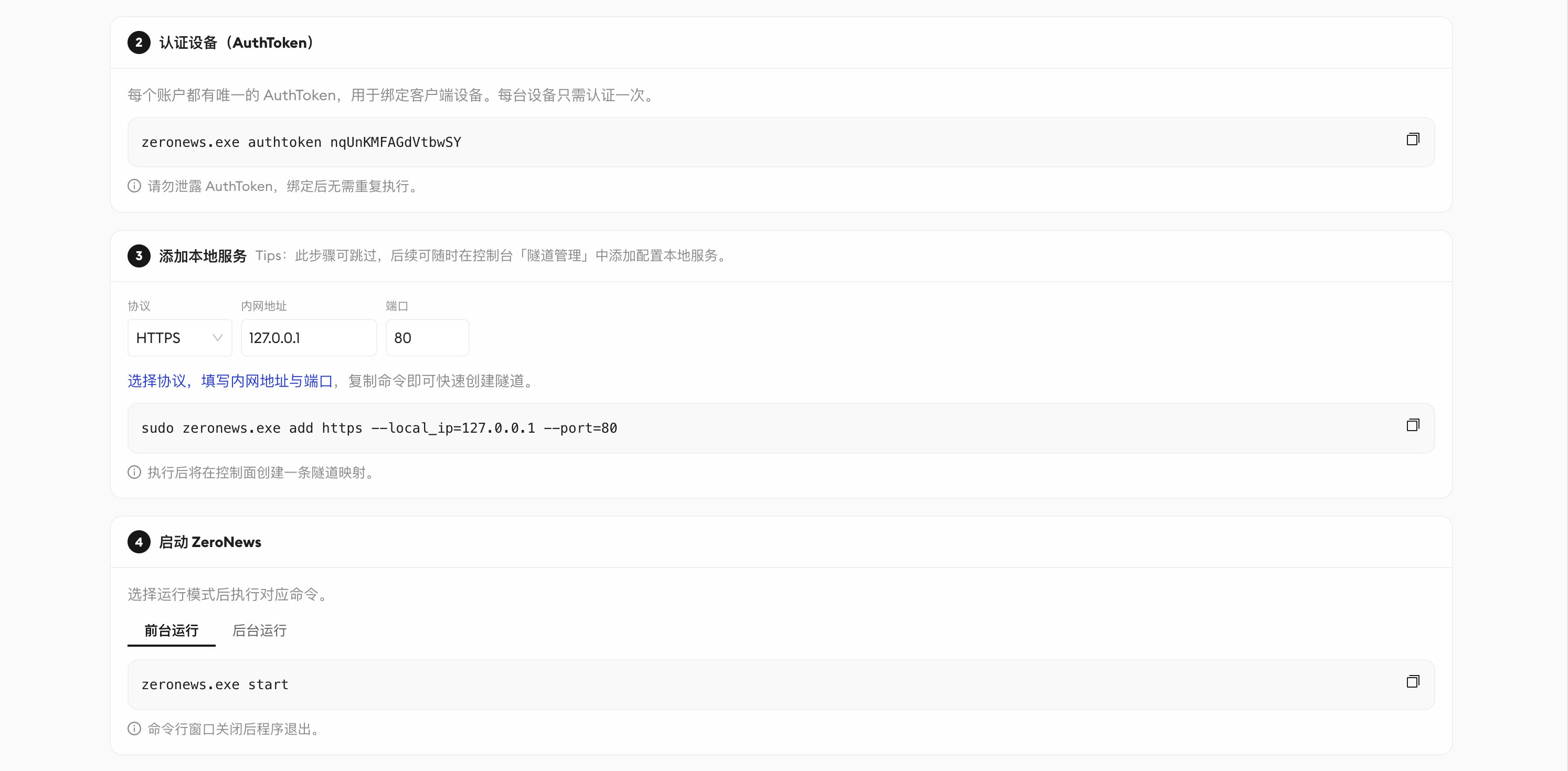
在浏览器打开用户后台:https://user.zeronews.cc,进入快速开始页面,选择 Windows,下载安装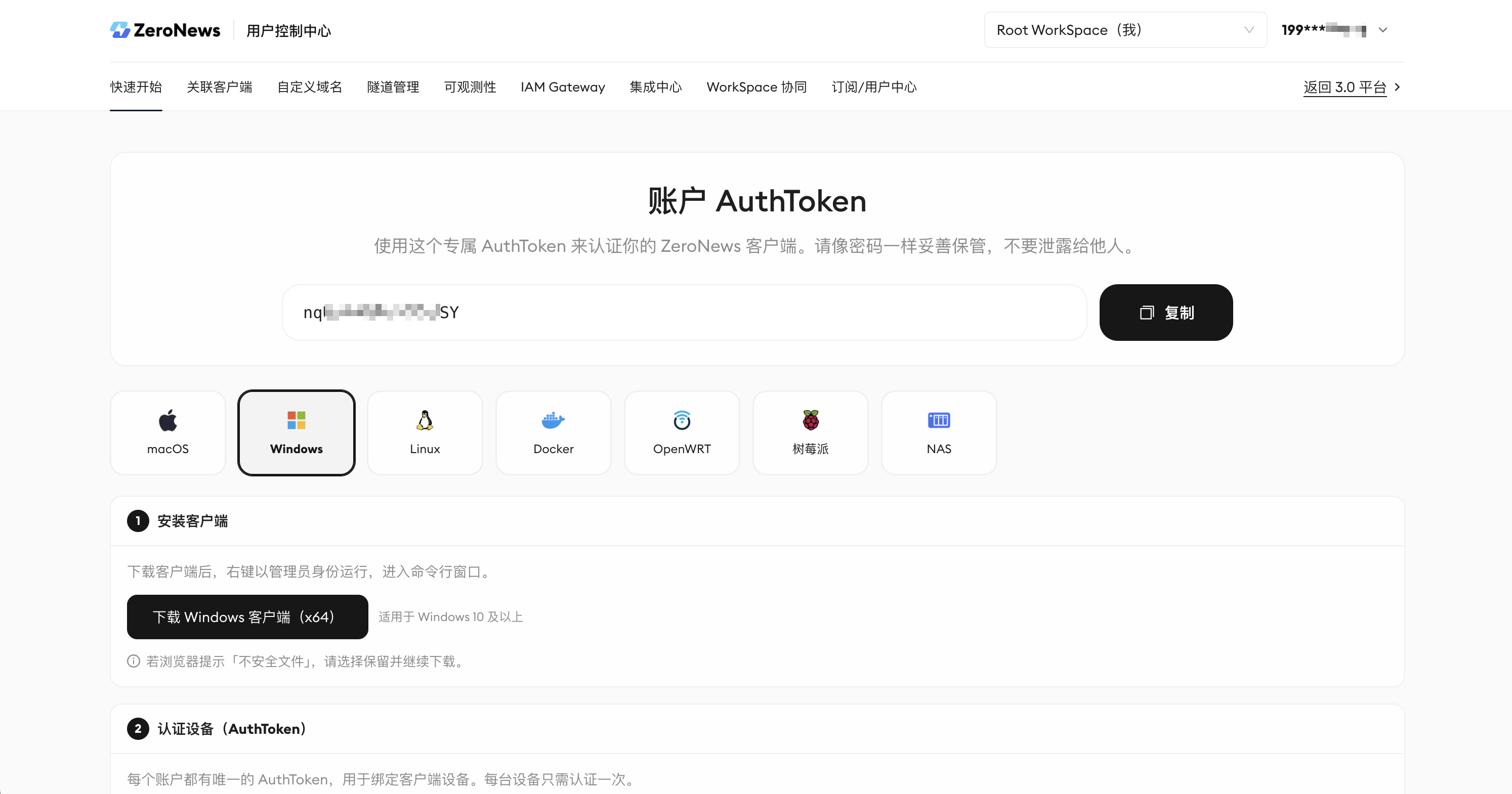 ZeroNews 程序压缩包下载完成后,解压程序包,进入到 zeronews 目录,右键点击 zeronews.exe 程序,选择以管理员方式运行,打开 zeronews 程序配置界面
按步骤复制对应的命令在窗口运行
第 ❷ 步,可以先跳过该步骤。
 在 ZeroNews 平台的 “关联客户端” 菜单下,可以查看已上线的 windows 客户端设备
zeronews 客户端启动后,接下来在 ZeroNews 平台为 fooocus 平台分配域名
在 ZeroNews 平台的 “关联客户端” 菜单下,可以查看已上线的 windows 客户端设备
zeronews 客户端启动后,接下来在 ZeroNews 平台为 fooocus 平台分配域名
第三步: 为 Fooocus 平台分配域名及隧道
为 Fooocus 管理平台分配域名
在 ZeroNews 控制台的「自定义域名」管理页面,添加域名(以fooocus 为例):
- 在「域名类型」中选择「默认域名」,并在「子域名前缀」中输入
fooocus,然后点击「域名可用性检测」 - 若下方「接入域名」显示为「可注册」,则表示该域名当前可添加使用,点击单选框选择该域名
- 点击「提交」,完成域名添加
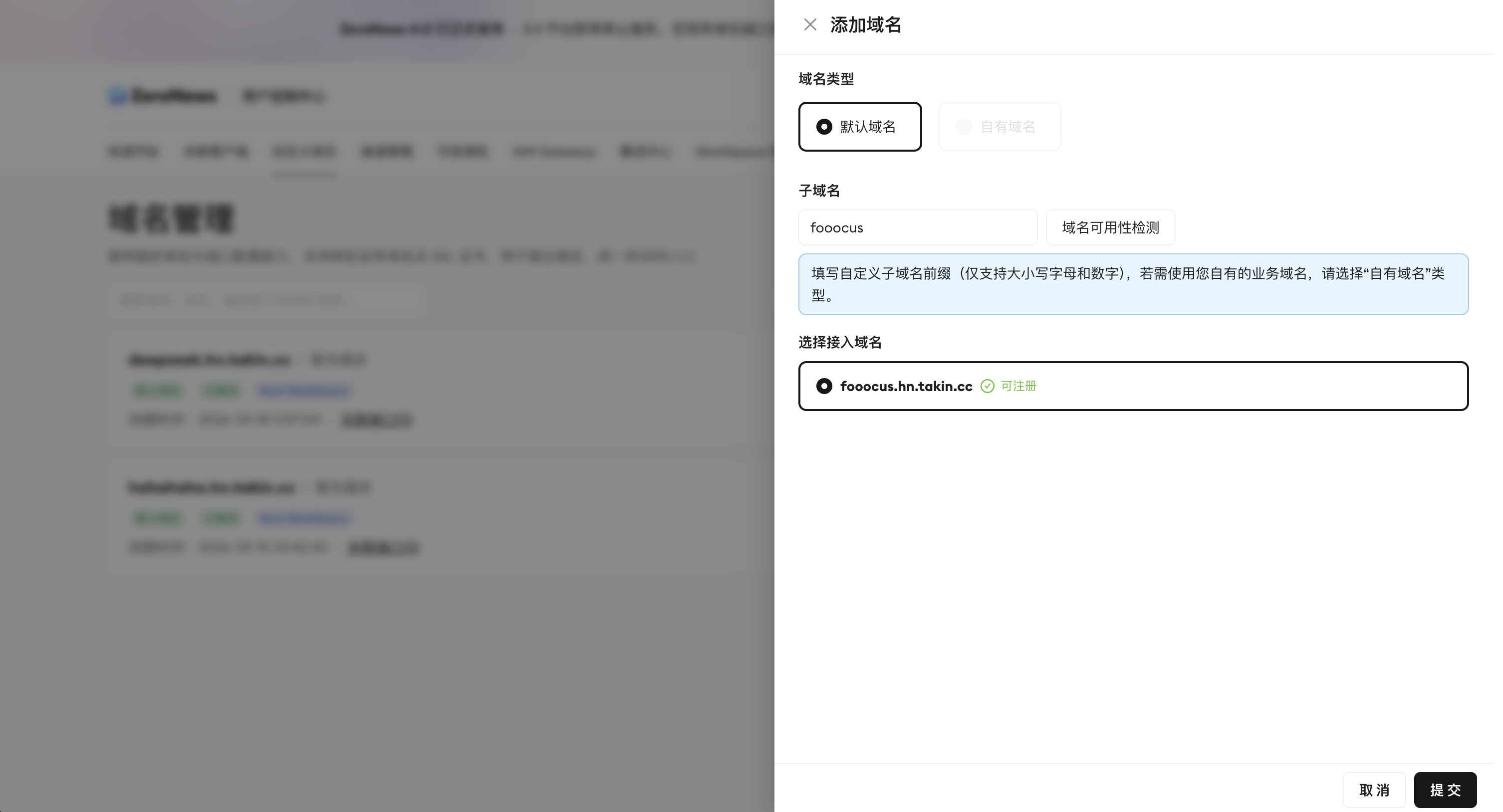
添加 Fooocus 隧道
在 ZeroNews 管理平台的 “隧道管理” 页面下,添加隧道- 选择隧道模式:
- 在“隧道模式”下拉框中,保持选择 “标准隧道”
- 选择隧道特性:
- 在“隧道特性”下拉框中,选择 “Raw”(这是默认的透传模式)
- 配置协议与带宽:
- 隧道协议:选择 “HTTPS”。
- 带宽(Mbps):在输入框中填写所需的带宽数值(例如 1)
- 设置公网域名:
- 在“公网域名”选项中,点击选择 “自定义域名”
- 在下方的“选择自定义域名”下拉框中,选择刚才添加的域名,例如
fooocus.hn.takin.cc
- 配置内网映射信息:
- 绑定设备:点击下拉框选择需要绑定的在线设备
- 内网 IP:在输入框中填写内网 IP 地址,例如
127.0.0.1 - 内网端口:在输入框中填写服务对应的端口号
7865
- 完成添加:
- 点击右下角的 “确认” 按钮即可保存。
第四步: 公网访问 Fooocus 服务
通过浏览器访问 Fooocus
在浏览器中,输入https://fooocus.ny.takin.cc/,就可以在互联网上访问 家里 windows 电脑上的 Fooocus 应用
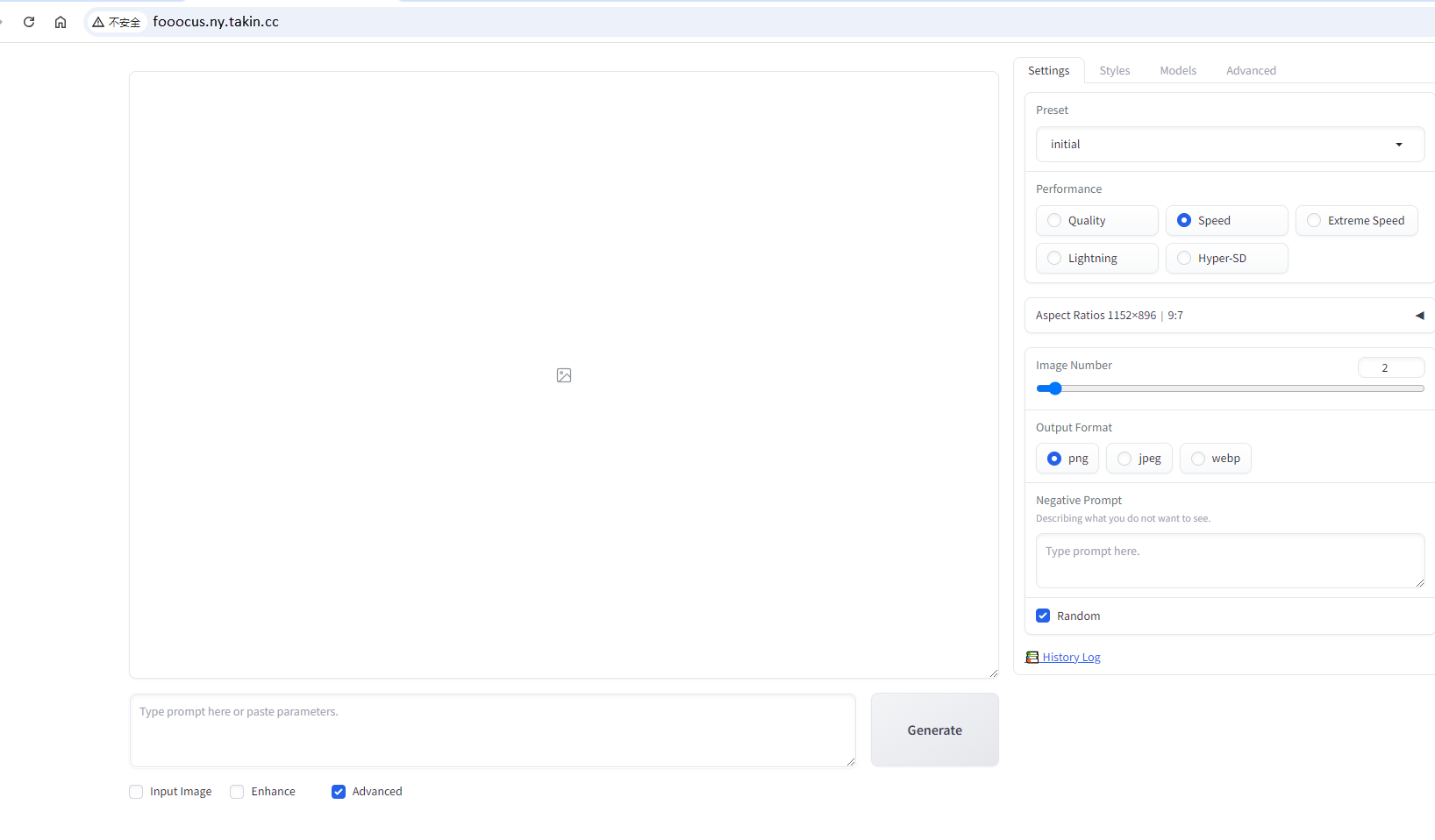
公网访问 fooocus 生成图片
通过公网地址打开 fooocus 链接地址后,我们就可以生成我们想要的图片 勾选下方的 “Advanced”, 会弹出高级设置的窗口,可以调整画面宽高比、风格、图像数量、种子值、反向提示词、模型、lora 权重比值、图像锐利程度等。 几个重要参数解释: Performance:性能中“Speed”计算 30 步,画质和生成时间比较均衡;“Quality 品质”计算 60 步,生成耗时会更长,“Extreme Speed” 计算 8 步,采用 LCM 算法,大幅节省计算时间,但画质与常规算法还是有一定差异。 Aspect Ratios:图像比例选择需要图片比例尺寸,需要更大图片,可以使用高级功能中的放大生成。 Image Number:每次生成图片数量,最少 1 张,最多 32 张。 Negative Prompt:负面提示词,输入不想画面出现的内容,可以是元素、风格、细节、错误等提示词语。 Output Format: 输出的图片格式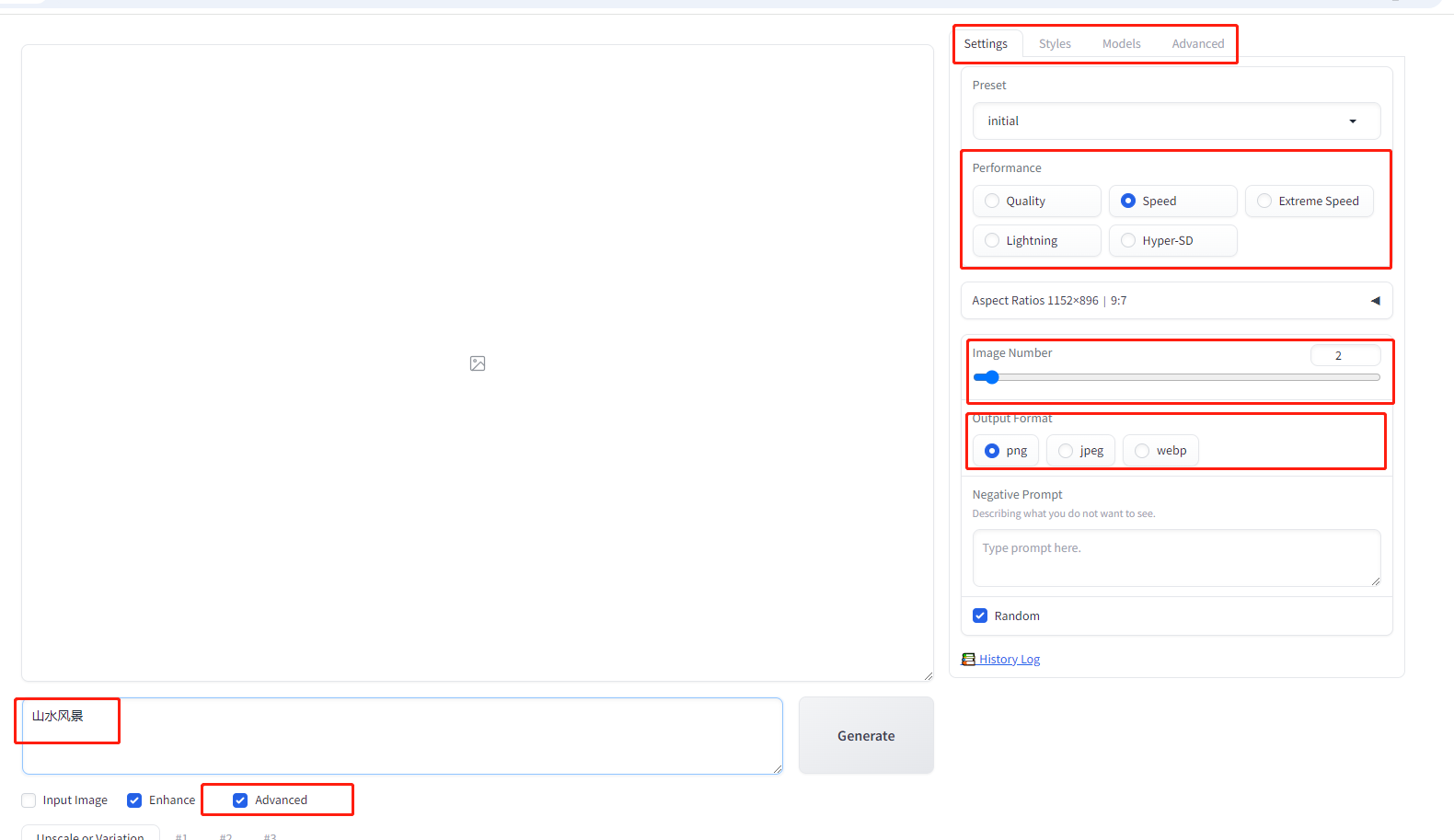 在输入框中输入提示词,然后点击 “Generate”, fooocuse 开始生成图片,等待一会
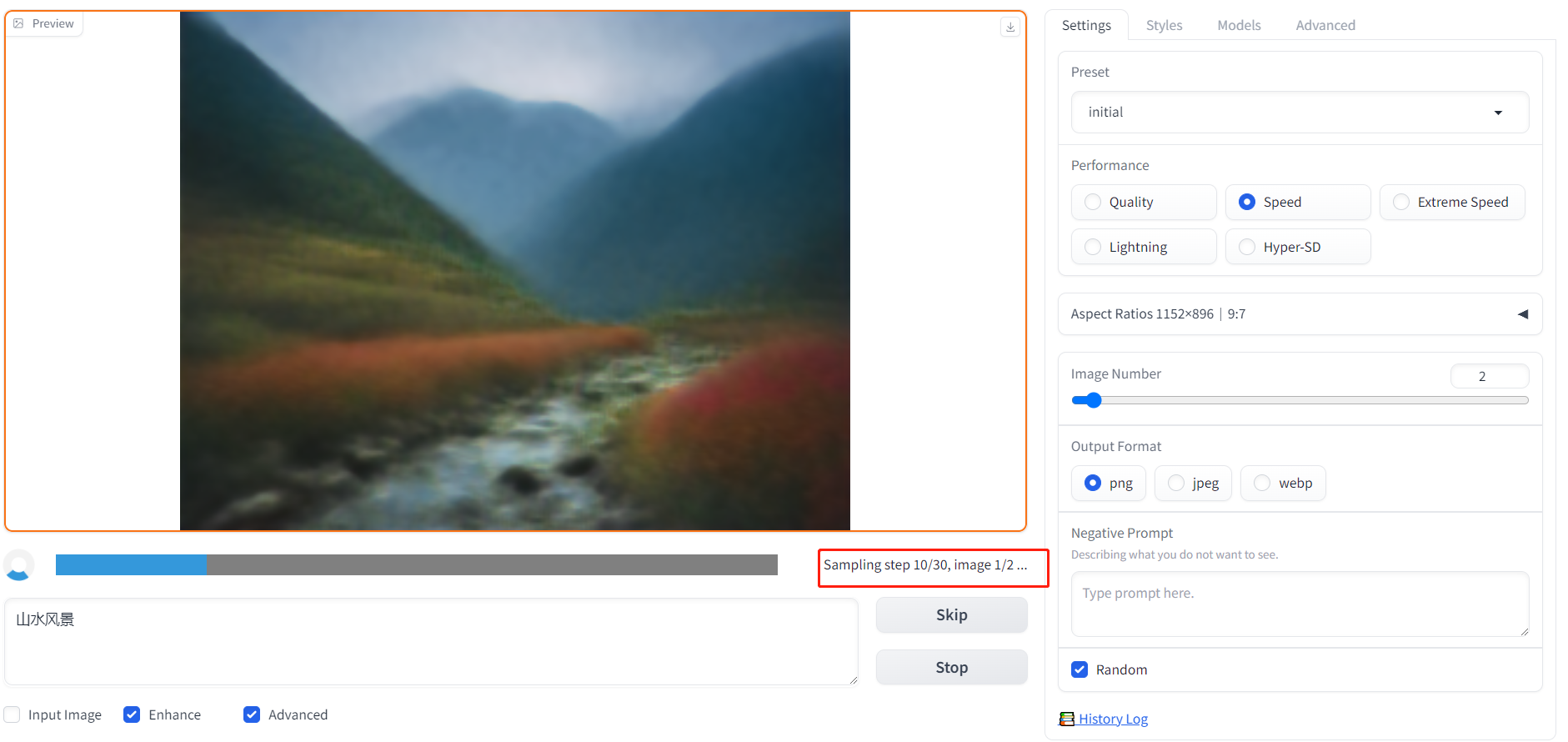
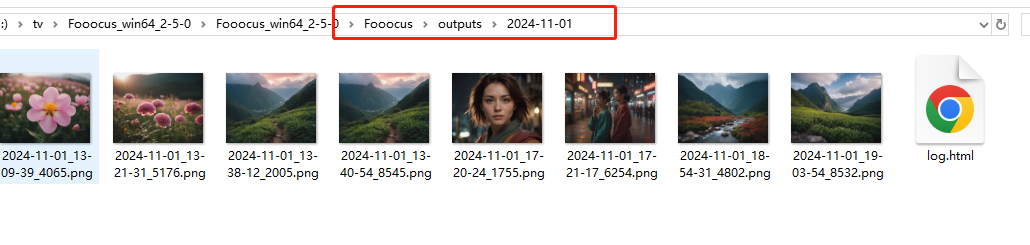
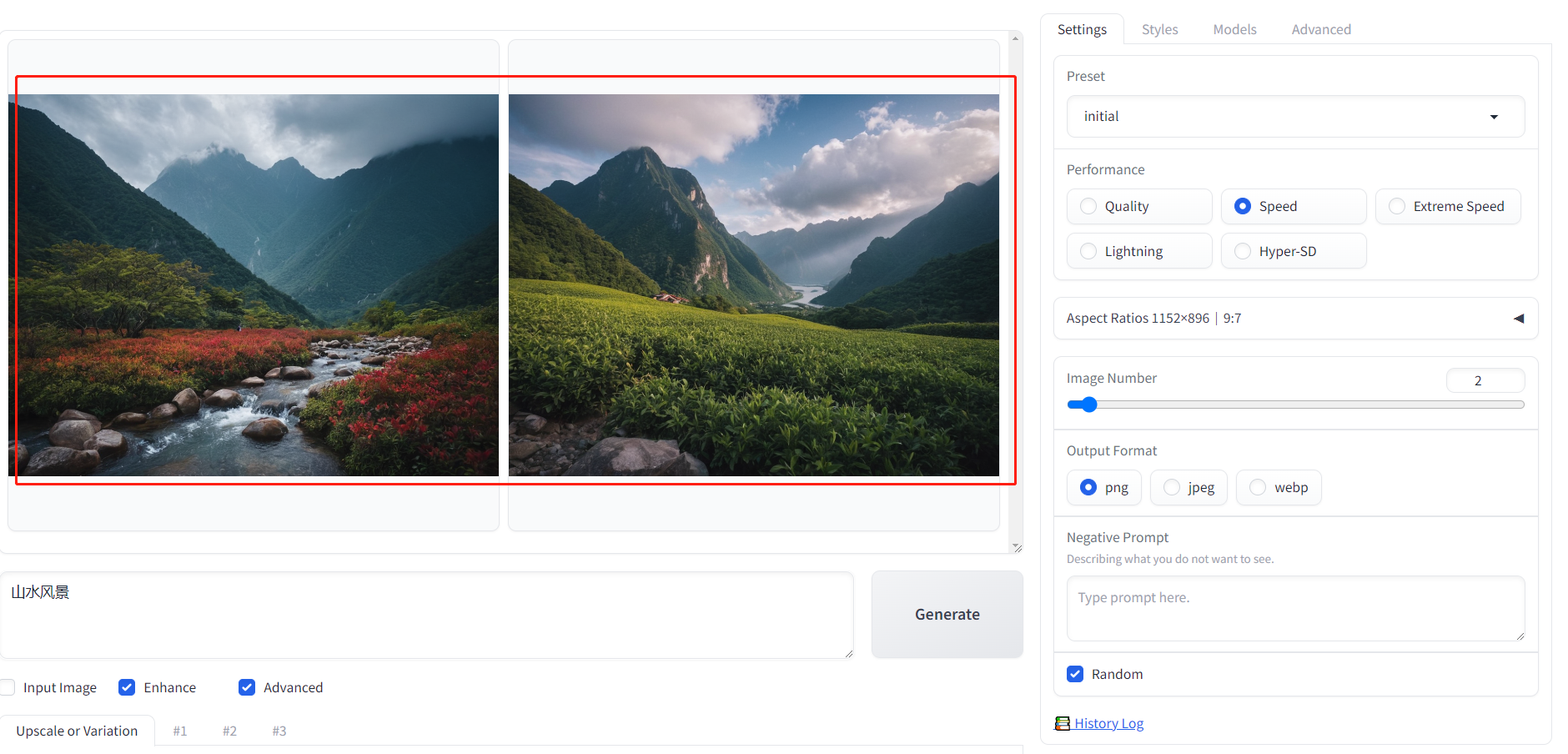 生成完成后,可以在 fooocus 跟目录下的 Fooocus/outputs 下面查看生成好的图片
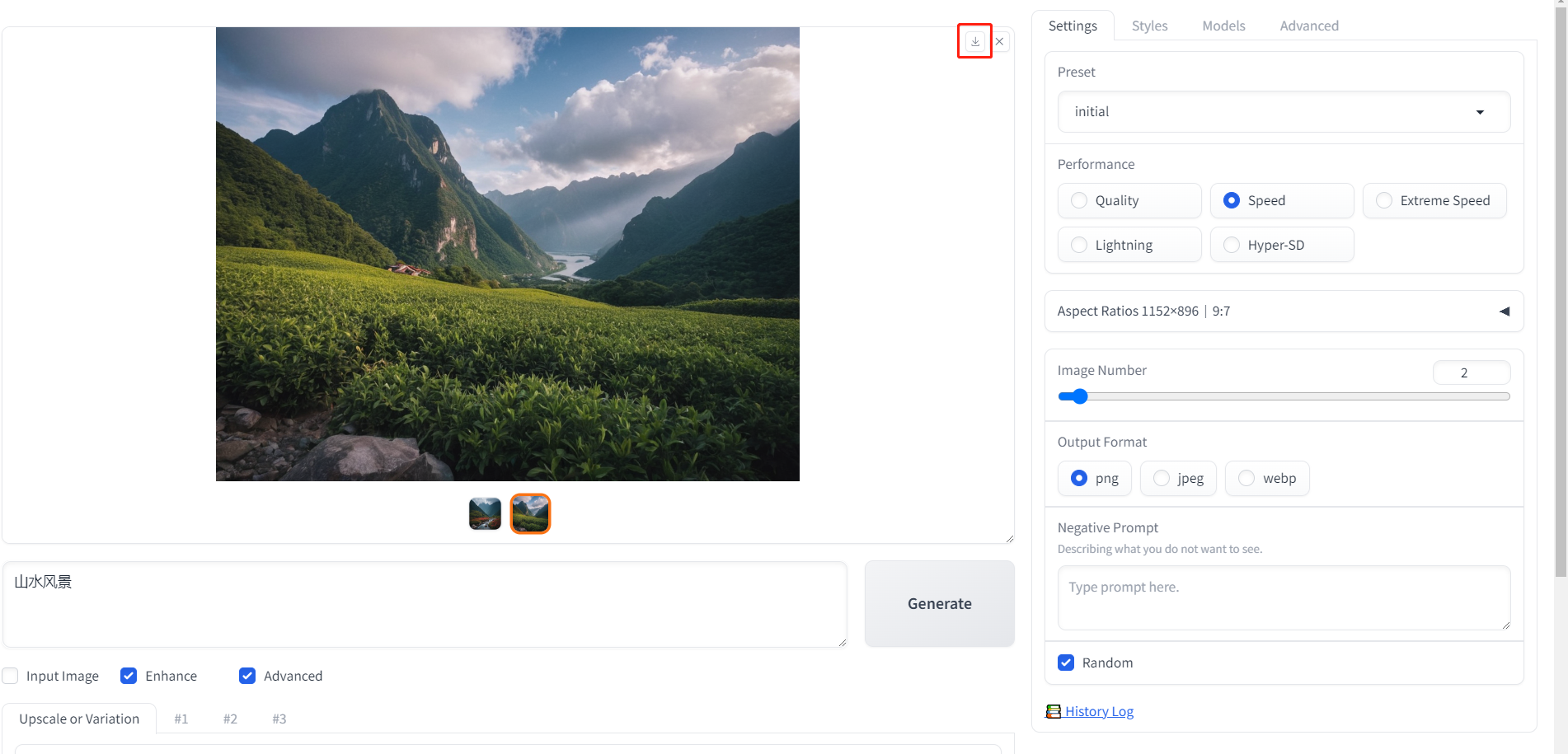
 也可以点击图片,在图片右上角的下载图标,在线下载图片
 提示:文档截图及示例中的域名、隧道地址可能与您当前实际使用的不一致,请以 ZeroNews 控制台显示的实际地址为准。