

先决条件
拥有一个有效的 ZeroNews 账户。第 1 步:内网部署 VLC 流媒体服务器
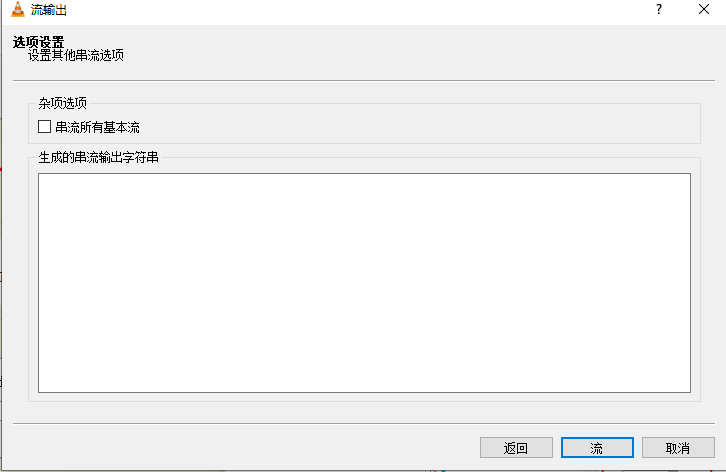
- 在 Windows 上下载安装 VLC 客户端
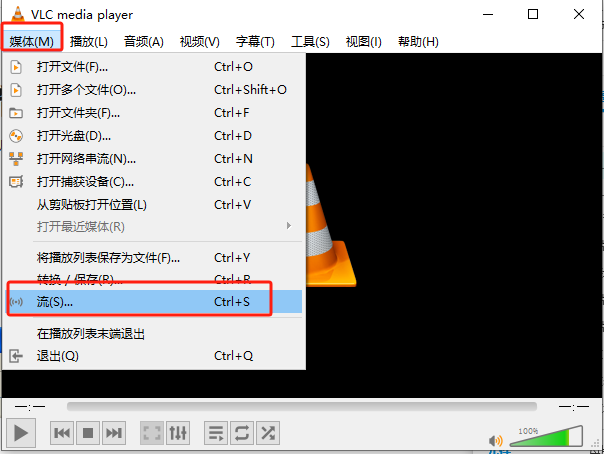
- 添加流媒体文件
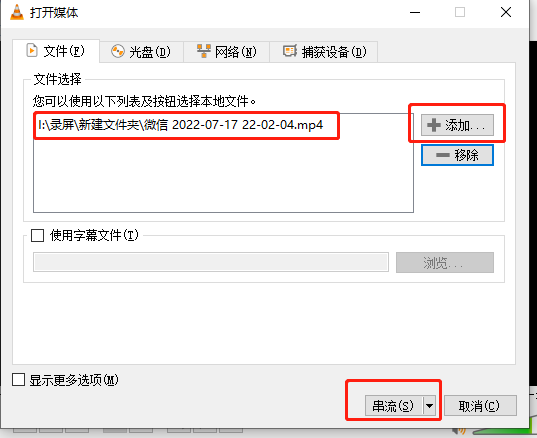
- 选择 UDP 模式
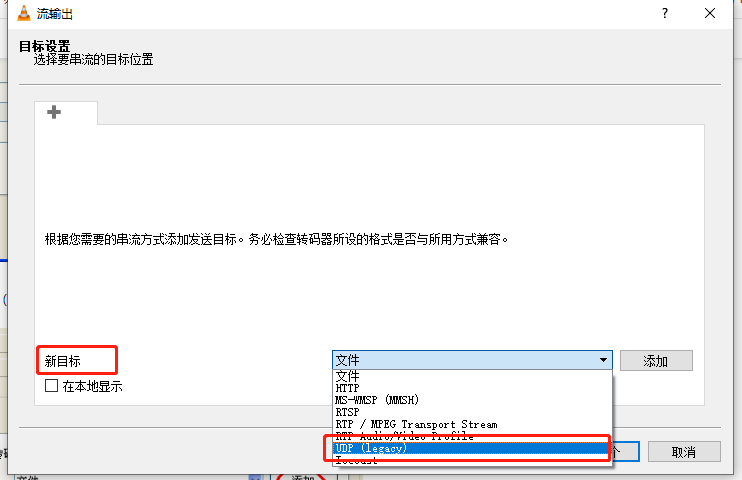
- 设置 IP 地址及 UDP 端口号
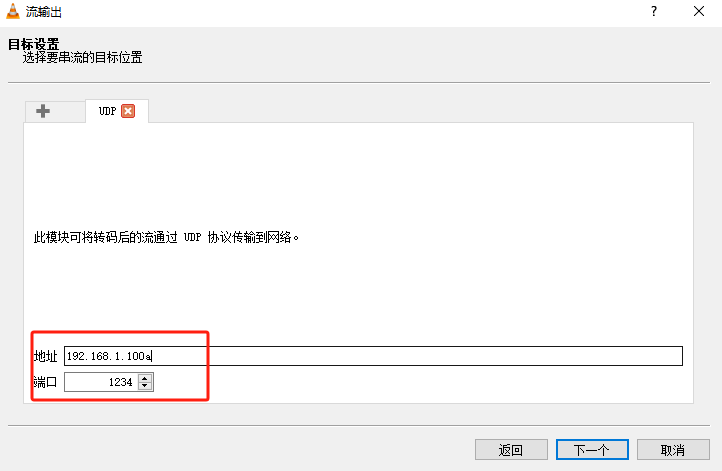
- 完成服务器设置
第 2 步:获取 ZeroNews 客户端 AuthToken
用户登录 ZeroNews 平台,在“快速开始”页面复制您的 AuthToken。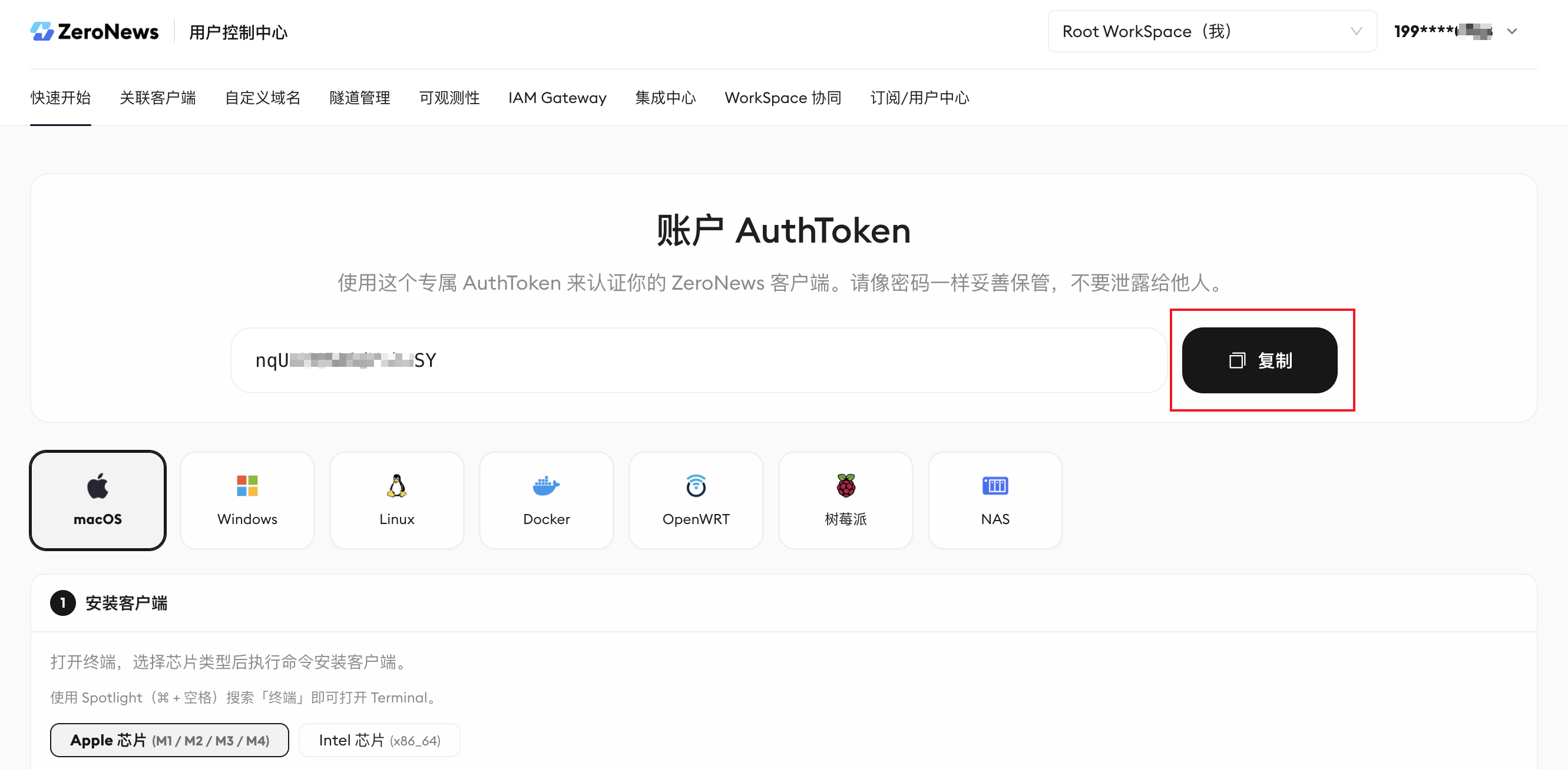
第 3 步:运行 ZeroNews 客户端
登录 ZeroNews 控制台,在「快速开始」页面选择 Windows 系统,按照步骤下载安装 ZeroNews 客户端,绑定 AuthToken,完成客户端上线。第 4 步:为 VLC 添加域名及隧道
为 VLC 添加域名
在 ZeroNews 管理平台的「自定义域名」管理界面中,添加域名(以vlcvideo 为例):
- 在「域名类型」中选择「默认域名」,并在「子域名前缀」中输入
vlcvideo,然后点击「域名可用性检测」 - 若下方「接入域名」显示为「可注册」,则表示该域名当前可添加使用,点击单选框选择该域名
- 点击「提交」,完成域名添加
- 在该域名条目下方,点击「关联端口」,添加一个 UDP 端口(例如
10001)
为 VLC 添加公网隧道
在 ZeroNews 管理平台的「隧道管理」页面下,添加隧道:- 选择隧道模式:
- 在「隧道模式」下拉框中,保持选择 「标准隧道」
- 选择隧道特性:
- 在「隧道特性」下拉框中,选择 「Raw」(默认透传模式)
- 配置协议与带宽:
- 隧道协议:选择 「UDP」。
- 带宽(Mbps):在输入框中填写所需的带宽数值(例如 1)
- 设置公网域名:
- 在「公网域名」选项中,点击选择 「自定义域名」
- 在下方的「选择自定义域名」下拉框中,选择刚才添加的域名,例如
vlcvideo.center.takin.cc:10001
- 选择公网 UDP 端口:
- 选择刚才添加的 UDP 端口号
- 配置内网映射信息:
- 绑定设备:点击下拉框选择需要绑定的在线设备
- 内网 IP:在输入框中填写内网 IP 地址,例如
127.0.0.1 - 内网端口:在输入框中填写 VLC 端口号
8000
- 完成添加:
- 点击右下角的 「确认」 按钮即可保存。
第 5 步:通过 VLC Player 访问内网 VLC 流媒体应用
- 客户端安装 VLC Player。
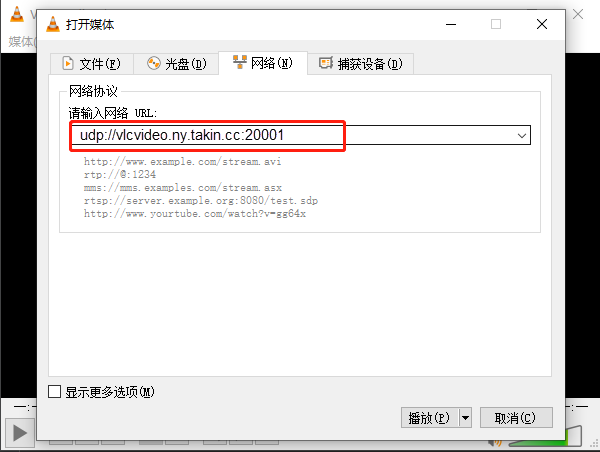
- 打开 VLC Player,选择”媒体” -> “打开网络串流”。
- 在输入框中输入访问流媒体服务的 ZeroNews 域名地址,点击”播放”即可。
 提示:文档截图及示例中的域名、隧道地址可能与您当前实际使用的不一致,请以 ZeroNews 控制台显示的实际地址为准。