

一、先说说,为啥要折腾这一套?
现在很多人喜欢把 AI Agent 跑在自己家的 NAS 或者内网服务器上——模型调用便宜、数据不出网、想怎么折腾就怎么折腾。 但有个很现实的问题:Agent 在内网,你人却经常不在内网。 比如你在出差,突然想改一下模型配置;或者在地铁上,想用手机瞄一眼 Agent 有没有在好好干活;又或者同事要帮你排查 Gateway 挂了没——这时候你就会发现,光靠内网 IP 是真不方便。 本文以飞牛 NAS 设备为例,讲述如何在飞牛 NAS 上以容器方式安装运行 Hermes Agent + Hermes Web UI + ZeroNews,帮你搭建远程可管理的 Hermes AI Agent。二、Hermes Agent 和 Hermes Web UI,到底是啥?
Hermes Agent 是什么
Hermes Agent(大家常说的「爱马仕」)是 Nous Research 开源的 AI Agent 框架。它能长期运行在后台,自己调工具、记住上下文,读文件、跑命令、搜网页、发消息、按时间表自动执行任务都能干。 它支持 Telegram、Discord、Slack 等 20+ 消息平台接入,内置文件操作、Shell、浏览器等工具,还有记忆和技能系统让 Agent 越用越懂你。 但它本质上是个后台程序,得靠 CLI 交互,运行状态和日志也不直观。这时候就需要 Hermes Web UI——把配置、监控搬到浏览器里,随时改模型 API Key。Hermes Web UI 是什么
Hermes Web UI 是社区维护的 Web 管理面板,镜像ekkoye8888/hermes-web-ui,浏览器默认通过 http://<NAS IP>:6060 访问。
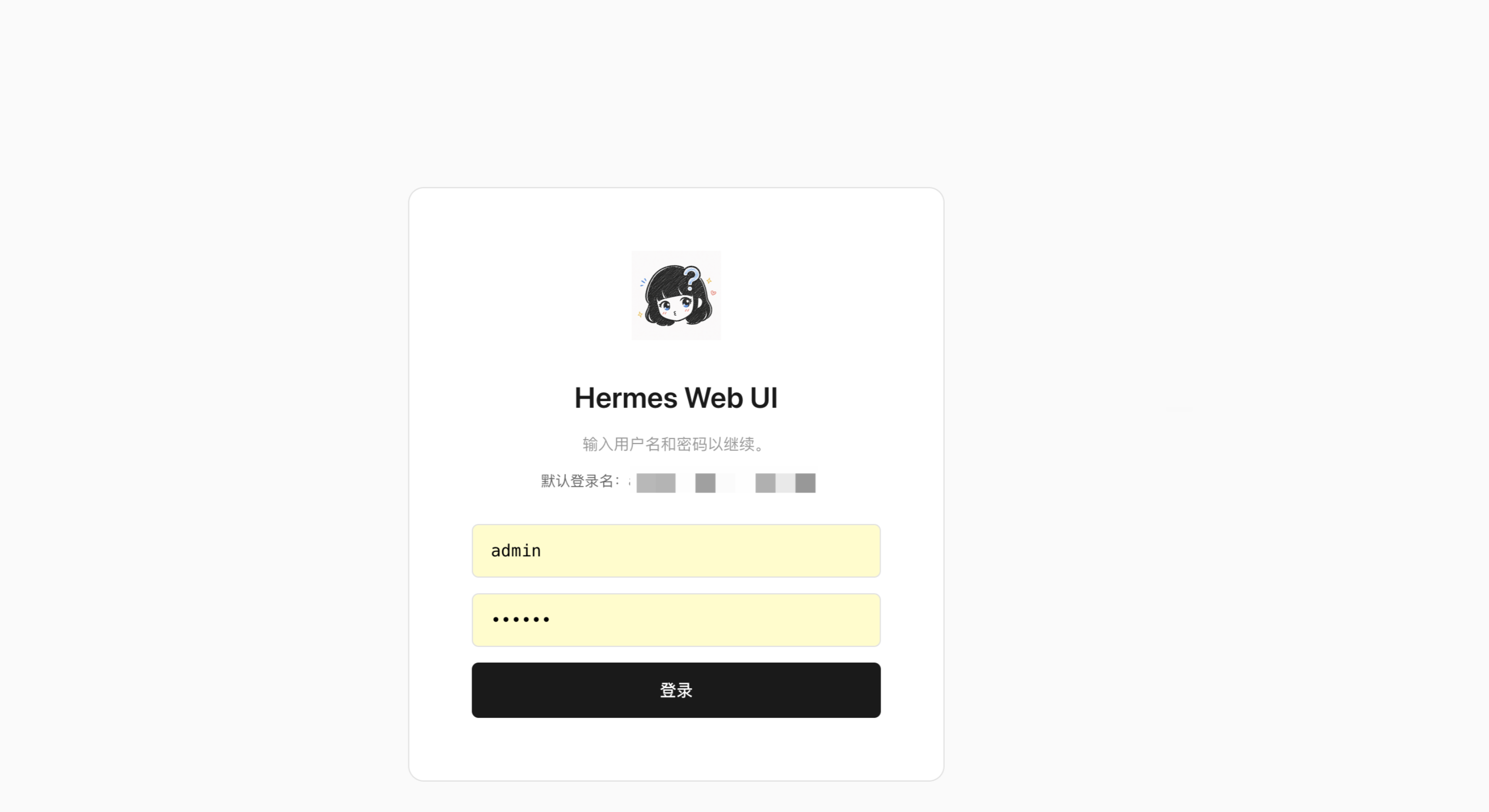 它主要帮你做这几件事:
- 在网页里跟 Agent 对话、调试模型和工具
- 查看和恢复历史会话;配置 API Key、切换模型和 Profile
- 监控 Gateway 及 Telegram/Discord 等渠道是否在线
- 管理定时任务、Skills 和 Memory;查看 Token 用量;配置消息渠道接入
三、在飞牛上把 Hermes Agent + Hermes Web UI 跑起来
在飞牛上,我们以 Docker Compose 方式一键部署 Hermes Agent + Hermes Web UI。docker-compose.yml 部署脚本
可以直接复制以下docker-compose.yml 内容:
./hermes_data是相对路径,跟着 yml 文件走,不用写死绝对路径6060:6060是浏览器访问 Hermes Web UI 的本地端口号
部署 Hermes 容器
- 打开飞牛的 Docker → Compose
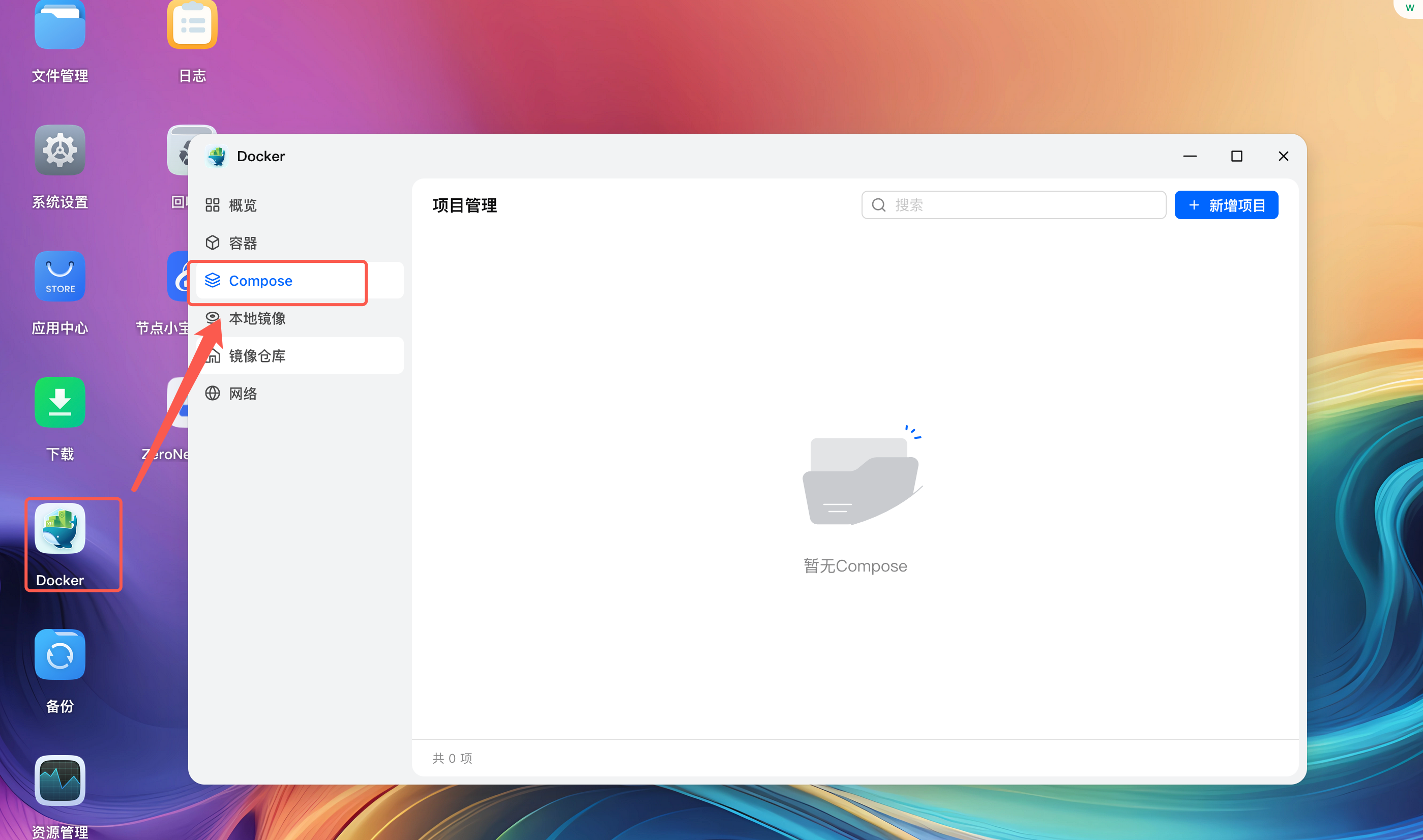
- 点击 新建项目
- 输入项目名,如
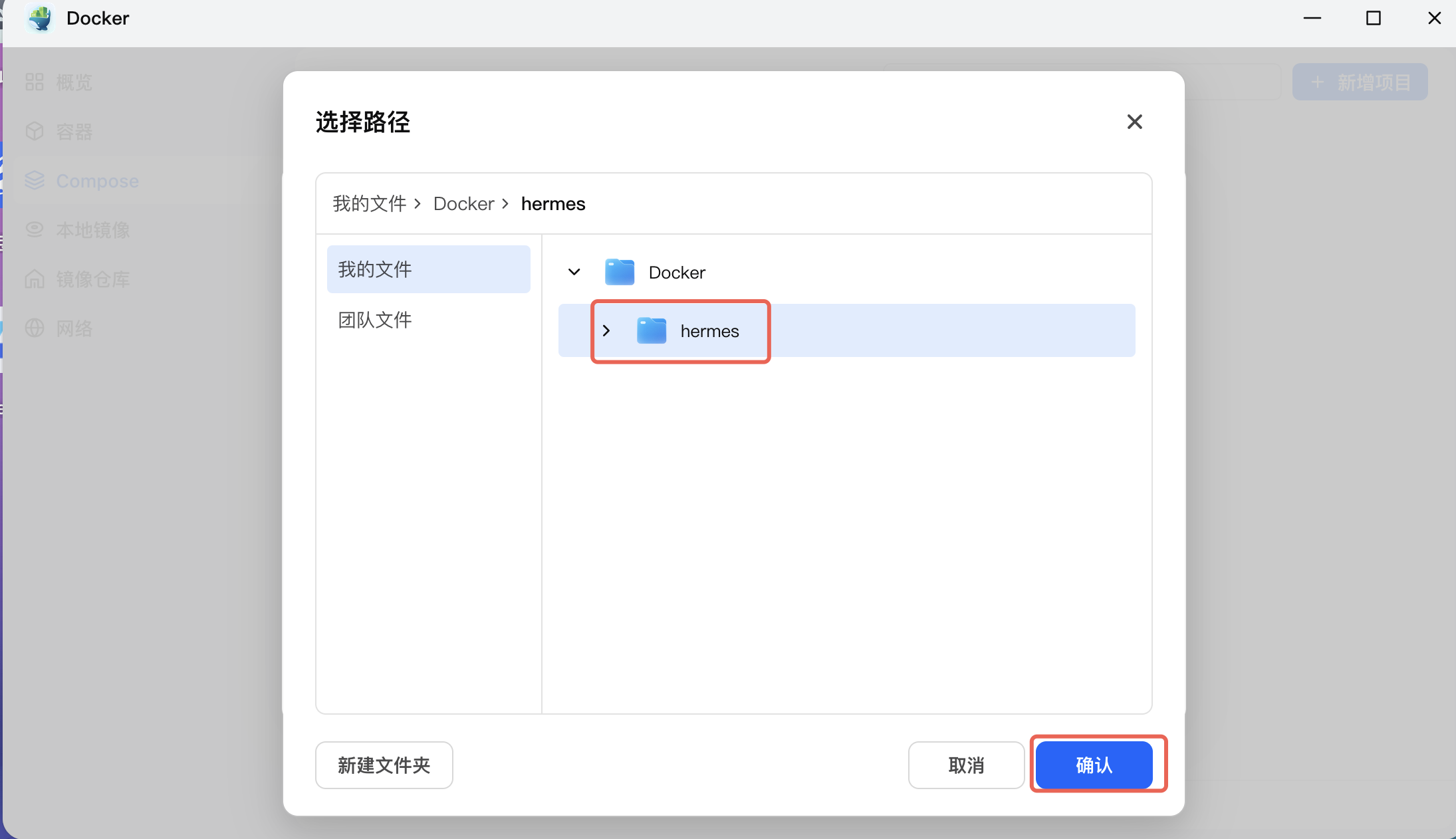
hermes - 点击路径,新建一个文件夹(如
hermes),选择该文件夹后确认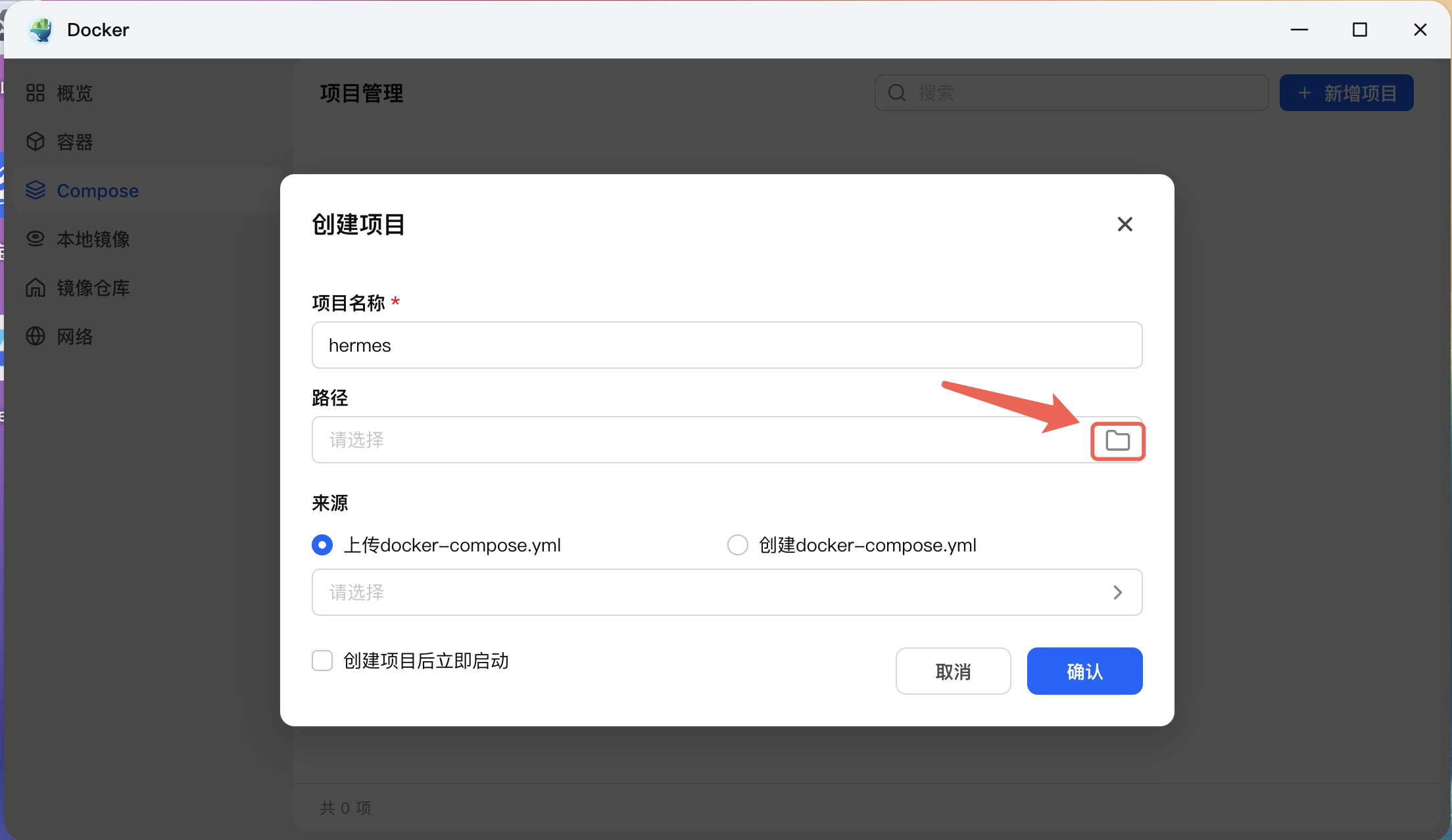
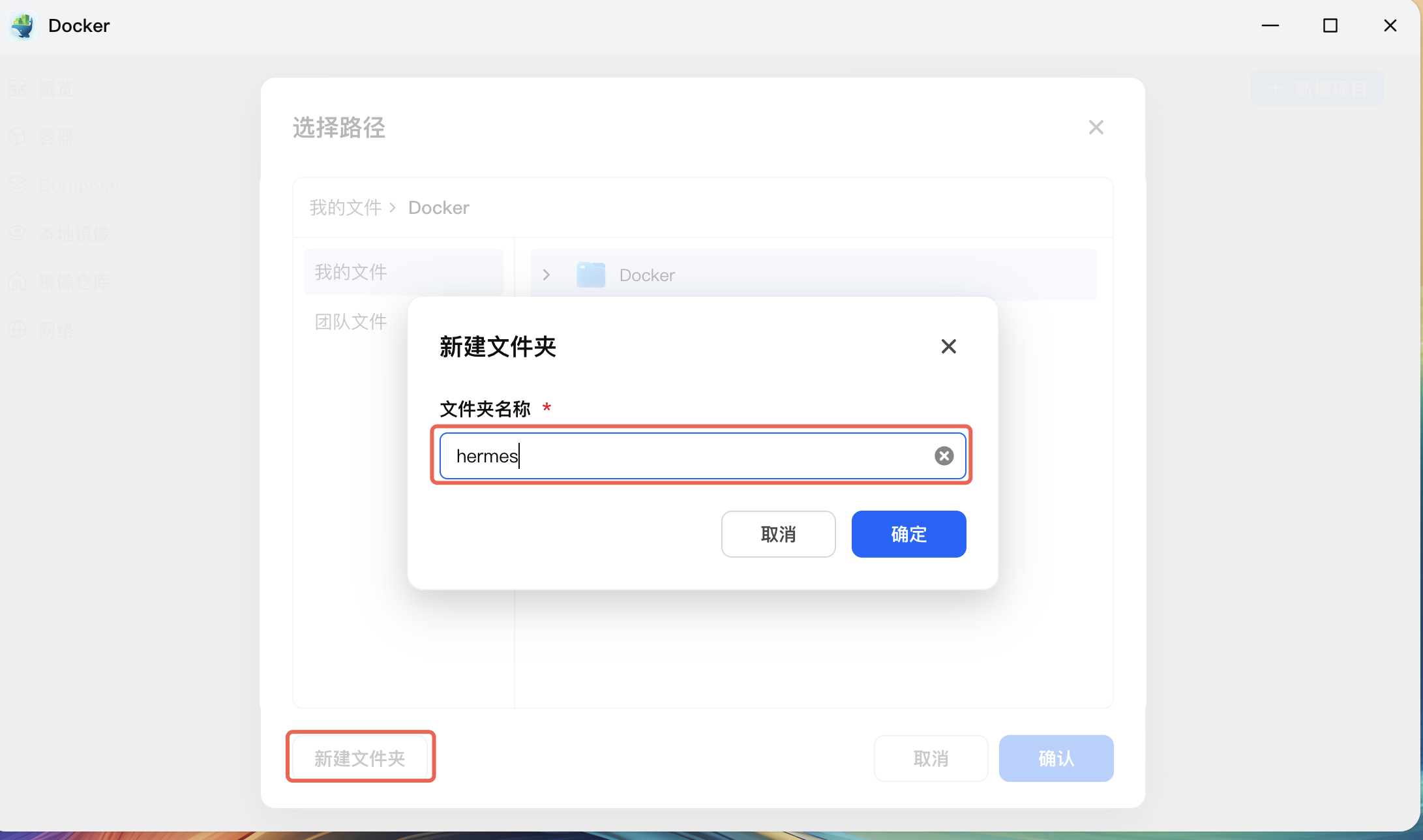
- 输入项目名,如
- 来源选择 创建 docker-compose.yml,将上面的内容直接粘贴进来,并勾选 创建项目后立即启动
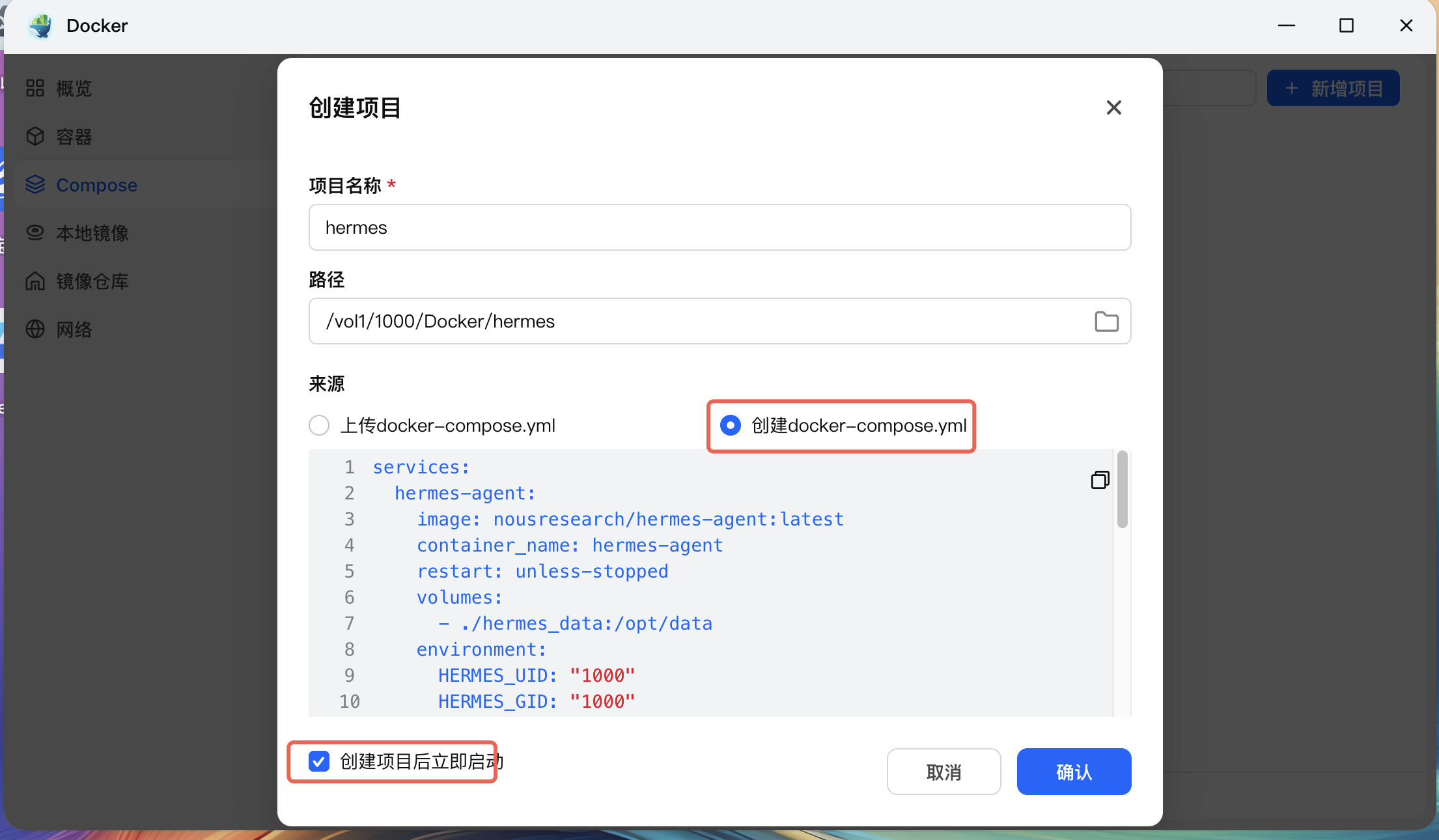
- 点击确认,等 Hermes 镜像拉完,看
hermes-agent和hermes-webui是否都为运行中(绿色)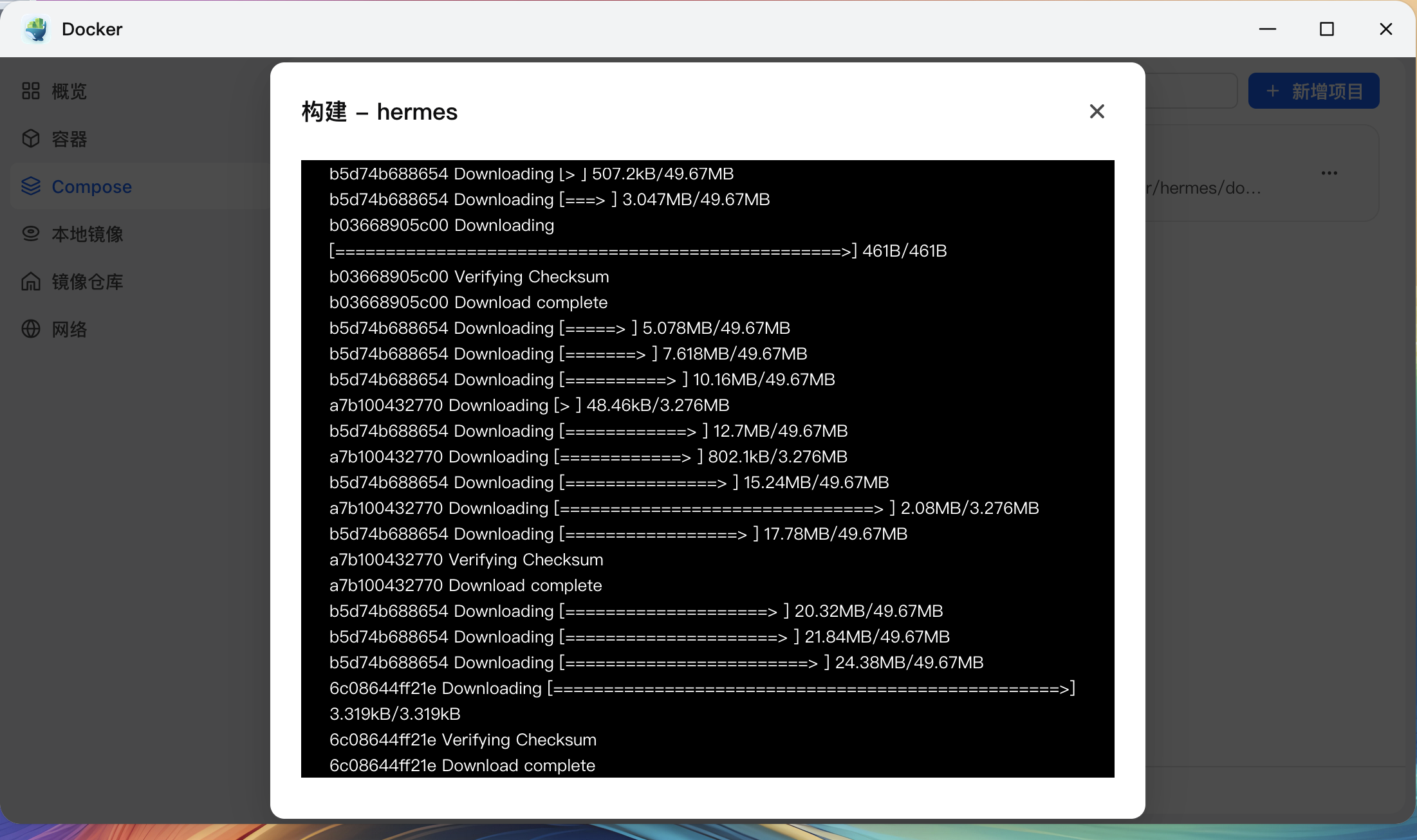
先在局域网里试试
浏览器打开:- 默认登录名:
admin - 默认密码:
123456
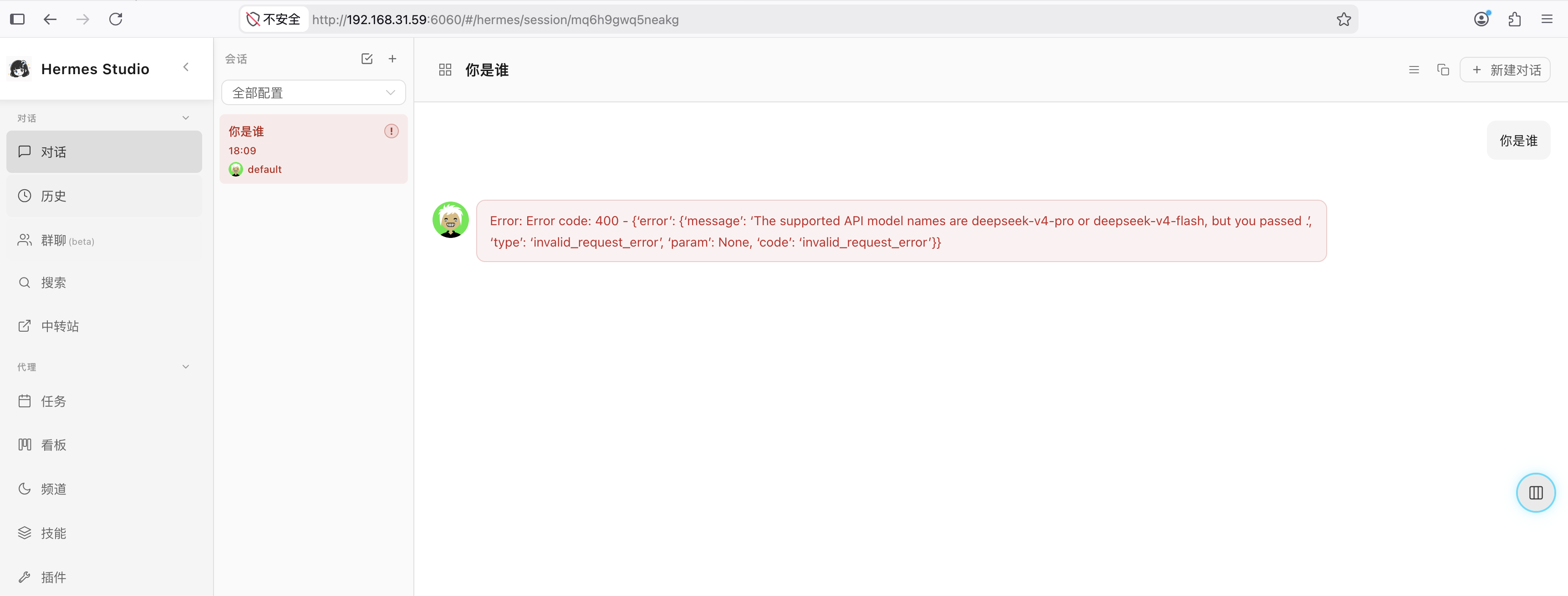
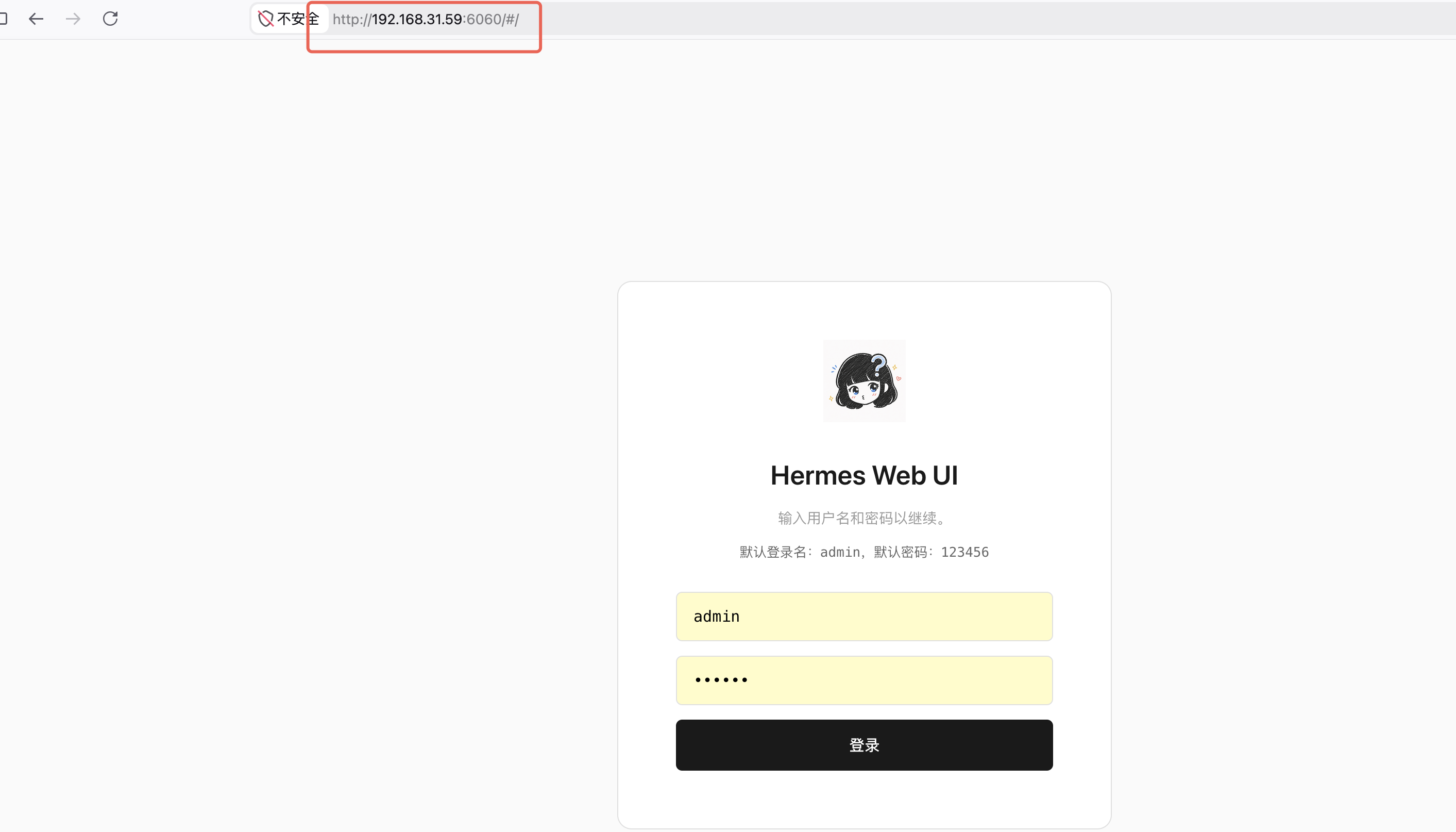 第一次登录成功后,默认没有配置大模型,这时候发起对话会提示异常。我们需要先配置大模型:
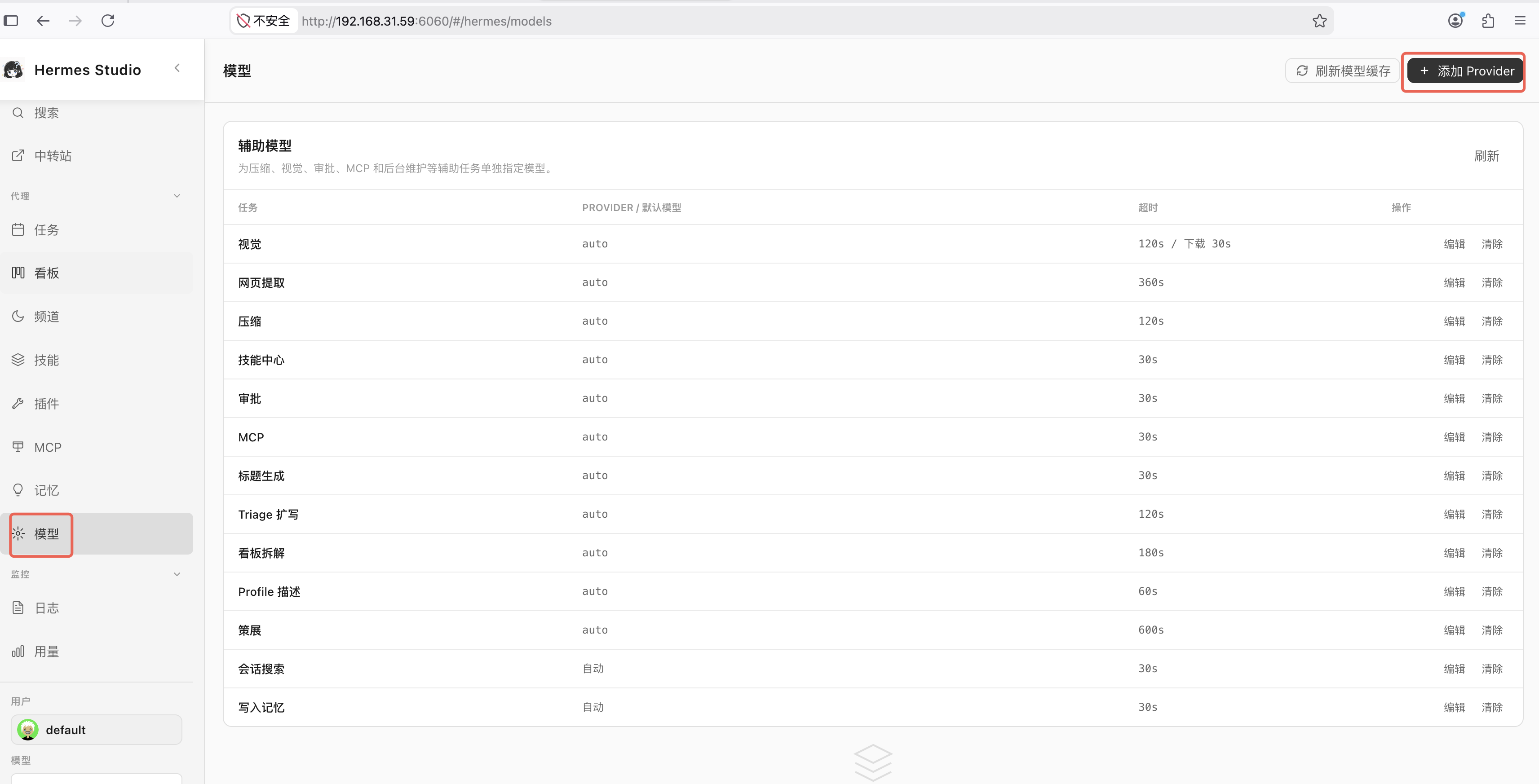
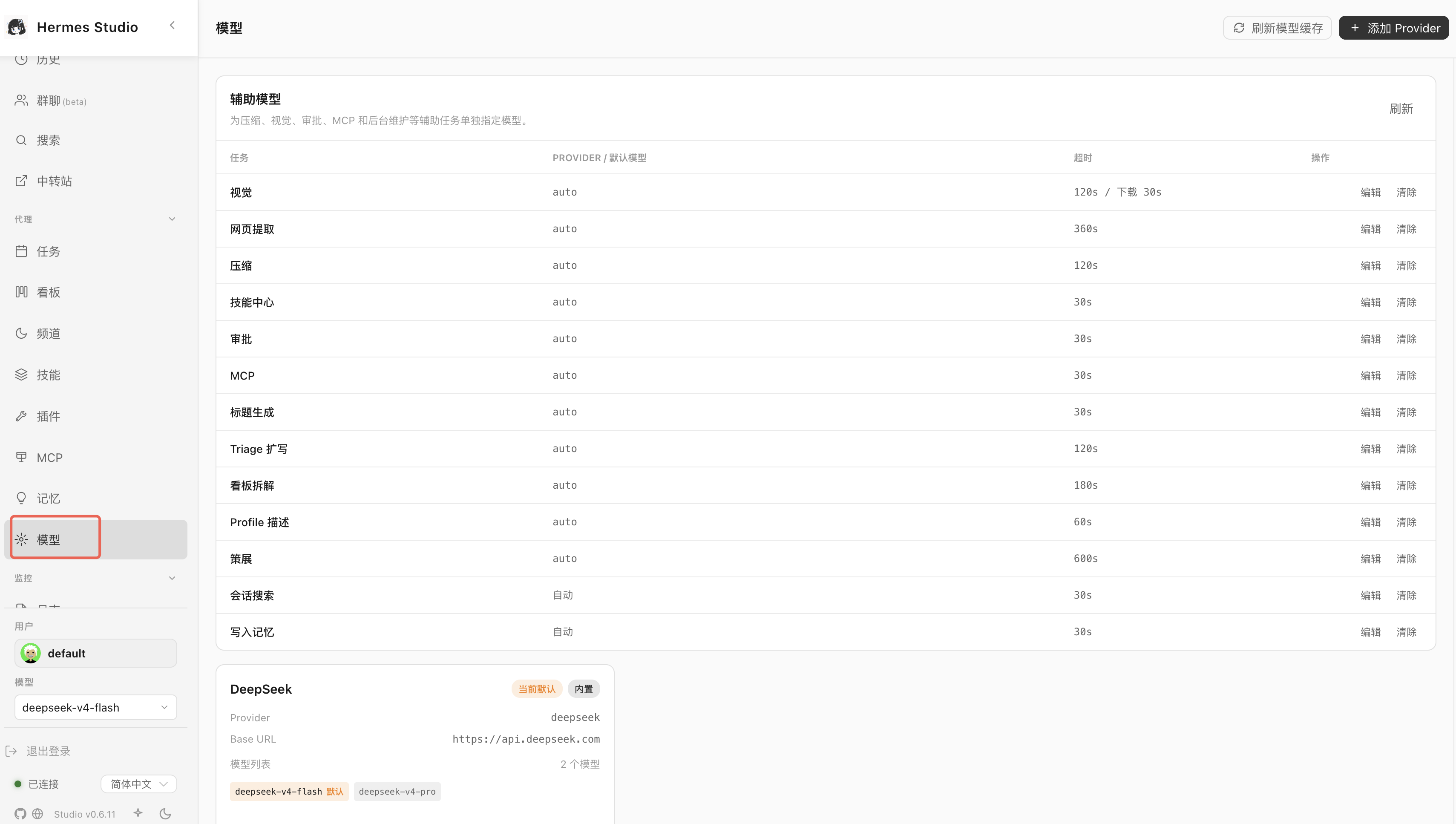
- 进入 模型配置 页面,点击 添加 Provider
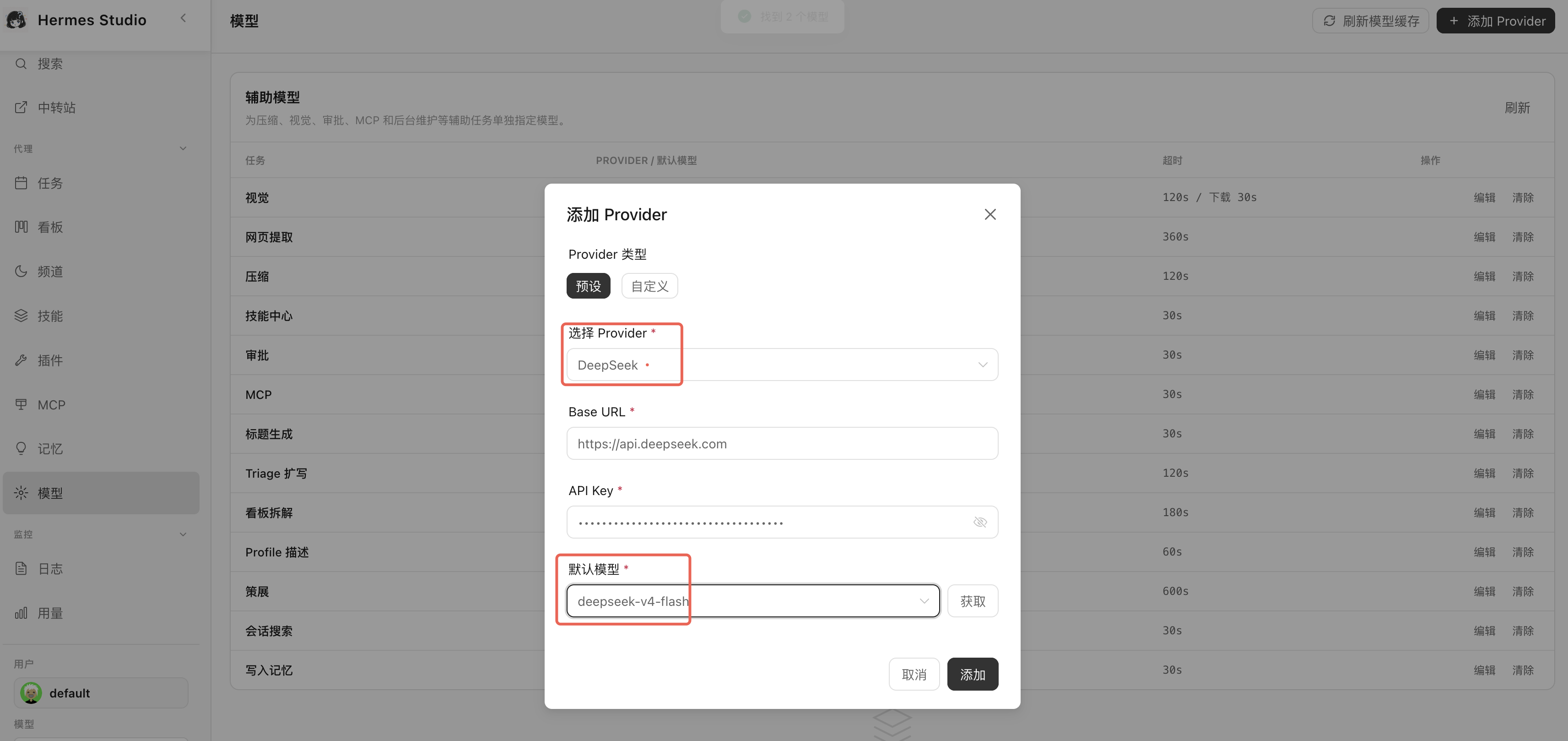
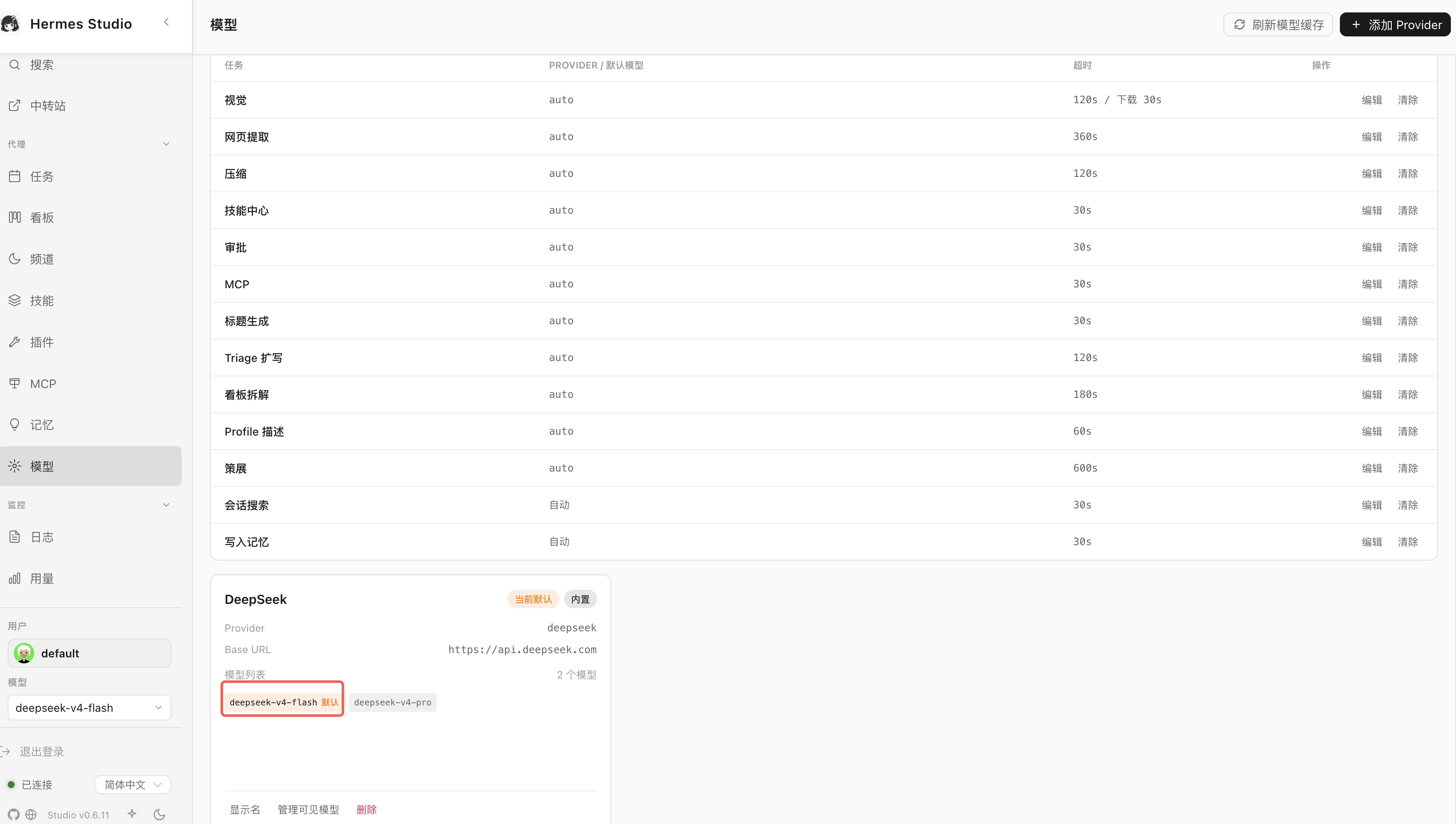
- 选用 DeepSeek 的 v4-flash 模型,输入 API Key,点击添加
 大模型添加完成后,回到 对话 界面与 Hermes 对话一次,这时候就能正常交流了。
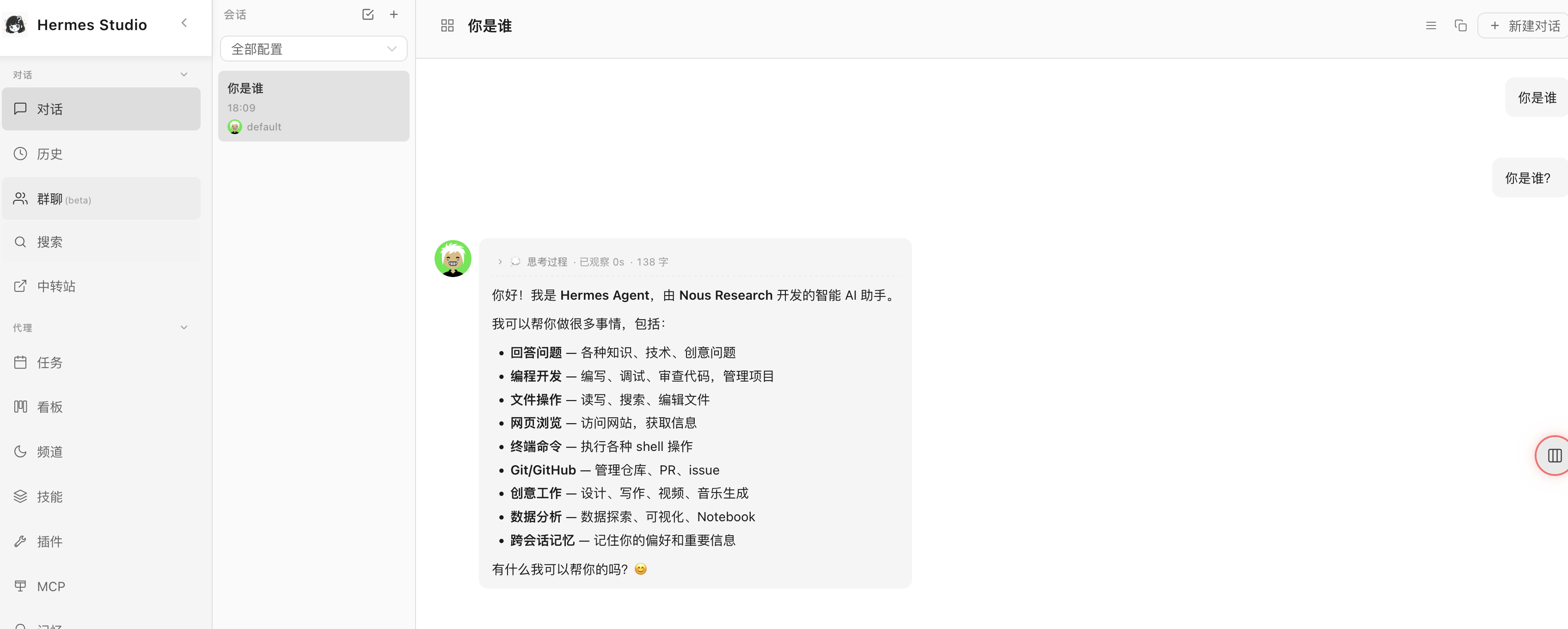 Hermes Web UI 内网访问正常后,接下来安装 ZeroNews,完成 Hermes Web UI 映射配置。
五、安装 ZeroNews 客户端
本地能访问了,接下来装 ZeroNews,准备把 Hermes Web UI 面板映射出去。复制 Token
- 登录 ZeroNews 控制台
- 复制 快速开始 页面的 AuthToken(Token 多设备共用一个)
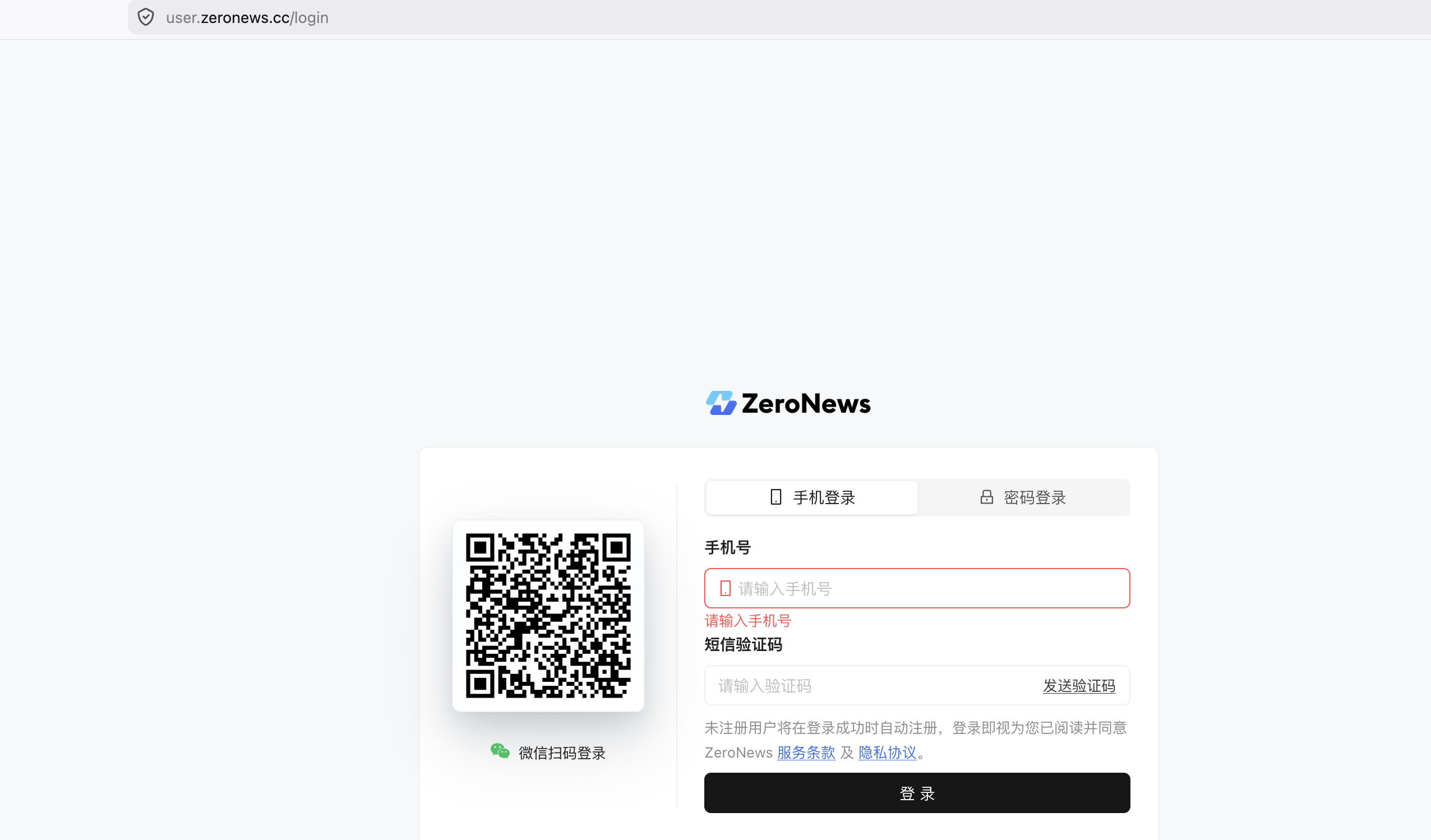
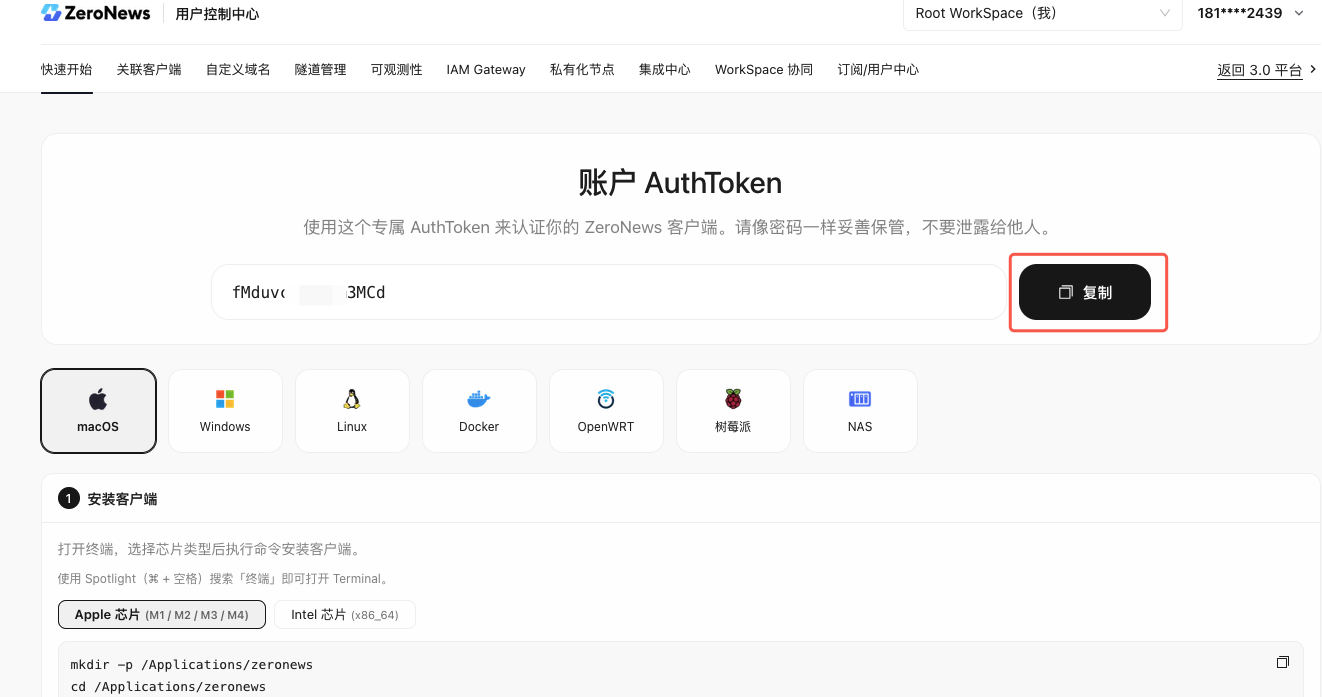
飞牛中安装 ZeroNews 客户端
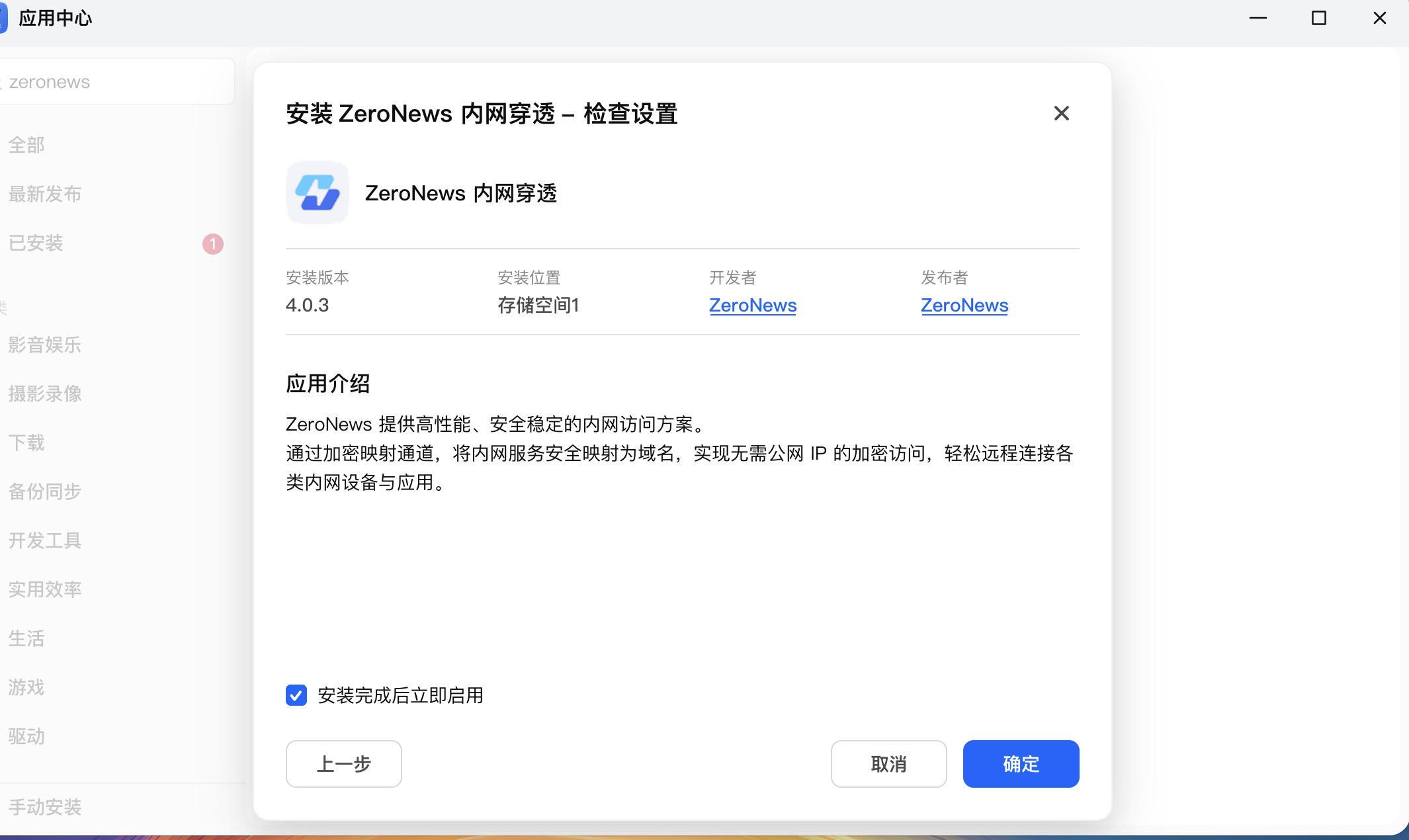
- 打开飞牛的 应用中心,搜索
zeronews应用,点击安装,一路下一步直到安装完成
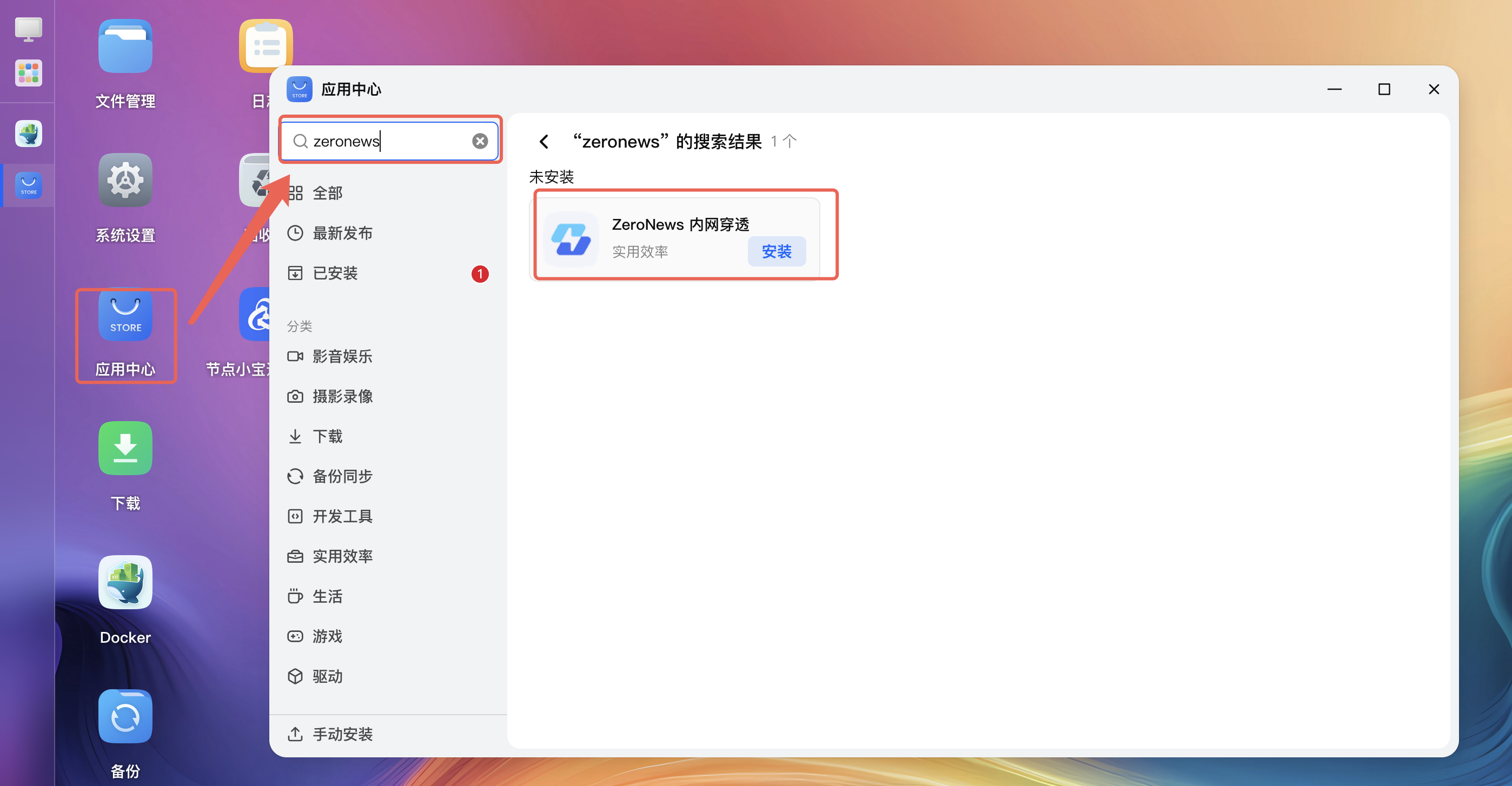
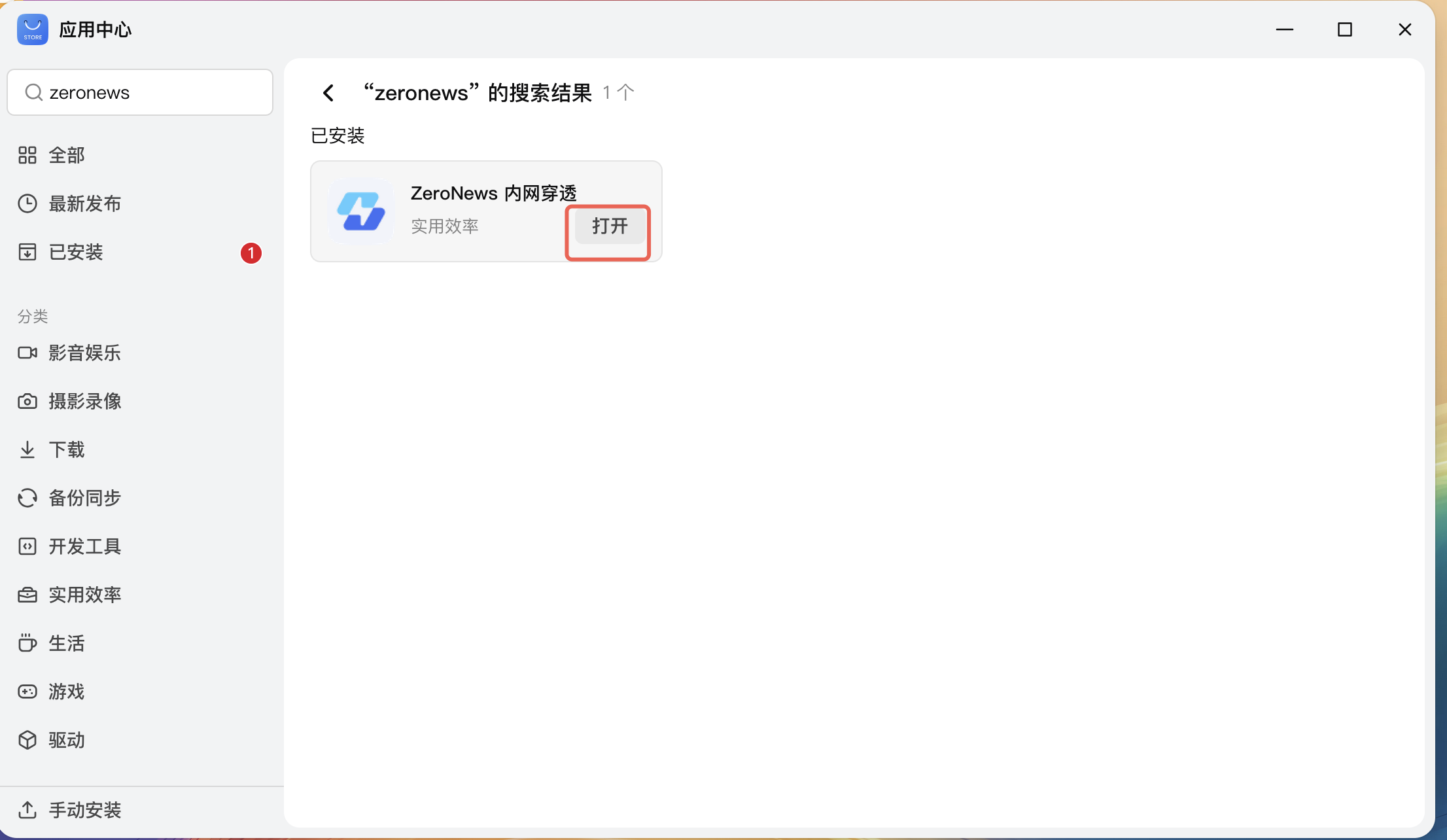
- 安装完成后点击打开,弹出 ZeroNews 的 Token 绑定界面
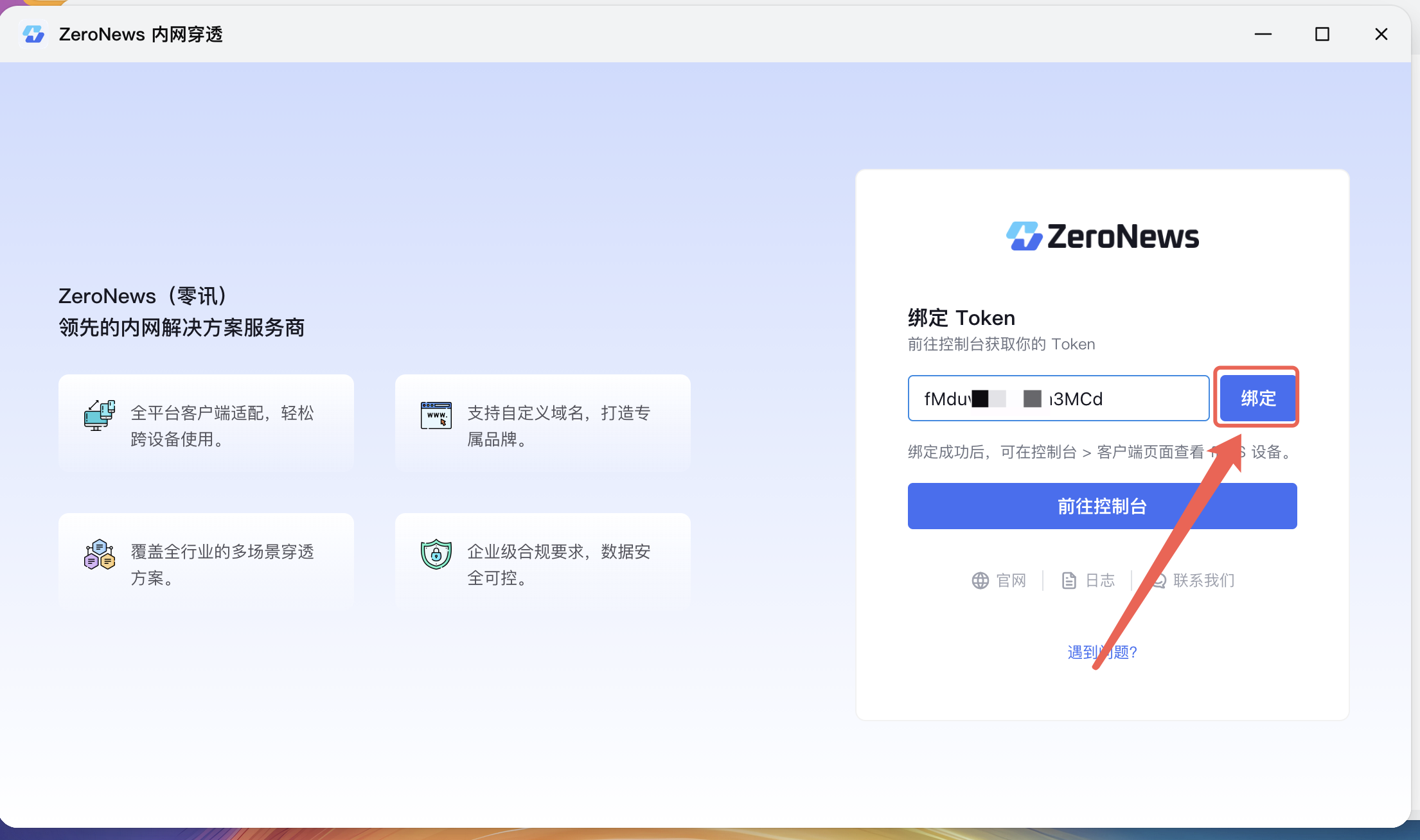
- 粘贴控制台复制的 Token,点击 绑定
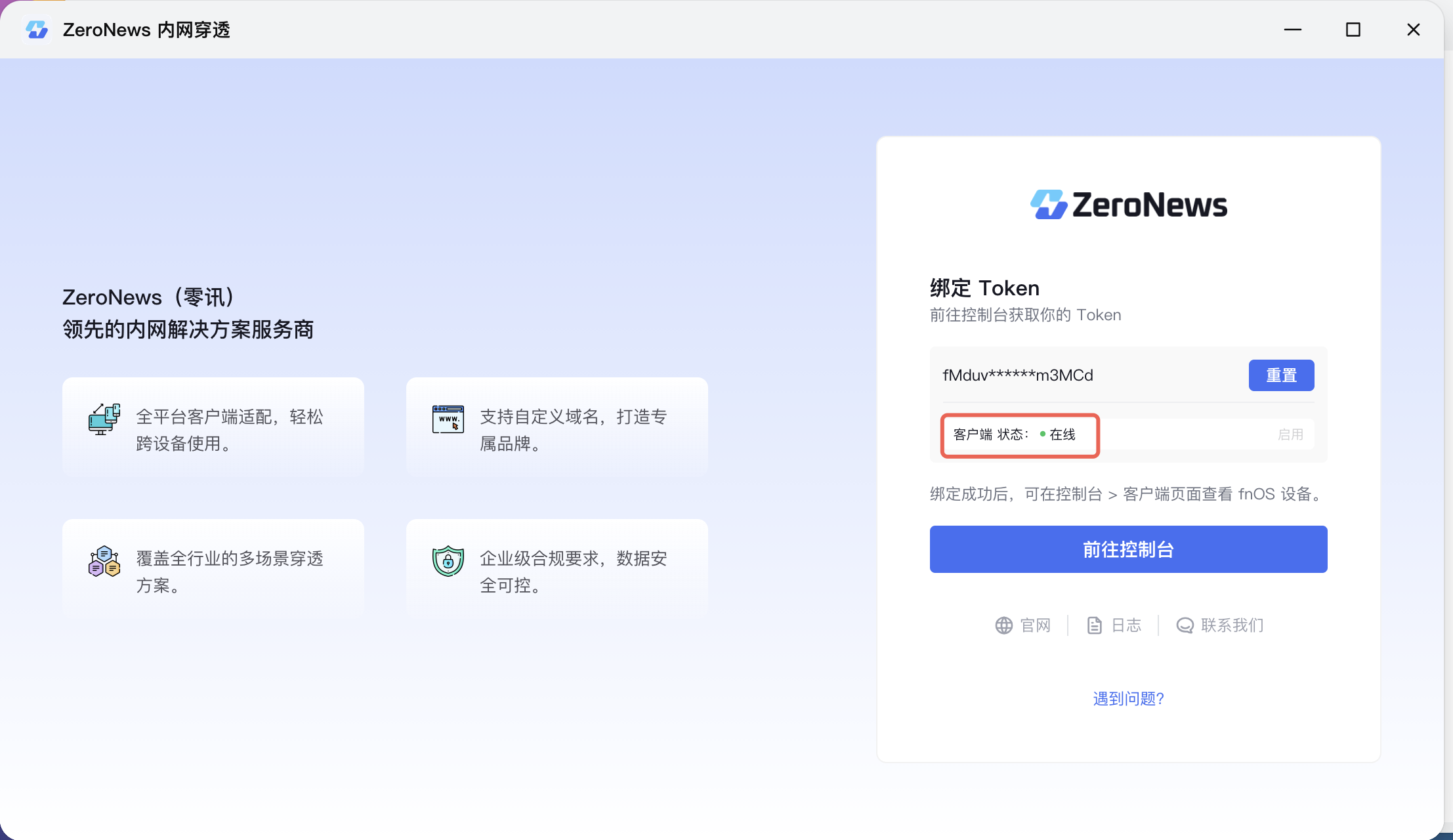
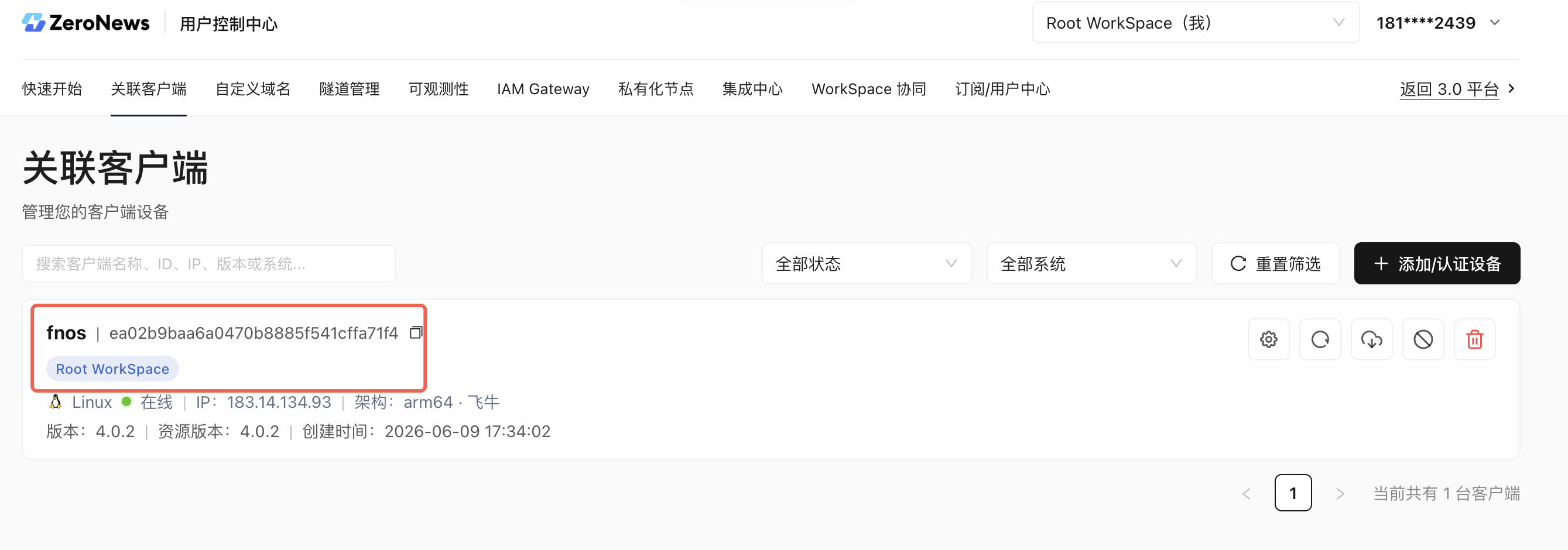
 绑定完成后,客户端状态显示 在线。同时在 ZeroNews 控制台的客户端界面,可以查看刚上线的飞牛客户端。
六、给 Hermes Web UI 加个公网隧道
分配域名
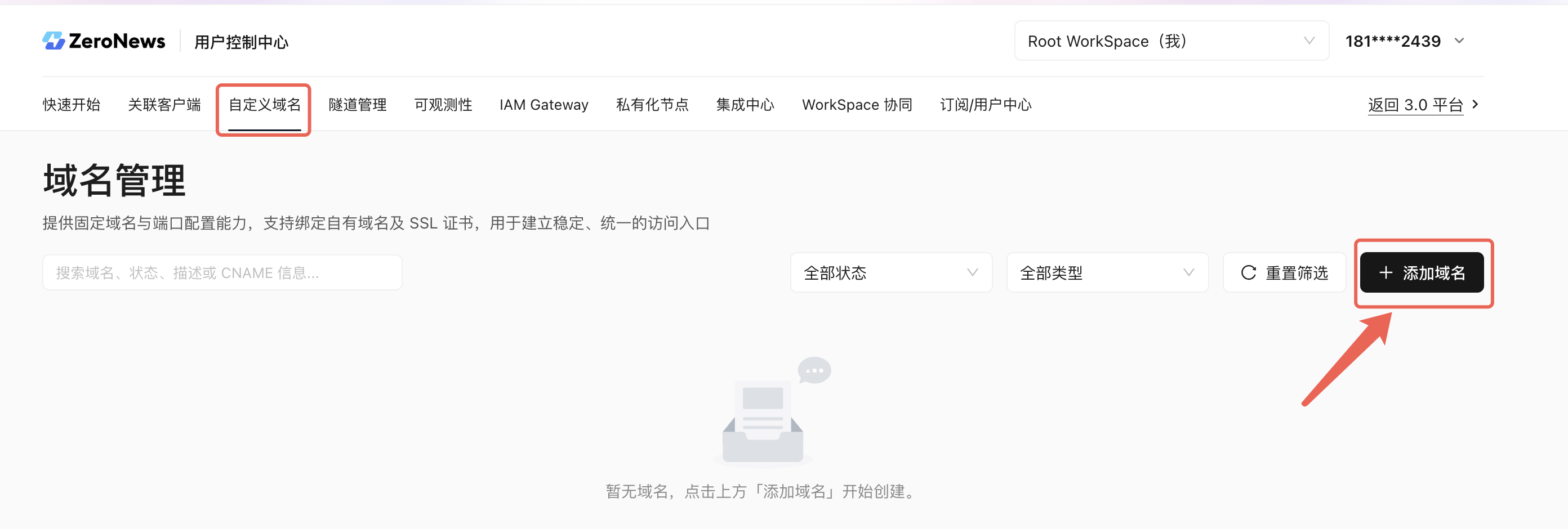
- 进入 ZeroNews 控制台 → 自定义域名 → 添加域名
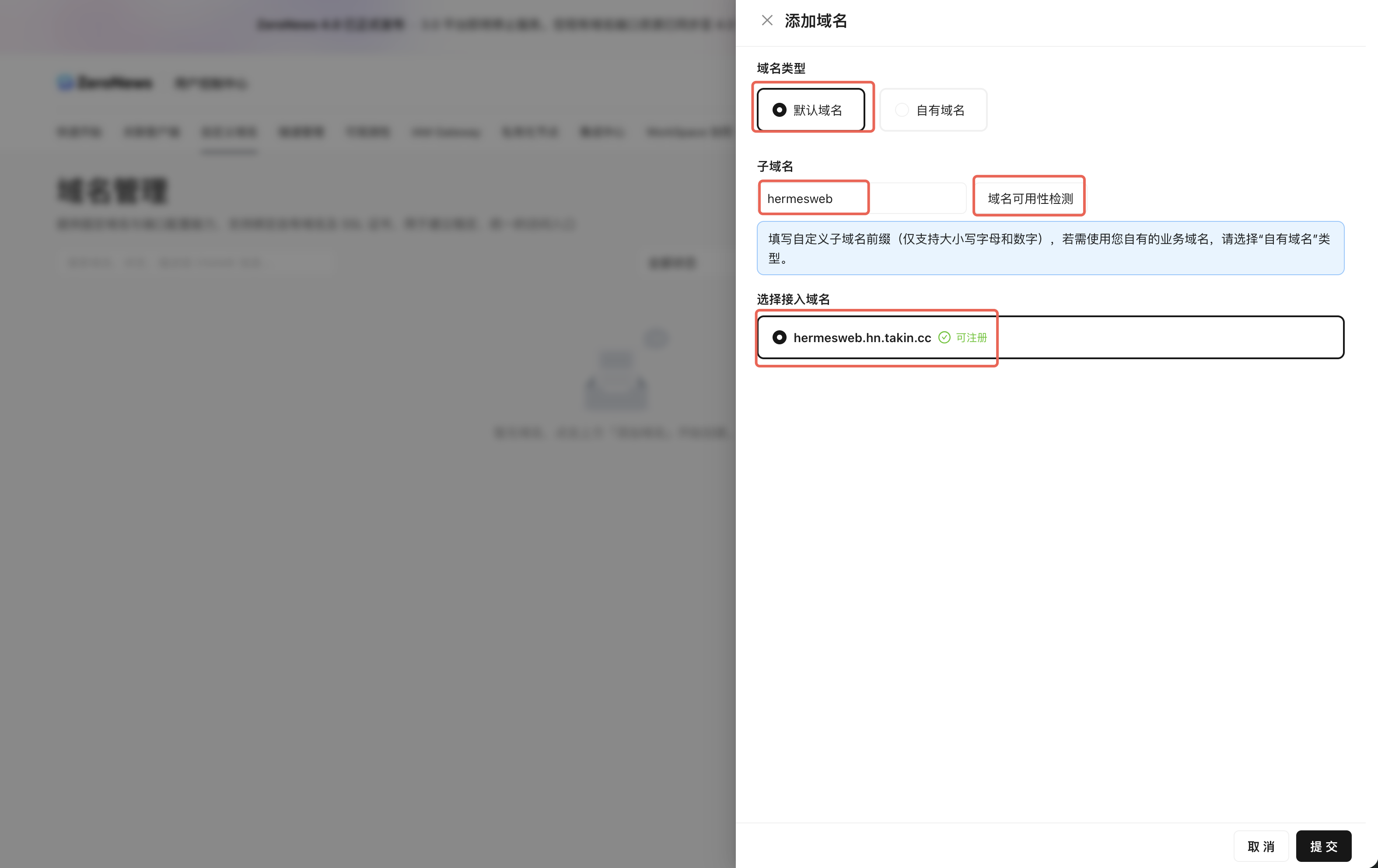
- 在子域名输入框中输入一个好记的名称,如
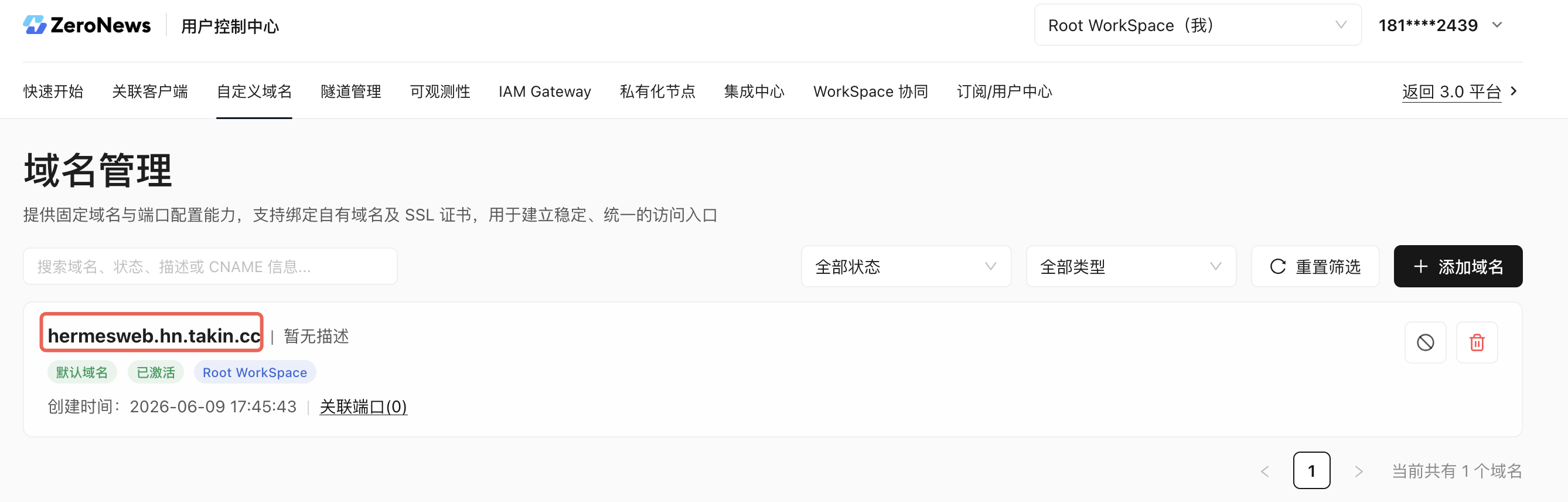
hermesweb - 点击 域名可用性检测,下方会显示可选域名,选中一个后点击 提交
添加公网隧道
- 进入 隧道管理 页面 → 添加隧道
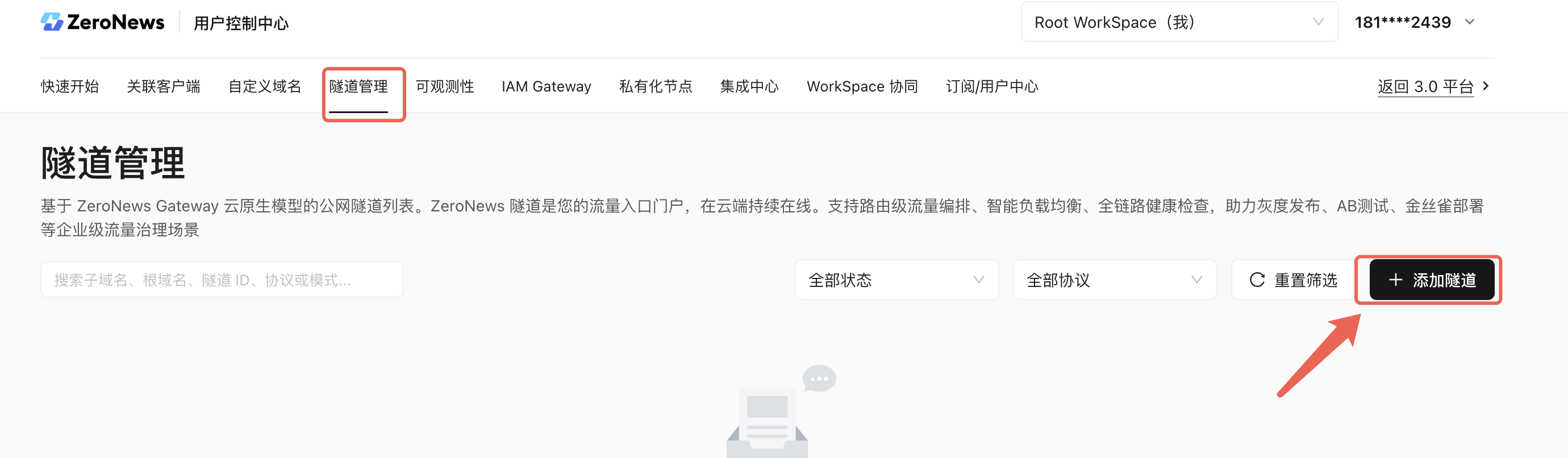
- 按以下参数填写:
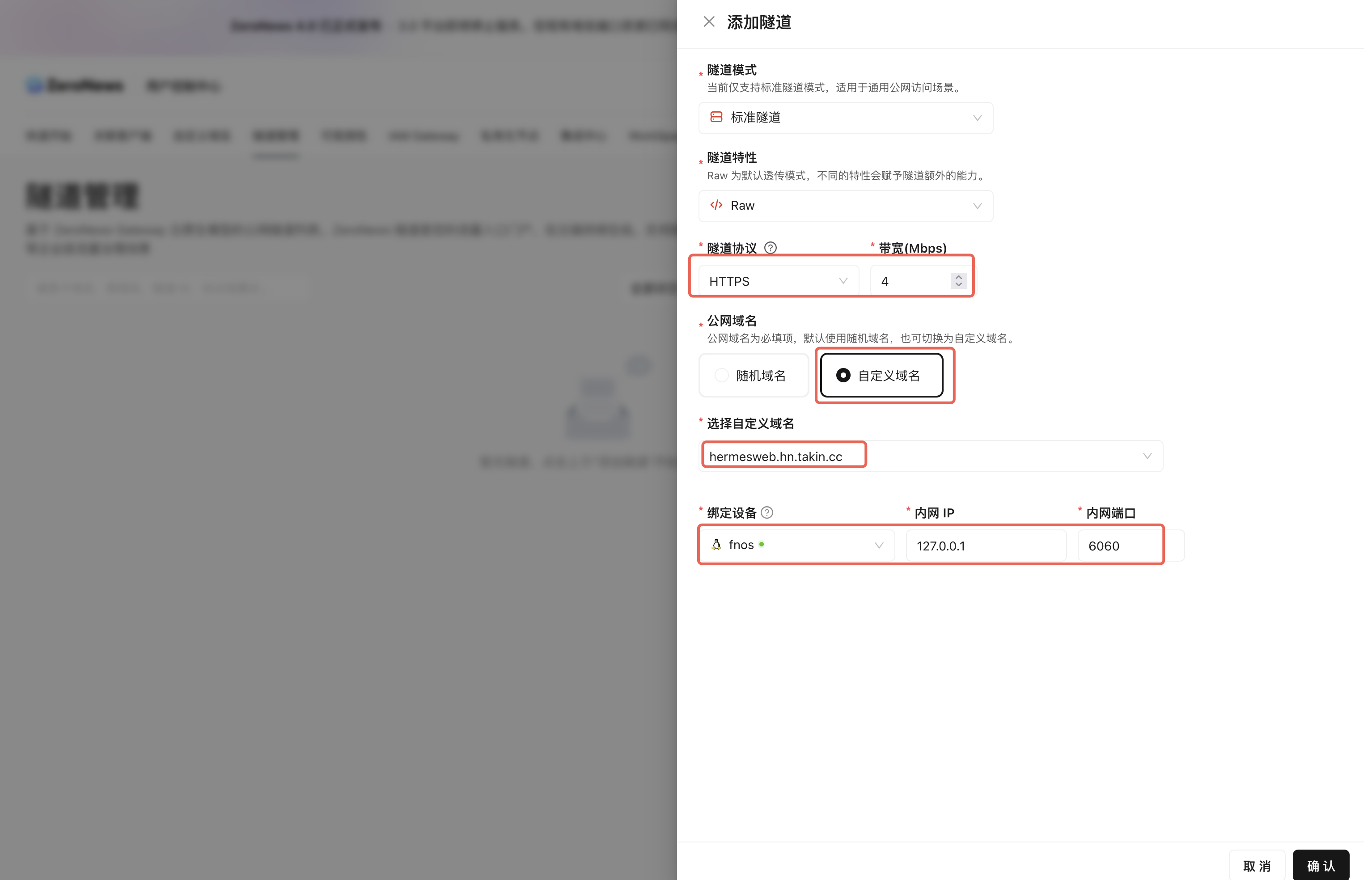
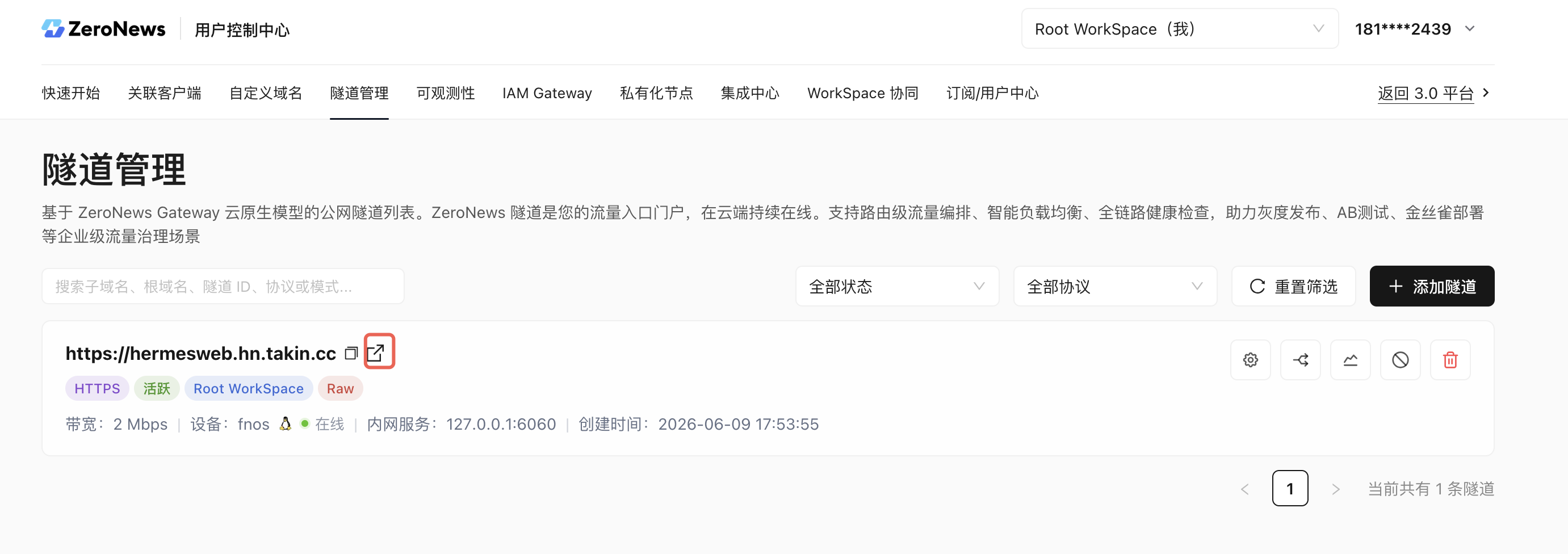 隧道添加完成后,就可以通过公网访问了。
七、测一测,确认没问题
隧道添加完成后,可以点击域名后的小图标直接访问 Hermes Web UI,也可以复制域名到浏览器中打开。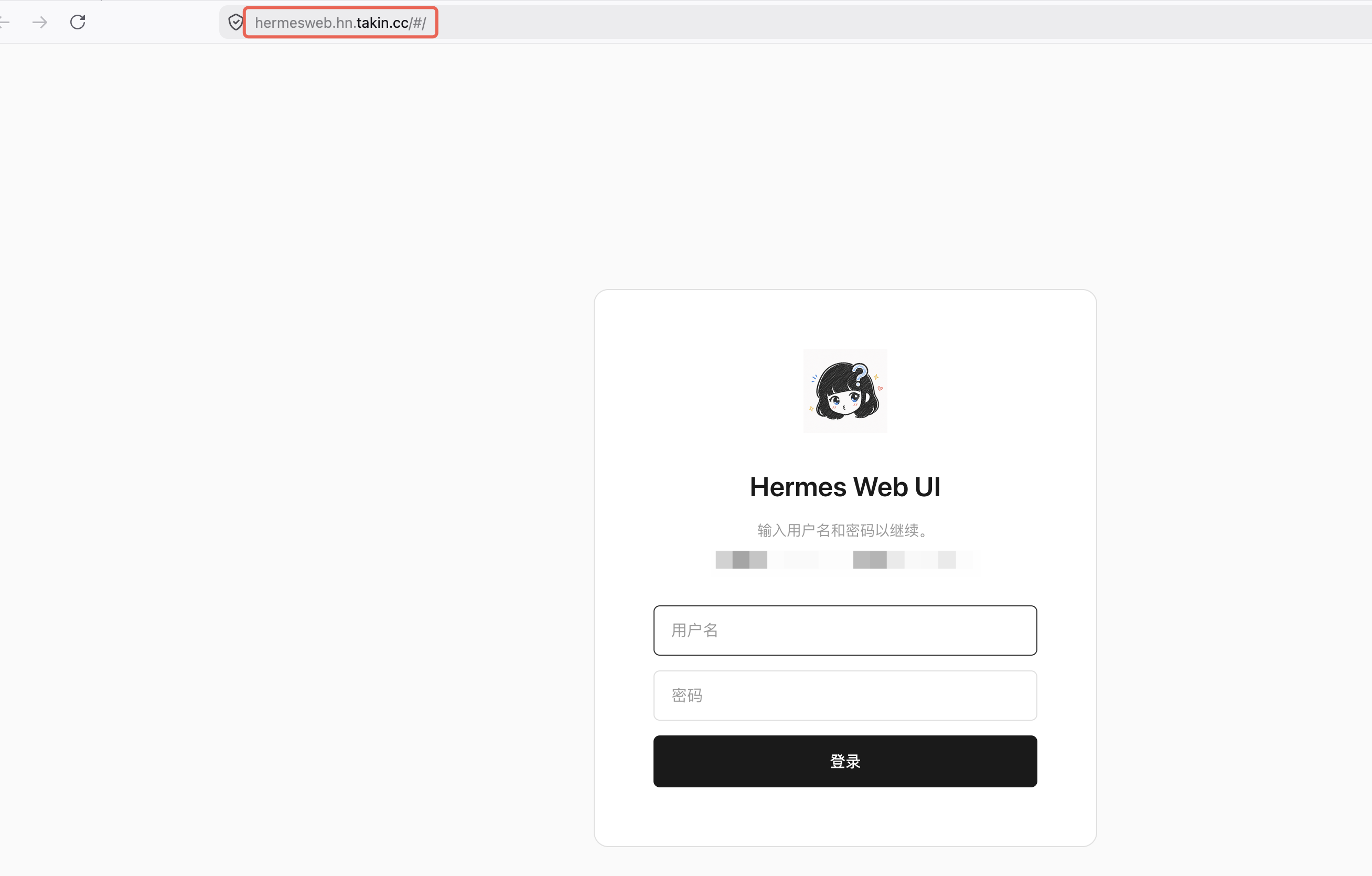 登录 Hermes Web UI 后,做几项简单测试:
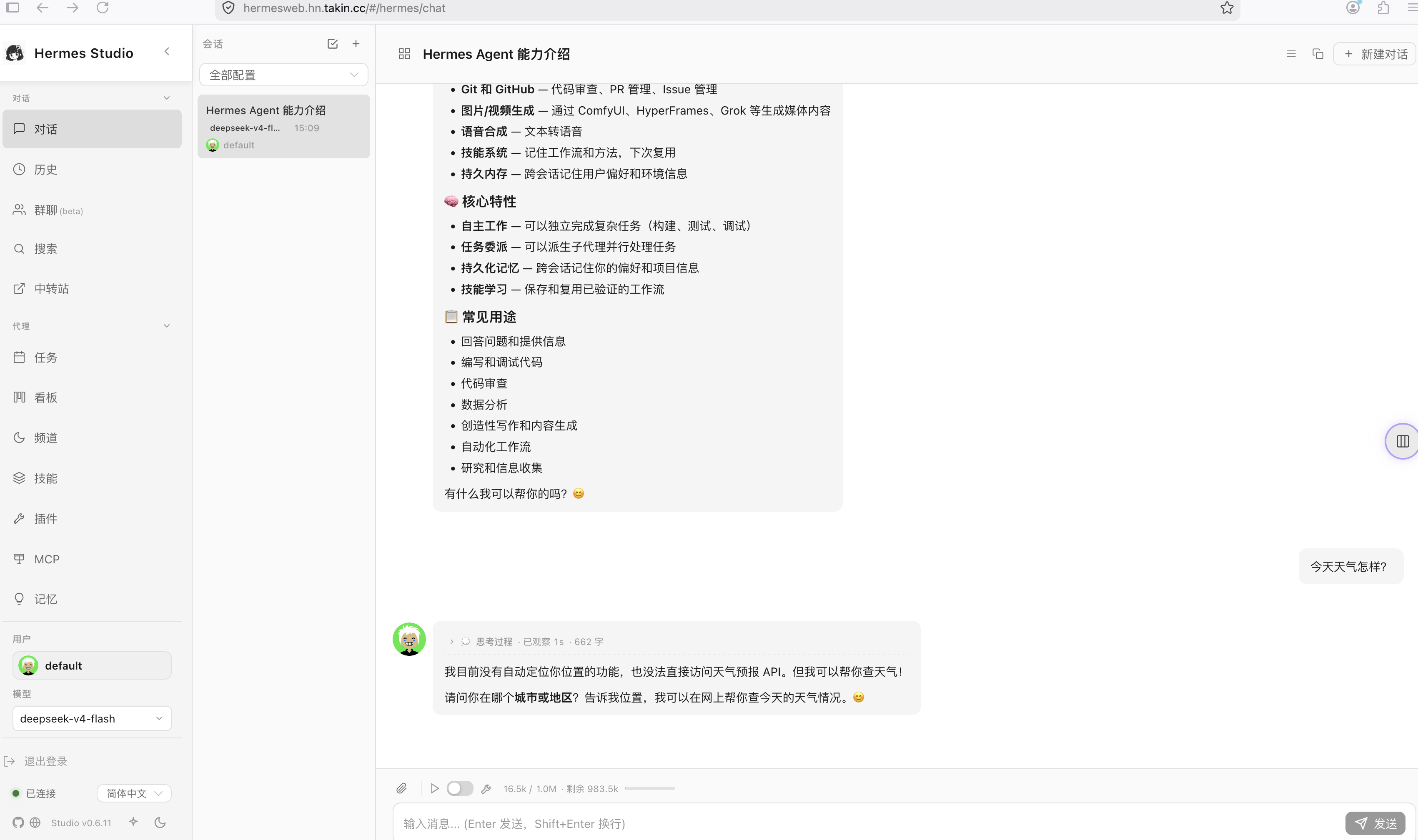
- 在 对话 页面做简单交互,确认 Agent 回复正常
- 在 模型 页面查看/编辑当前配置的模型
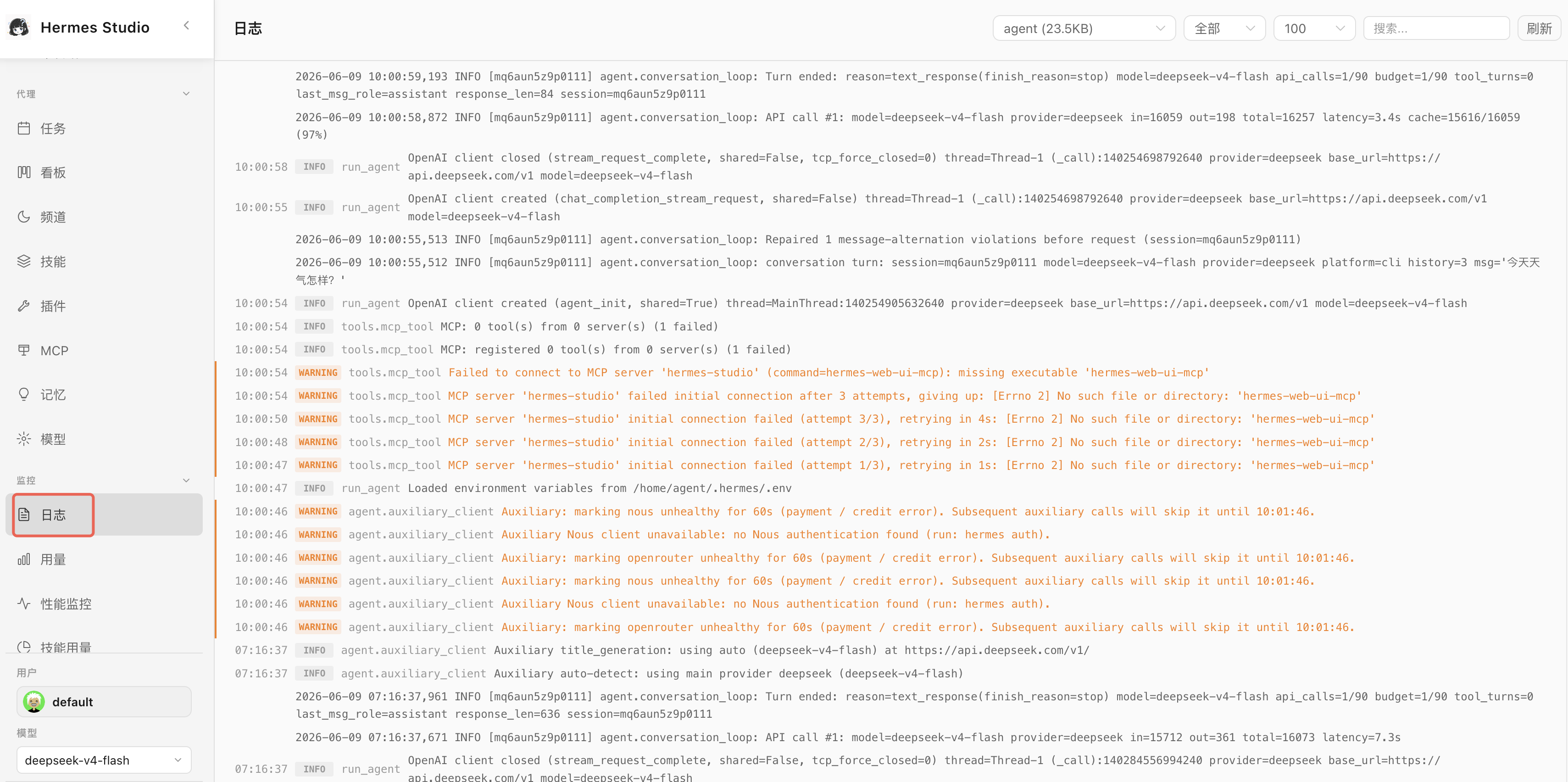
- 查看 日志
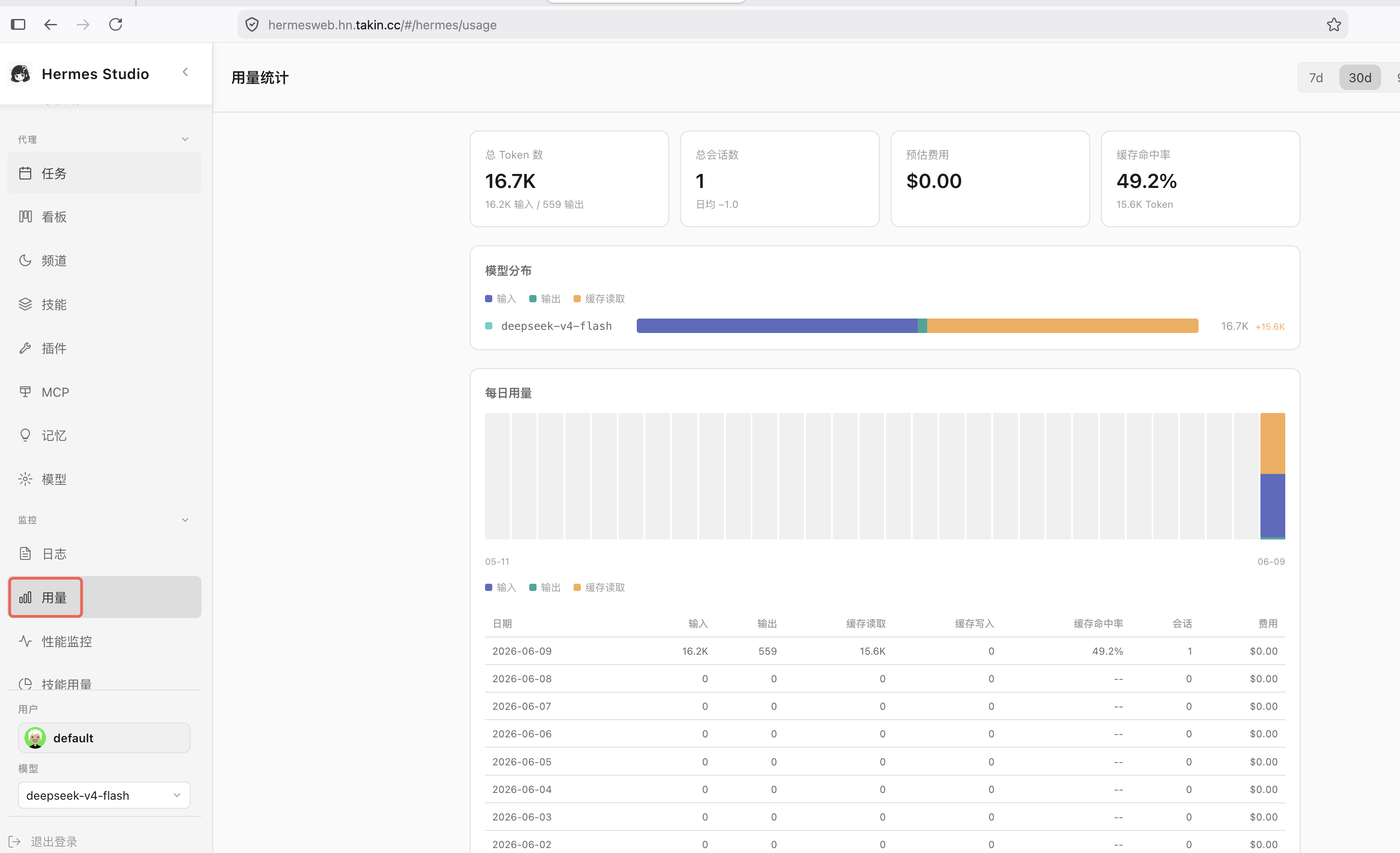
- 查看 用量
八、收尾
按这篇教程走下来,三块东西各管一摊:- Hermes Agent 在飞牛上 7×24 跑 Gateway,真正执行任务
- Hermes Web UI 提供浏览器管理面板,配置、监控、调试都在网页里搞定
- ZeroNews 把 Hermes Web UI 映射成 HTTPS 地址,让你在外面随时随地都能远程访问