

先决条件
- 拥有一个有效的 ZeroNews 账户。
- 群晖设备部署完成,内网可通过设备 IP 地址正常访问。
第 1 步:先在群晖上安装 Drive Server 套件
先以群晖内网 IP+5000 的方式 ,通过浏览器登录群晖 web 管理平台,打开套件中心 在套件中心中,搜索 drive, 看到 Synology Drive Server 套件,就我们要安装的套件,点击安装套件

 等待套餐安装完成后,在已安装的页面下,能查看已经安装好的 Synology Drive Server 套件
 要使用 Synology Drive Server,我们还需要启用团队文件夹,这里我们需要先到控制面板的共享文件夹菜单下,点击添加,添加一个共享文件夹

 点下一步 默认配置不用更改,完成共享文件夹的添加
 然后打开 Synology Drive Server 套件,在团队文件夹菜单中,选中刚添加好的文件夹,点击上方的 启用 按钮,在团队文件夹中启用该文件夹
 看到文件夹状态变为启用状态,表示文件夹设置完成
 接下来安装 synology drive client 客户端
第 2 步: 安装 windows synology drive client 客户端
先打开群晖的 下载中心 ,下载我们需要的 synology drive client 客户端 在下载中心页面中,选择产品类别和型号,我们选择 NAS ,型号根据我们 NAS 对应的型号进行选择的,我的是 DS3615xs
然后再搜索结果中选择操作系统版本, 我的 DS3615xs 版本是 DSM 7.1 ,所以在这里选择 DSM 7.1,再点击下方的桌面应用程序,找到 Synology Drive Client 进行下载
在下载中心页面中,选择产品类别和型号,我们选择 NAS ,型号根据我们 NAS 对应的型号进行选择的,我的是 DS3615xs
然后再搜索结果中选择操作系统版本, 我的 DS3615xs 版本是 DSM 7.1 ,所以在这里选择 DSM 7.1,再点击下方的桌面应用程序,找到 Synology Drive Client 进行下载
 下载完成后,安装完成即可,安装完成后,打开客户端看到如下界面,说明安装完成
 Synolog drive client 客户端及服务端套件都安装完成后,接下来安装 ZeroNews 内网穿透
第 3 步:群晖上运行 ZeroNews 客户端
我们以套件的方式在群晖上启动 ZeroNews。 首先用户登录 ZeroNews 平台,在设备菜单的 AuthToken 页面复制 AuthToken 备用。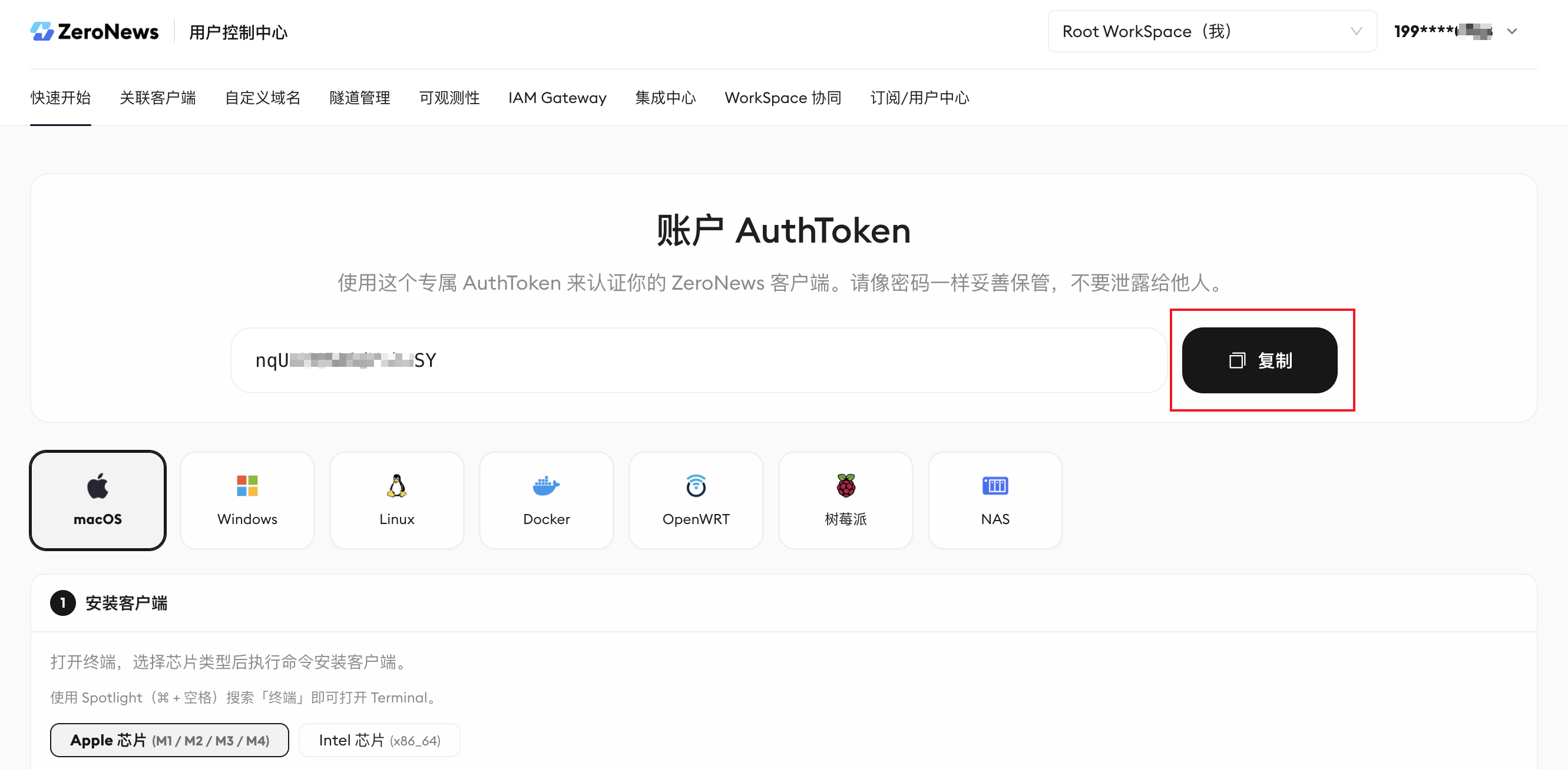 然后参考 套件方式运行 ZeroNews,以套件的方式在群晖上安装启动 ZeroNews,绑定 AuthToken,完成 ZeroNews 客户端上线。
 安装完成后,在用户平台的关联客户端页面,可以查看已经上线的群晖客户端设备。
第 4 步:为群晖 Drive Server 添加域名及隧道
在 ZeroNews 平台中为内网中群晖 Drive Server 服务添加公网隧道,以便公网其他位置的 drive client 客户端连接到内网中群晖 Drive Server,进行文件同步与分享为群晖 Drive Server 添加域名
在 ZeroNews 管理平台的「自定义域名」管理界面中,添加域名(以arpsynolo 为例):
- 在「域名类型」中选择「默认域名」,并在「子域名前缀」中输入
arpsynolo,然后点击「域名可用性检测」 - 若下方「接入域名」显示为「可注册」,则表示该域名当前可添加使用,点击单选框选择该域名
- 点击「提交」,完成域名添加
- Drive Server 服务使用 TCP
6690端口号,在该域名条目下方,点击「关联端口」,添加一个 TCP 端口(例如26605)
为群晖 Drive Server 添加公网隧道
在 ZeroNews 管理平台的「隧道管理」页面下,添加隧道:- 选择隧道模式:
- 在「隧道模式」下拉框中,保持选择 「标准隧道」
- 选择隧道特性:
- 在「隧道特性」下拉框中,选择 「Raw」(默认透传模式)
- 配置协议与带宽:
- 隧道协议:选择 「TCP」。
- 带宽(Mbps):在输入框中填写所需的带宽数值(例如 1)
- 设置公网域名:
- 在「公网域名」选项中,点击选择 「自定义域名」
- 在下方的「选择自定义域名」下拉框中,选择刚才添加的域名,例如
arpsynolo.fy.takin.cc:26605
- 选择公网 TCP 端口:
- 选择刚才添加的 TCP 端口号
- 配置内网映射信息:
- 绑定设备:点击下拉框选择群晖上运行的 ZeroNews 客户端设备
- 内网 IP:在输入框中填写内网 IP 地址,例如
127.0.0.1 - 内网端口:在输入框中填写 Drive Server 服务的端口号
6690
- 完成添加:
- 点击右下角的 「确认」 按钮即可保存。
第 5 步:接下来进行文件备份与同步
打开 windows 上安装好的 synology drive client 客户端, 在 Synology NAS 输入框中输入前面添加的 Drive Server 隧道地址arpsynolo.fy.takin.cc:26605
在输入 NAS 登录的账号密码,点击 下一步,进行连接
 在连接过程中,会提示 Synology NAS 的 SSL 证书不可信 这个提示,我们忽略,点击仍然继续
 账号密码验证通过后,进入到选择任务类型,我们测试下备份,选择备份任务,点击下一步
 然后选择我 windows 电脑上的一个要备份的文件夹,如我要备份 python 这个文件夹,然后点击下方 在 Synology NAS 上的备份目标后面的编辑按钮,选择前面在群晖上添加好的共享文件夹,然后点击下一步
 备份模式,默认连续备份就行,点击下一步,直到我们能看到备份完成,完成备份配置

 最后我们在群晖的 File Station,中,可以查看从我 windows 电脑备份过来的文件,说明通过 ZeroNews 内网穿透将 windows 中的文件备份到群晖是成功的
 提示:文档截图及示例中的域名、隧道地址可能与您当前实际使用的不一致,请以 ZeroNews 控制台显示的实际地址为准。